


















Smallpdfの無料版は本当に便利?実際の使用感と制限を含めてレビュー
PDFの変換や結合を急いで行いたい時、Smallpdfは非常に有力な選択肢です。「Smallpdfは無料でどこまでできるのか?」と気になって調べたことがある方も多いのではないでしょうか。
カラフルでおしゃれなインターフェースと、説明書がいらないほどの直感的な操作性は、世界中のユーザーから支持されています。「ちょっとこのファイルを変換したい」と思ったとき、検索結果の上位に出てくるこのツールに助けられた方も多いのではないでしょうか。
しかし、「無料」という言葉に惹かれて使い始めたものの、作業の途中で突然制限がかかり、手が止まってしまった経験はありませんか?
この記事では、Smallpdf無料版を実際に使い倒して分かったメリットと、ユーザーが必ず直面する「制限」の壁について詳しくレビューします。また、その制限を回避し、より安全かつ効率的に作業するための別の選択肢についても触れていきます。あなたのPDF作業を止めないためのヒントがここにあります。

Part1.Smallpdf無料版とは?できること・できないこと【機能レビュー】
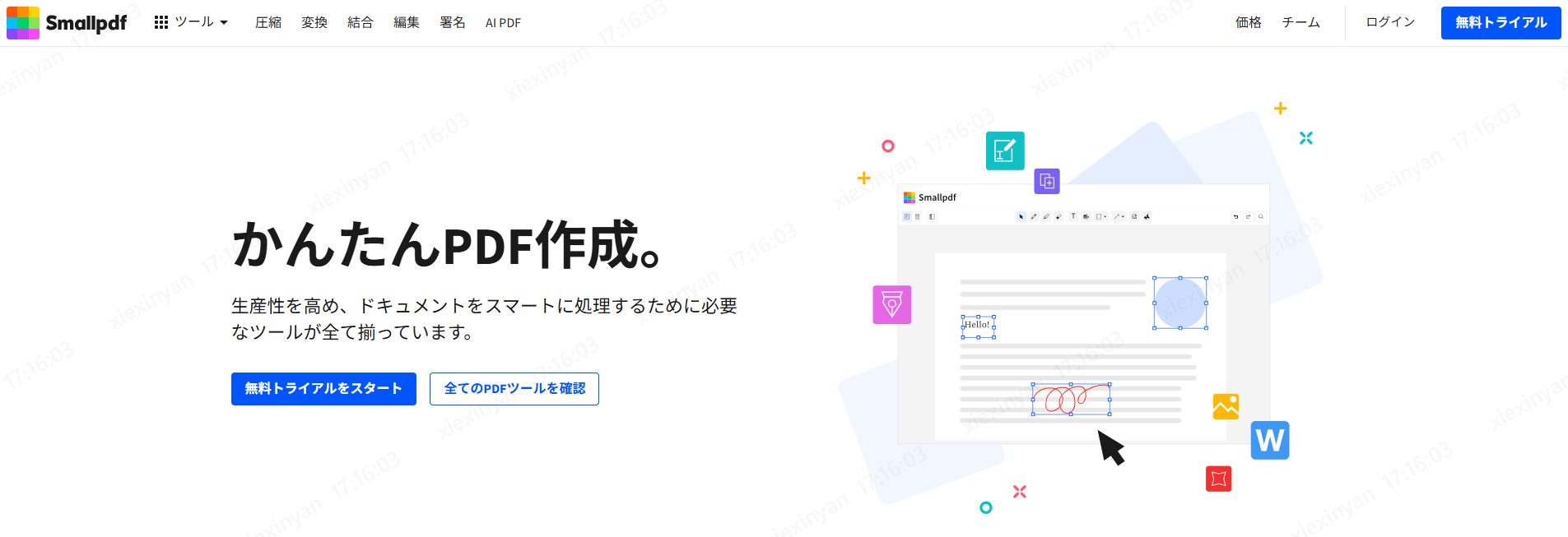
まず、Smallpdfの無料版で具体的に何ができるのかを整理しましょう。多くのライトユーザーにとっては「これだけで十分」と感じる機能が揃っていますが、ビジネスで本格的に使うとなると、機能不足を感じる場面も出てきます。
Smallpdfの無料版で利用可能な主な機能
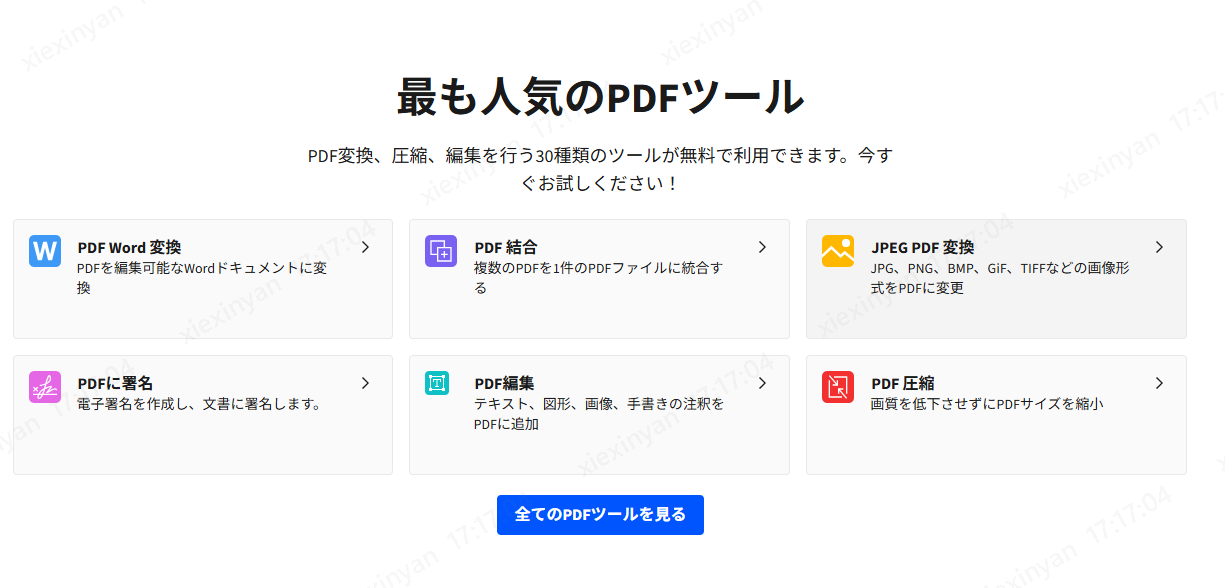
Smallpdfの魅力は、Webブラウザ上で多機能なツールを利用できる点にあります。無料アカウント、あるいはログインなしの状態でも、以下の基本的な操作が可能です。
- PDF圧縮(サイズダウン):重たいPDFファイルをメール添付可能なサイズまで軽量化します。
- PDF変換: PDFとWord、Excel、PowerPoint、JPGなどの画像ファイルとの相互変換が可能です。
- PDF結合・分割:複数のファイルを一つにまとめたり、特定のページだけを切り出したりできます。
- 電子署名の追加:PDFに手書きの署名やテキストを追加できます。
無料版の実際の使用感
実際に使ってみて感じるのは、その圧倒的な手軽さです。
ブラウザ上のボックスにファイルをドラッグ&ドロップするだけで、すぐにアップロードと処理が始まります。特に「変換精度」に関しては優秀で、レイアウトが複雑なPDFをWordに変換しても、大きく崩れることなく再現されることが多いです。マニュアルを読まなくても感覚的に操作できるUI/UXは、急いでいる時には非常にありがたい存在です。
できないこと(有料版限定の機能)
一方で、無料版には明確な機能制限があります。
- 高度なテキスト編集:PDF内の既存のテキストを直接書き換えたり、フォントを変更したりする機能は有料版(Pro)の機能です。無料版では、テキストボックスを「上に乗せる」ことしかできません。
- デスクトップアプリの利用:オフラインで使えるデスクトップアプリは、無料版ユーザーには開放されていません。
- 高圧縮モード:画質を保ったままさらにファイルサイズを小さくする「高圧縮」オプションは有料です。
Part2.ここが落とし穴!Smallpdfを無料利用の制限とは
Smallpdfを無料で使う上で最大の壁となり、多くのユーザーを悩ませているのが、厳格なタスク回数制限です。
「月2タスク」という現実
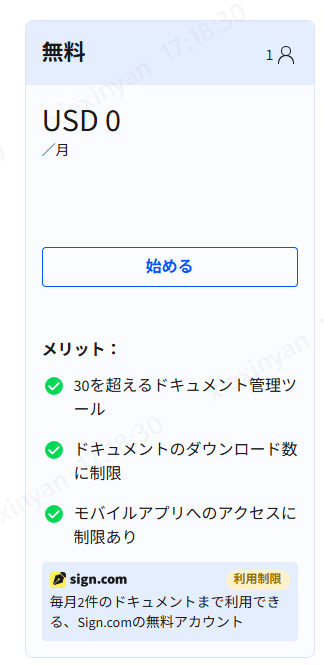
Smallpdfの無料版は、公式仕様として1ヶ月につき2件までのドキュメント処理・ダウンロードのみ利用可能という制限が設けられています。これはPDFの変換、圧縮、結合などどの操作でも合計2件のカウントになります。たとえば以下のようなケースで制限に達してしまいます。
(※アクセス環境や時期により変動する場合がありますが、非常に厳しい制限であることに変わりありません)。
例:
- 複数のPDFを「結合」する(1タスク消費)。
- 結合したファイルを「圧縮」する(さらに1タスク消費)。
→ここで無料枠の2タスクを使い切り、それ以上の操作は有料版か翌月まで待つ必要があります。
このように、やり直しや複数操作を一連で行おうとすると、すぐに無料枠を使い切ってしまうのが、Smallpdf無料版の最大のデメリットと言えるでしょう。
ブラウザ完結のメリットとデメリット
インストール不要で使えるのは大きなメリットですが、それは同時に「毎回ファイルをアップロード・ダウンロードする必要がある」ことを意味します。数枚の書類なら問題ありませんが、ページ数の多い資料や高解像度の画像を扱う場合、この通信時間がボトルネックになります。また、ネット環境が不安定な場所では作業自体ができません。
結論
Smallpdf無料版は「やり直しがほぼできない」ツール
一連の作業を想定している場合、無料枠だけで完結させるのはかなり難しいと言えます。
Part3.Smallpdf無料版の安全性は大丈夫?アップロードのリスクを検証
企業の契約書や、顧客の個人情報を含む書類を扱う場合、「無料のオンラインツールにアップロードしても本当に大丈夫か?」という不安はつきものです。セキュリティの観点から検証してみましょう。
セキュリティ対策への取り組み
Smallpdf自体は信頼性の高い企業であり、セキュリティ対策もしっかり行われています。
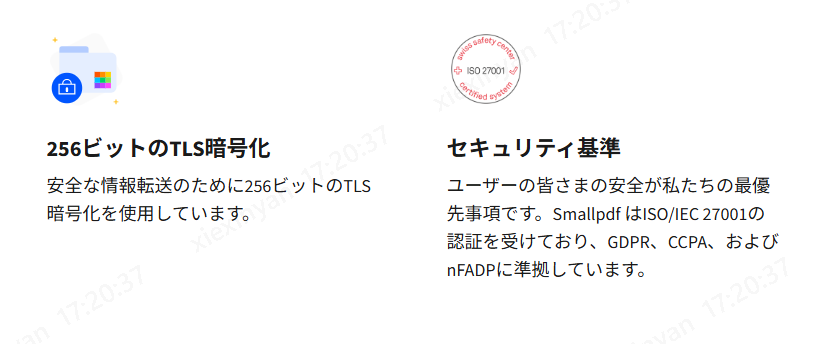
- 国際基準への準拠:スイスに拠点を置き、ISO/IEC 27001認証やGDPR(EU一般データ保護規則)に準拠しています。
- 自動削除機能:アップロードされ処理されたファイルは、通常1時間程度でサーバーから自動的に削除される仕組みになっています。
- TLS暗号化:通信は暗号化されており、第三者による盗聴のリスクを低減しています。
それでも残る懸念点
いくら運営元がしっかりしていても、「一度外部のサーバーにファイルを送る」というプロセス自体は変わりません。
ここに、ビジネス利用におけるリスクが潜んでいます。
- 社内規定の壁:多くの企業では、情報漏洩対策として「許可されていないクラウドサービスへの社外秘データのアップロード」を禁止しています。
- ハッキングリスク:可能性は低いとはいえ、オンラインである以上、サーバー攻撃のリスクはゼロではありません。
極めて機密性の高い文書を扱う場合、オンラインツールの利用自体がコンプライアンス違反と見なされる可能性があるため、注意が必要です。
Part4.回数制限やセキュリティが気になるなら「PDNob」も選択肢におすすめ
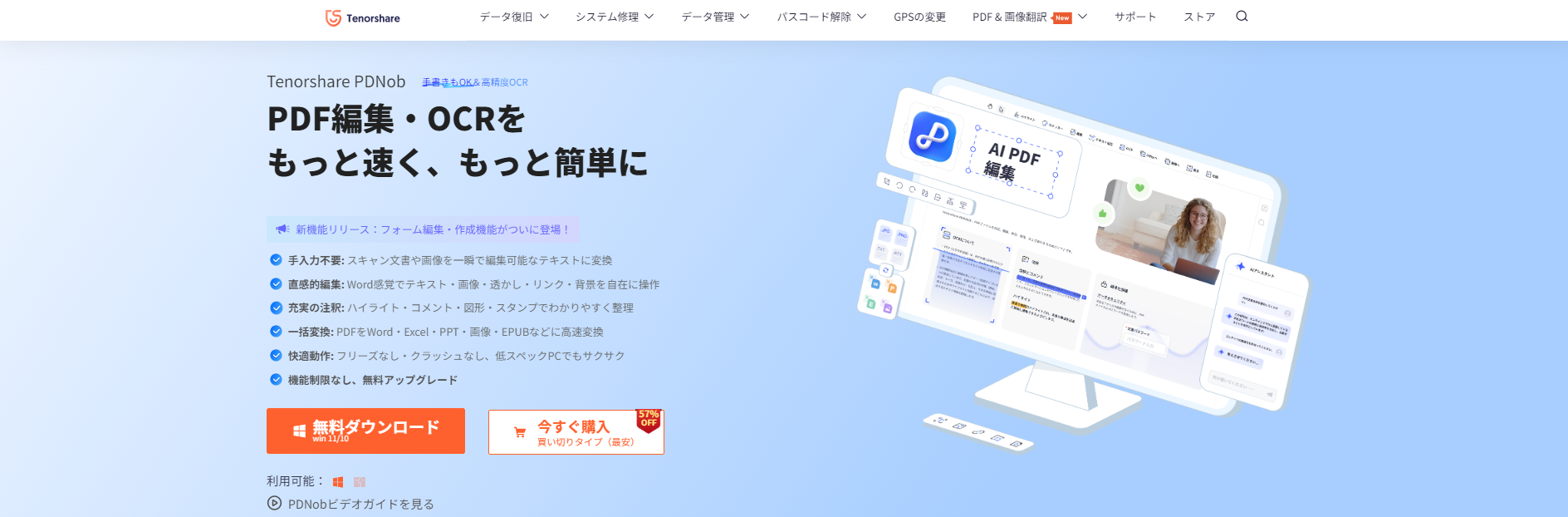
「Smallpdfの無料枠を使い切ってしまった」「ネット上に重要なファイルを上げたくない」そんな悩みを抱えた時に、有力な選択肢となるのが、インストール型のPDF編集ソフトPDNobです。
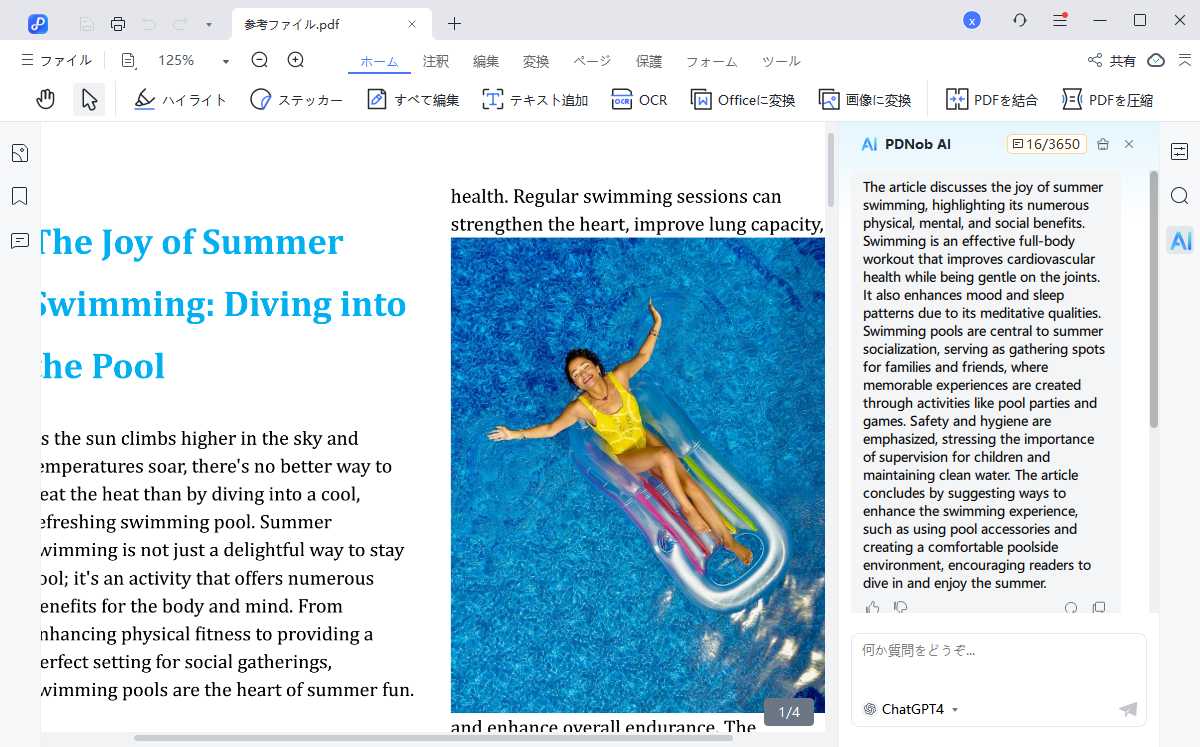
なぜPDNobが代替ソフトとして優秀なのか
オフライン処理対応:すべてPC内で完結し、機密ファイルを外部に送信する必要がありません。
回数制限なし:作業回数を気にせず、複数ファイルの編集ややり直しも自由。
高精度OCR搭載:スキャンPDFや画像PDFから文字を抽出し、編集・変換が可能。
買い切りライセンス:サブスク不要で、長期利用ではコストを抑えられます。
頻繁にPDFを扱う人や、業務利用にはデスクトップ型の方が安心なケースも多いと言えるでしょう。




【比較まとめ】Smallpdf無料版と他ツール、どう使い分ける?
最終的に、どのツールを使うべきかは「使用頻度」と「作業環境」によります。以下の表を参考に、自分に合ったツールを選んでみてください。
| 特徴 | Smallpdf(無料版) | PDNob(デスクトップ版) |
|---|---|---|
| 利用形態 | オンライン(ブラウザ) | オフライン(インストール) |
| 回数制限 | あり(一ヶ月あたり2タスク) | なし(無制限) |
| 安全性 | ファイルをアップロードする必要あり | PC内で完結(高セキュリティ) |
| OCR機能 | 制限あり/精度は標準的 | 高精度・画像からも抽出可 |
| ネット環境 | 必須 | 不要 |
| コスト | 無料 | 有料(無料体験あり) |
Smallpdf無料版がおすすめな人:
- 月に数回しかPDFを扱わない。
- PCにソフトをインストールしたくない、またはできない。
- 機密情報を含まない、一般的な文書を扱う。
- スマホやタブレットからサクッと変換したい。
インストール型ソフト(PDNobなど)がおすすめな人:
- 毎日複数のPDFファイルを処理する業務がある。
- 「あと1回しか使えない」という制限にストレスを感じたくない。
- 契約書や顧客リストなど、機密データを扱うためセキュリティを最優先したい。
- スキャンしたPDFの文字を認識(OCR)させたい。
Part5.Smallpdfの無料版に関するよくある質問(FAQ)
最後に、Smallpdfを利用する際によくある疑問をQ&A形式でまとめました。
Q1.Smallpdfの無料版には制限はありますか?
はい、あります。Smallpdfの無料版は、現在1ヶ月あたり2タスクまでの利用制限があります。ブラウザのCookieを削除しても制限が解除されない場合が多く、継続して利用するには有料版へのアップグレードか、翌月まで待つ必要があります。
Q2.Smallpdfは安全ですか?
基本的には安全です。ISO 27001認証を取得しており、TLS暗号化通信を使用しています。また、アップロードされたファイルは処理後1時間で削除されます。ただし、クラウドサービスである以上、絶対に漏洩しないという保証はないため、極めて重要な機密文書の扱いには慎重になるべきです。
Q3.Smallpdfの料金はいくらですか?
無料版は0円です。制限のない「Proプラン」は、月額契約と年間契約があり、年間契約の方が月あたりのコストは安くなります。また、複数人で利用するチームプランやビジネスプランも用意されています。
Q4.Smallpdfの無料トライアルの解約方法は?
Smallpdfの7日間無料トライアルは、期間内に解約しないと自動的に有料プランへ移行します。以下は、ログイン済みの場合の解約手順です。
解約手順(PCブラウザ)
- 右上のユーザーアイコンをクリック
- 「アカウント」を選択
- 左上の≡(三本線)をクリックし、「プラン(Plan)」を選択
- 画面下部までスクロールし、「サブスクリプションをキャンセル」をクリック
- 確認画面でそのままキャンセルを確定
「キャンセルしました」というメッセージが表示されれば、Smallpdf無料トライアルの解約は完了です。
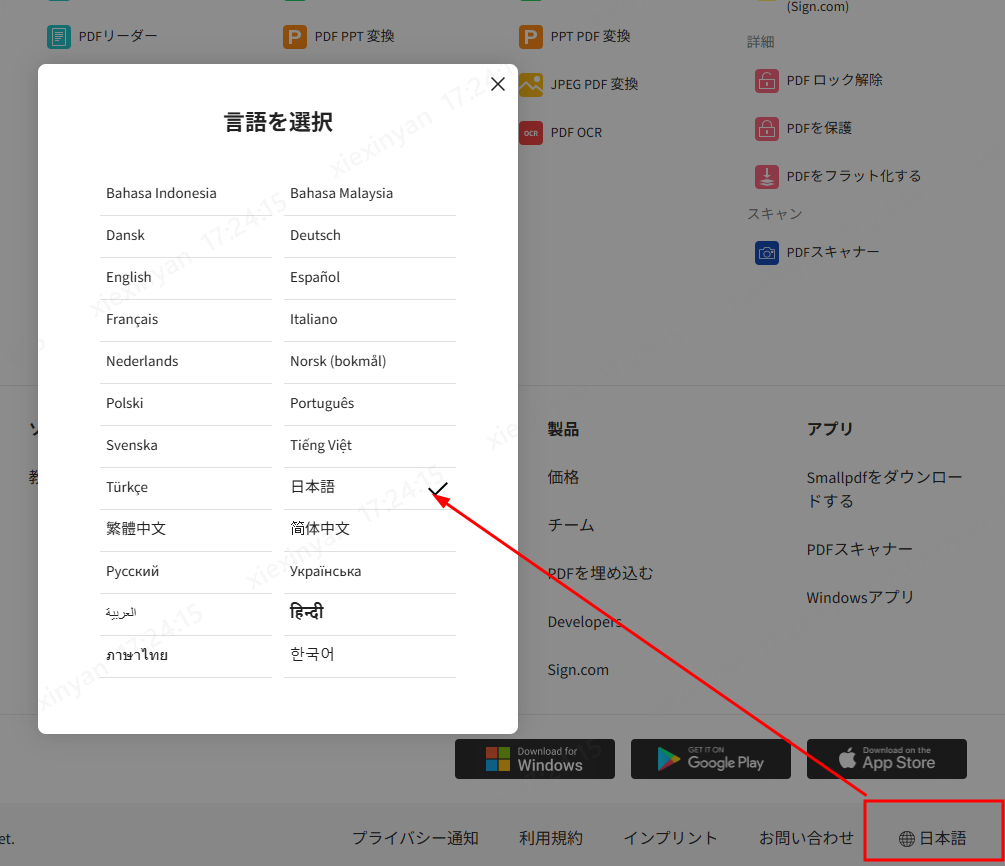
※英語表示が不安な場合は、事前に「設定(Preferences)」で表示言語を日本語に変更してから手続きすると安心です。
まとめ
Smallpdf無料版は、インストール不要で手軽に使えるため、「今すぐPDFを1つだけ変換したい」「たまに圧縮・結合したい」といったライトな用途には十分便利なツールです。
一方で、回数制限(※月2件)やアップロードが必要という点から、業務で頻繁にPDFを扱う場合や、機密文書を扱うシーンでは不便さを感じることもあります。
そのため、単発作業にはSmallpdfの無料版、制限を気にせず安全に使いたい場合やOCRが必要な場合は、PDNobなどのデスクトップ型ソフトと、用途に応じて使い分けるのが効率的です。自分の作業頻度に合ったPDFツールを選びましょう。

- スマートAI: PDFの読み取りから要約、インサイト抽出までを従来より300倍の速さで実現。
- フォーマット変換: PDFをWord、Excel、PowerPoint、画像、PDF/A、テキスト、EPUBなど、30種類以上の形式に変換可能。
- PDF編集: テキスト、画像、透かし、リンク、背景の編集に加え、PDFの結合や保護など100以上の編集機能を搭載。
- PDF注釈: ステッカー、ハイライト、アンダーライン、図形、スタンプなど、200種類以上の多彩な注釈ツールを提供。
- OCR機能: スキャンしたPDFを99%の精度で、編集や検索が可能なデータに変換。


Smallpdfの無料版は本当に便利?実際の使用感と制限を含めてレビュー
最終更新日2026-01-15 / カテゴリPDFツール
(0 票、平均: 5.0 out of 5 )
(クリックしてこの記事へコメント)