



















【2026年最新版】無料PDF加工ソフトのおすすめ|完全無料で使えるツールは?
PDFの編集や加工には、有料ソフトが必要だと思っていませんか?
実は、無料のPDF加工ソフトでも、結合・分割・ページ削除・注釈追加・文字入力など、日常業務や学習に十分対応できる機能が揃っています。
この記事では、無料で使えるPDF加工ソフトで「何ができるのか」をわかりやすく解説します。
おすすめの無料PDF加工ソフトも紹介しているので、コストを抑えつつ、PDF作業を効率化したい方は必見です。
Part1.無料のPDF加工ソフトでできる主な機能とは?
無料のPDF加工ソフトでも、日常的な作業に役立つ基本機能は一通り揃っています。
無料のPDF加工ソフトでできる主な機能と特徴は以下のとおりです。
| 機能カテゴリ | 主な機能 | 特徴 |
|---|---|---|
| PDF編集(テキスト・画像) | - テキストの追加や修正 - 簡単な画像の挿入や移動 |
- 基本編集は可能だが高機能編集はできないケースが多い - 編集回数や保存形式に制限がある場合あり |
| PDFの分割・結合 | - ページごとの分割 - 複数PDFの結合 |
- ドラッグ&ドロップなど操作が簡単 - 高度なページ編集は限定されているケースが多い |
| Word/Excel変換 | - PDFをWord/Excel/画像形式へ変換 | - 無料で変換可能だが精度はソフトにより差あり - 複雑レイアウトで崩れやすい |
無料で基本的なPDF加工機能を使用できるため、コストパフォーマンスに優れている傾向にありますが、機能の制限やセキュリティに問題がある場合も珍しくありません。
ここでは、無料のPDF加工ソフトを使用する際、とくに注意したいケースを2つ紹介します。
安全にPDF加工ソフトを使用するためにも、ぜひチェックしてみてはいかがでしょうか。
「完全無料」と書かれていても制限があるケース
無料のPDF加工ソフトを使う際は、「完全無料」と表記されていても実際には制限があるケースに注意しましょう。
PDF加工を使用する際に支障となる、代表的な制限内容は以下のとおりです。
- 保存時に自動で透かしが入る
- 編集できるページ数に上限がある
- 一定回数以上の保存や変換ができない
業務資料や提出書類では支障になることもあるため、事前に無料版の制限内容を必ず確認し、用途に合うか見極めることが大切です。
オンラインPDF加工ツールを使用するケース
オンラインPDF加工ツールを利用する場合は、情報漏えいのリスクに気を配りましょう。
請求書や契約書などの個人情報・機密ファイルをアップロードすると、ツール側のサーバーに一時的または継続的に保存されるケースがあります。
中には保存期間や削除条件が明示されていないサービスもあるため、利用前にサーバー保存の有無や管理体制を必ず確認しましょう。
重要書類はオフライン型ソフトの利用が安心です。
Part2.【厳選】無料で使えるPDF加工ソフトのおすすめ
ここでは、無料で使えるおすすめPDF加工ソフトを8つ紹介します。
それぞれのPDF加工ソフトごとに特徴が異なるので、自分にぴったりのものを探してみてはいかがでしょうか。
1. Adobe Acrobat
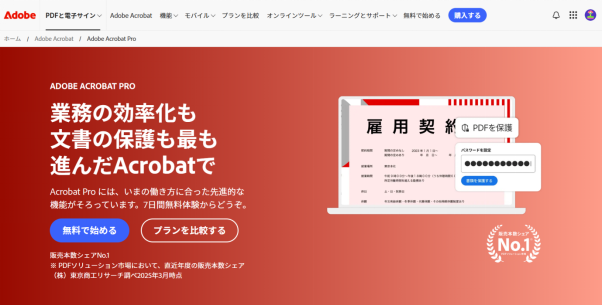
Adobe Acrobat Readerは、無料で使えるPDF閲覧・加工ソフトです。
対応OSはWindowsとMacで、閲覧・印刷・コメント追加が可能なうえ、操作がシンプルで初心者にも扱いやすい強みがあります。
一方で、PDF編集やOCR、電子署名などの高度な機能は有料のPro版でのみ対応となるため、注意が必要です。
セキュリティ面や業務利用では機能が不十分な場合もあるため、用途に応じて無料版とPro版を使い分けることをおすすめします。
2.PDNobおすすめ
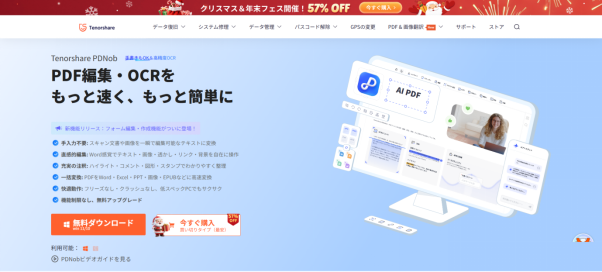
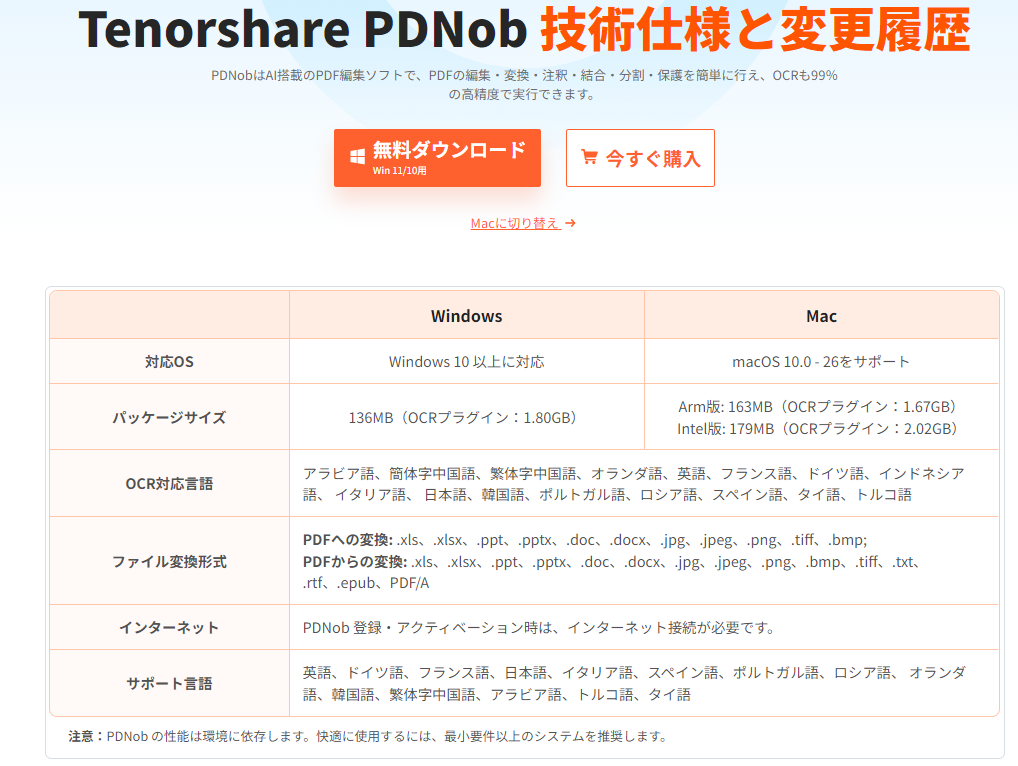
PDNobは、Windows・Mac両対応の無料PDF編集ソフトです。
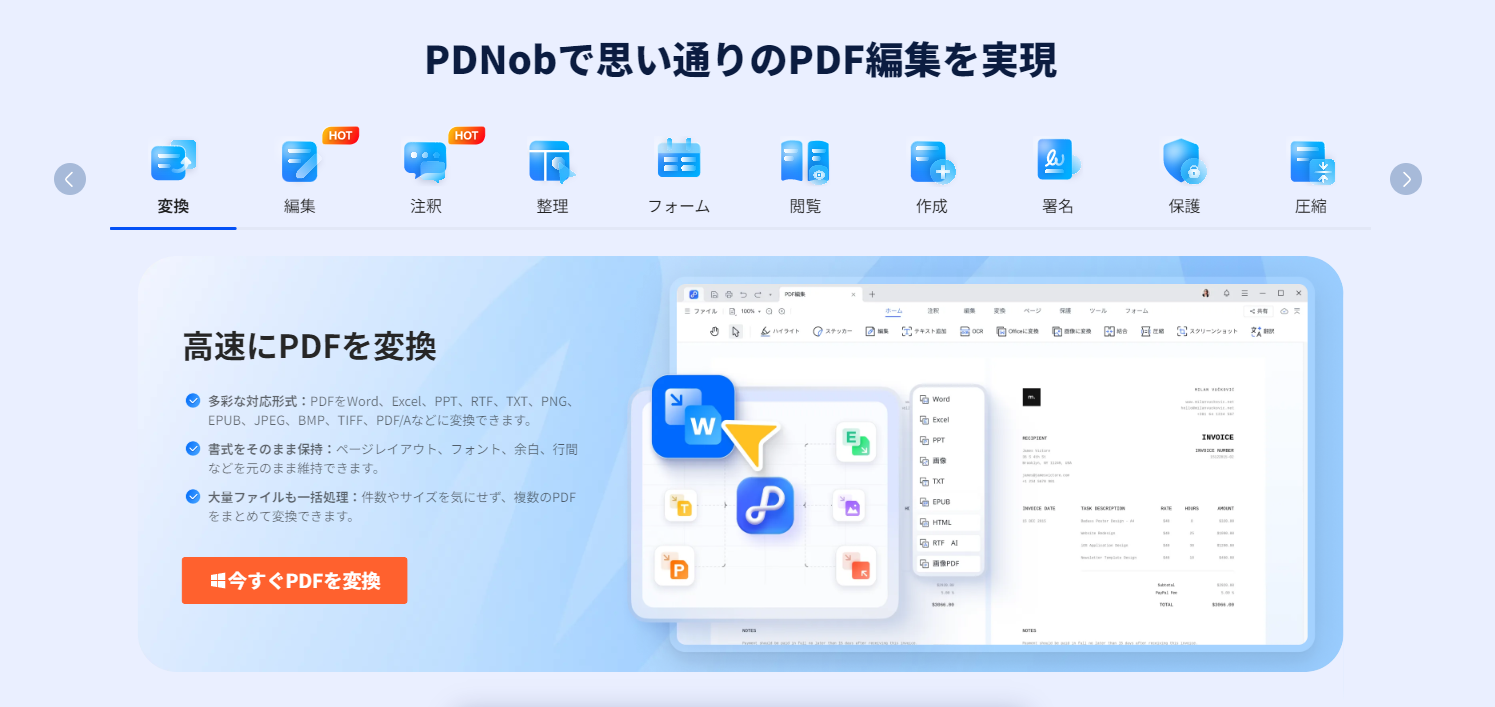
ページの抽出・結合・トリミング・回転・削除などが可能で、OCR機能やAI翻訳にも対応しており、豊富な機能を搭載しています。
操作は直感的で、1アカウントで複数OS利用も問題ありません。
無料版でも基本機能を試せますが、透かし表示や機能制限があるため、高機能なAI活用や変換・圧縮は有料版で真価を発揮します。
こんな人に向いています
これらを1つのソフトで完結できるのが PDNob の強みです。




3. PDF Split and Merge (PDFsam)
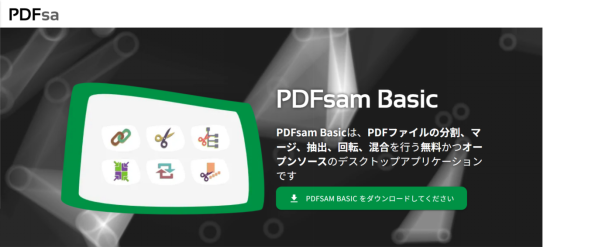
PDFsam(PDF Split and Merge)は、無料かつオープンソースのPDF加工ソフトです。
Windows・Mac・Linuxに対応しており、PDFの分割・結合・抽出・回転・ページの交互合成などが可能です。
シンプルなUIとモジュール構成で初心者でもスムーズに使いこなせますが、Java環境が必要な点や、高度な編集機能は有料版に限定される点には注意しましょう。
4. PDF_as
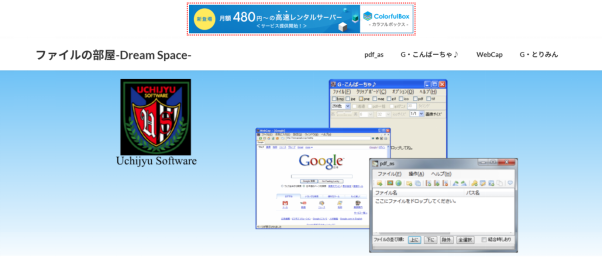
PDF_asは、Windows対応の無料PDF加工ソフトです。
結合・分割・抽出・削除など基本機能に加え、しおり追加やヘッダー・フッター挿入、画像からPDF作成、AES-256暗号化にも対応しています。
Mac非対応や、UIがやや古めなのがデメリットですが、機能性と安定性の高さで根強い人気があります。
5. CubePDF Utility
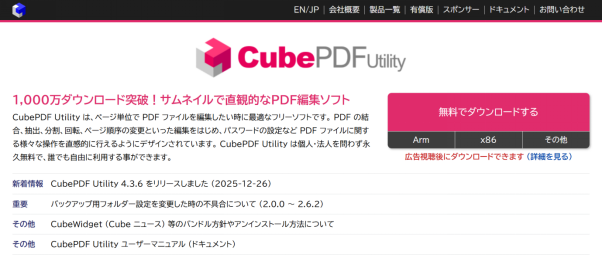
CubePDF Utilityは、結合・分割・抽出・回転・順序変更などの操作を、サムネイル表示で直感的に実行できるWindows対応の無料PDF加工ソフトです。
画像ファイルのPDF化やプロパティ編集、セキュリティ設定(印刷制限やコピー禁止など)にも対応しているだけでなく、商用利用も可能な使い勝手の良さを誇ります。
広告表示やバンドルソフトに注意が必要ですが、軽快で扱いやすいソフトとして評価されています。
6. iLovePDF
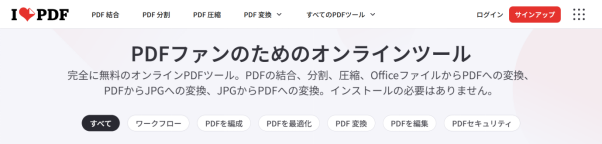
iLovePDFは、結合・分割・圧縮・変換・編集・OCRなど多機能を備えた無料PDF加工ソフトです。
オンラインで手軽に使え、インストール不要なため、試しにPDF加工ツールを使用してみたい人にもおすすめです。
デスクトップ・モバイル版もあり、用途に応じて選択可能ですが、無料版ではファイル容量や機能制限があるため、本格的に業務で使用したい場合は、有料版やデスクトップ版などのローカル利用を検討するとよいでしょう。
7. SmallPDF
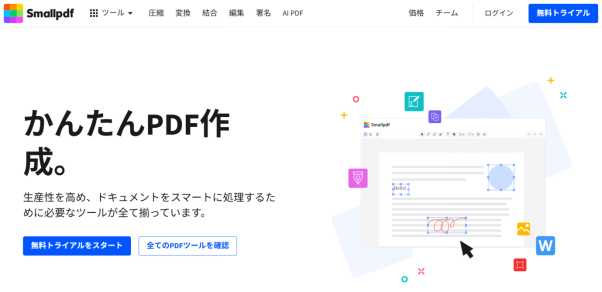
SmallPDFは、Web・Windows・Mac・モバイル対応の無料PDF編集ツールです。
圧縮・結合・変換・注釈追加・署名など、30以上の機能を利用できます。
操作が簡単でクラウド保存も可能ですが、無料版では機能や回数に制限があります。
また、オンライン処理のためセキュリティ面に不安があり、機密文書での使用は避けたほうがよいでしょう。
8. PDFgear
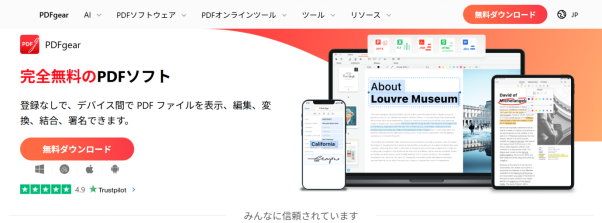
PDFgearは、Windows・Mac・iOS・Androidに対応した完全無料の高機能PDF編集ソフトです。
PDFの結合・分割・編集・変換・注釈追加・OCR・電子署名など豊富な機能を搭載し、すべてオフラインで利用できます。
広告やアカウント登録も不要で、安全性が高い点も見逃せません。
将来の有料化リスクはあるものの、現時点では機能制限も一切なく、初心者からビジネス用途まで幅広く対応します。
Part3.おすすめPDF加工ソフトを徹底比較
おすすめのPDF加工ソフトを比較できる表は以下のとおりです。
| ソフト名 | 主な機能 | 無料版の特徴 |
|---|---|---|
| Adobe Acrobat | 高度な編集、結合・分割、変換、署名など | 無料版は閲覧・注釈が中心 |
| PDNob | テキスト点画像編集、OCR、結合・分割など | 無料で基本編集・ページ操作可能 |
| PDFsam(PDF Split and Merge) | PDFのページ分割、結合、抽出、ミックスなど | 完全無料のオープンソース |
| PDF_as | 結合、追加、分割、抽出、削除、セキュリティ設定など | 高度編集は制限あり |
| CubePDF Utility | 結合、抽出、分割、並び替えなど | 完全無料 |
| iLovePDF | 結合、分割、圧縮、変換(Word/Excel/JPG等)など | 無料はサイズ/回数制限あり |
| SmallPDF | 結合、分割、編集、圧縮、変換など | 処理回数制限等あり |
| PDFgear | 直接編集、結合・分割、変換など | 透かし無し |
それぞれ搭載している機能が異なるので、自分に必要な機能をあらかじめ明確にしてから、ソフトを選ぶことをおすすめします。
オンラインPDFツールと何が違う?
オンライン
・機能制限が多い
・ファイルサイズ制限あり
・セキュリティが不安
PDNob(デスクトップ)
・オフラインで安全
・大容量PDFも快適
・OCRやAI翻訳まで対応
業務用途なら、ローカルソフトの方が安心です。
Part4.無料PDF加工ソフトに関するよくある質問
ここでは、無料PDF加工ソフトに関するよくある質問をQ&A方式で解説します。
Q1.完全無料でPDFを編集できますか?
無料のPDF加工ソフトでも、テキストの追加や注釈、ページの削除・結合といった簡易的な編集が可能なケースが多くあります。
ただし、「完全無料」と表記されていても、保存時に透かしが入る、編集ページ数や回数に制限があるといった制約が設けられていることが一般的です。
業務用途や重要書類では、事前に無料版の制限内容を確認することが重要です。
無料版でも十分?
基本的なPDF編集は無料版でも試せますが、
- OCR精度
- AI翻訳
- 一括変換・圧縮
を本格的に使うなら、有料版で作業効率が大きく変わります。
「時間を節約したい人」ほど、有料版の価値を実感しやすいです。
Q2.無料PDFソフトは安全ですか?
公式サイトから提供されている無料PDF加工ソフトであれば、基本的な安全性は確保されています。
ただし、オンライン型ツールではPDFをサーバーにアップロードする仕組み上、個人情報や機密データの取り扱いに注意が必要です。
また、非公式サイト経由のダウンロードや、過度な広告表示のあるソフトはマルウェア感染のリスクもあります。
重要な書類を扱う場合は、オフライン型ソフトの利用や利用規約・保存方針の確認が安心です。
Q3.MacとWindowsの両方で使えますか?
無料PDF加工ソフトには、Mac専用・Windows専用のデスクトップソフトと、OSを問わず使えるオンライン型ツールがあります。
オンラインサービスであれば、ブラウザ上で動作するためMac・Windowsのどちらでも利用可能です。
一方、インストール型ソフトは対応OSが限定される場合があるため、事前に公式サイトで対応環境を確認しましょう。
編集部のおすすめPDF加工ソフト
多機能・使いやすさ・対応OS・将来性を総合的に見ると、
PDNobは非常にバランスの取れたPDF加工ソフトです。
初心者から業務利用まで、幅広く対応できる一本と言えるでしょう。
まとめ
無料のPDF加工ソフトは、簡単な編集や分割・結合であれば十分に活用できます。
ただし、機能制限や安全面を理解した上で選ぶことが大切です。
用途に合ったツールを選べば、無料でもPDF作業は十分に快適になります。
もし、コストパフォーマンスに優れていて多彩な機能が活用できるPDF加工ソフトを探している人がいましたら、まずはPDNobから利用してみてはいかがでしょうか。

- スマートAI: PDFの読み取りから要約、インサイト抽出までを従来より300倍の速さで実現。
- フォーマット変換: PDFをWord、Excel、PowerPoint、画像、PDF/A、テキスト、EPUBなど、30種類以上の形式に変換可能。
- PDF編集: テキスト、画像、透かし、リンク、背景の編集に加え、PDFの結合や保護など100以上の編集機能を搭載。
- PDF注釈: ステッカー、ハイライト、アンダーライン、図形、スタンプなど、200種類以上の多彩な注釈ツールを提供。
- OCR機能: スキャンしたPDFを99%の精度で、編集や検索が可能なデータに変換。


【2026年最新版】無料PDF加工ソフトのおすすめ|完全無料で使えるツールは?
最終更新日2026-01-09 / カテゴリPDF編集
(0 票、平均: 5.0 out of 5 )
(クリックしてこの記事へコメント)