


確定申告PDFのダウンロード方法と編集手順をわかりやすく解説
確定申告の時期になると、「確定申告PDFはどこで入手できる?」「確定申告用紙PDFをダウンロードしたけど編集できない」といった疑問を持つ方が増えます。国税庁サイトから取得したPDFは、そのままでは入力できない場合もあります。
本記事では、確定申告PDFの入手方法から編集方法、入力できない場合の対処法まで詳しく解説します。
Part 1. 確定申告でPDFが必要な理由とは?デジタル化の波
なぜ今、確定申告でこれほどまでにPDFが重視されるのでしょうか。まずはその背景とメリットを理解しておきましょう。
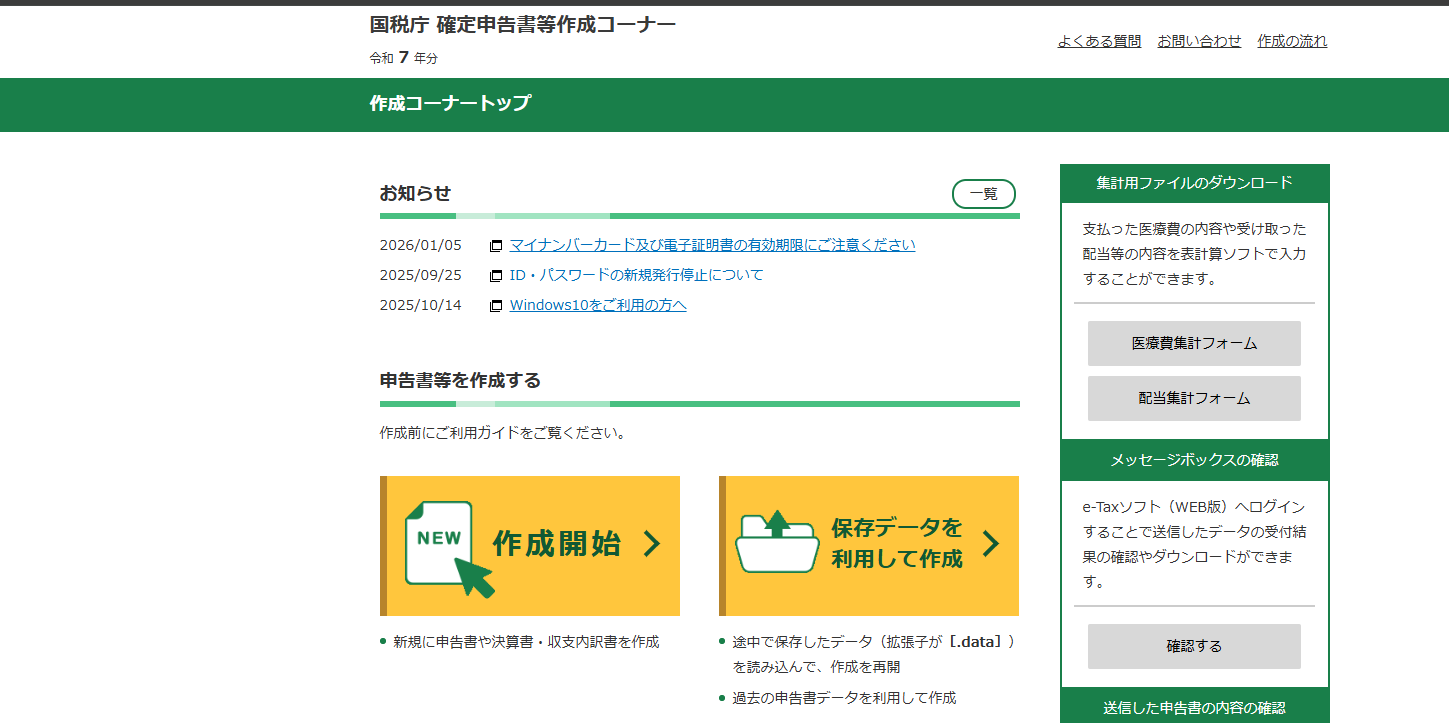
1. 国税庁「確定申告書等作成コーナー」の標準形式
国税庁のWebサイトで申告書を作成する場合、最終的に出力されるデータはPDF形式です。これを印刷して郵送するか、e-Taxで送信するために保存する必要があります。つまり、PDFを扱えなければ申告自体がスタートしません。
2. 電子帳簿保存法への対応
領収書や請求書を電子データ(メール添付など)で受け取った場合、原則としてデータのまま保存することが義務付けられています(電子帳簿保存法)。これらの多くはPDF形式であり、適切にファイル名を付け、管理・保存するスキルが求められます。
3. 書類の改ざん防止と互換性
PDF(Portable Document Format)は、どのOS(Windows, Mac, スマホ)で見てもレイアウトが崩れにくいのが特徴です。また、WordやExcelに比べて容易に書き換えられないため、税務署に提出する公的な書類として最も適したフォーマットなのです。
Part 2.確定申告PDFが編集できない原因
「PDFは見るだけのもの」と思っていると、確定申告の作業効率は上がりません。ここでは、よくあるトラブルとその解決策を見ていきましょう。
悩み1:PDFに文字や数字が入力できない
国税庁のサイトからダウンロードした「申告書の下書き」や、配布されている「様式」に直接入力しようとしても、カーソルが合わず入力できないことがあります。
これは、そのPDFが「テキスト入力フォーム」を持たない単なる画像データ(またはロックされたPDF)だからです。
【解決策1】
- Adobe Acrobat Readerなどの無料ソフトを使う: 一部のPDFにはフォーム機能がついており、無料ソフトでも入力可能です。
- PDF編集ソフトを使う: フォーム機能がないPDFでも、「テキスト追加」機能を持つ編集ソフトを使えば、好きな場所に文字や数字を打ち込むことができます。
-

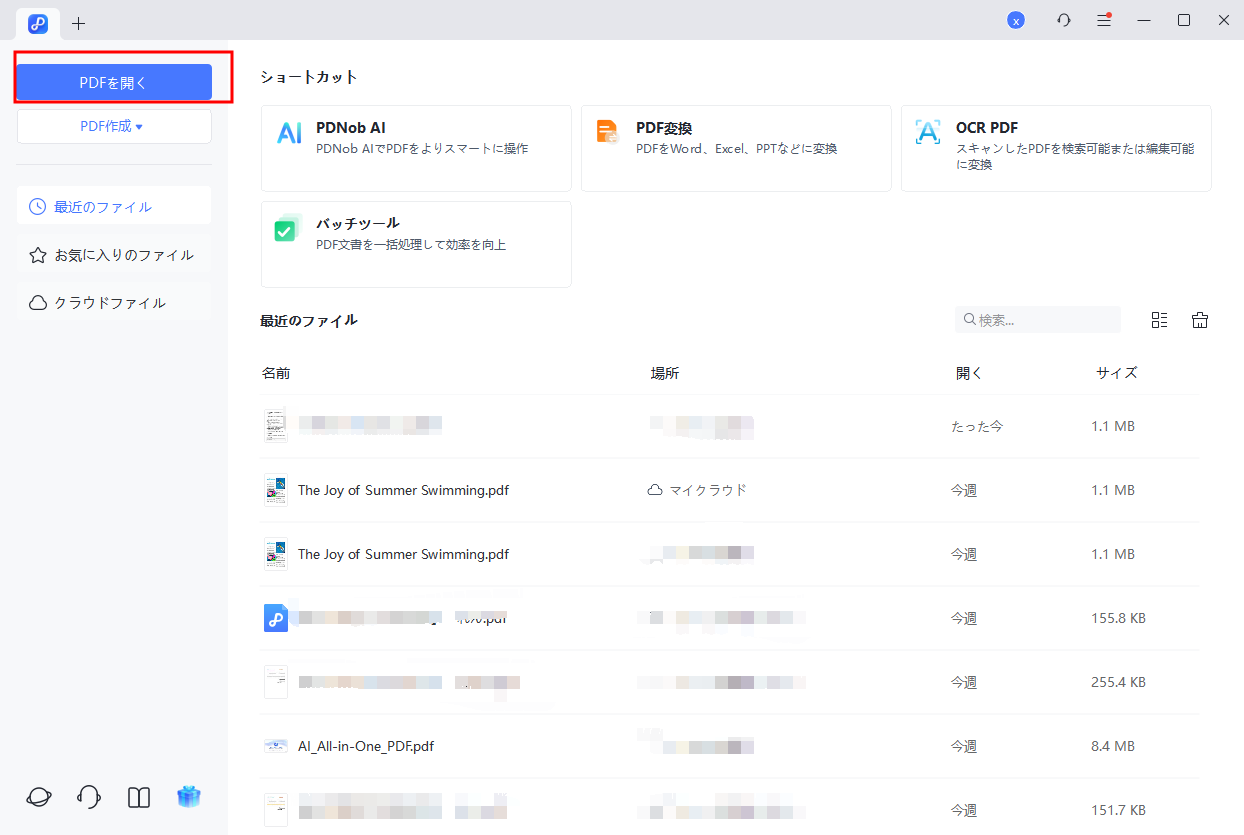
 インストール済みのPDNobを開き、申告書フォームをインポートする

- 上部メニューから「編集」または「テキストを追加」を選択します。
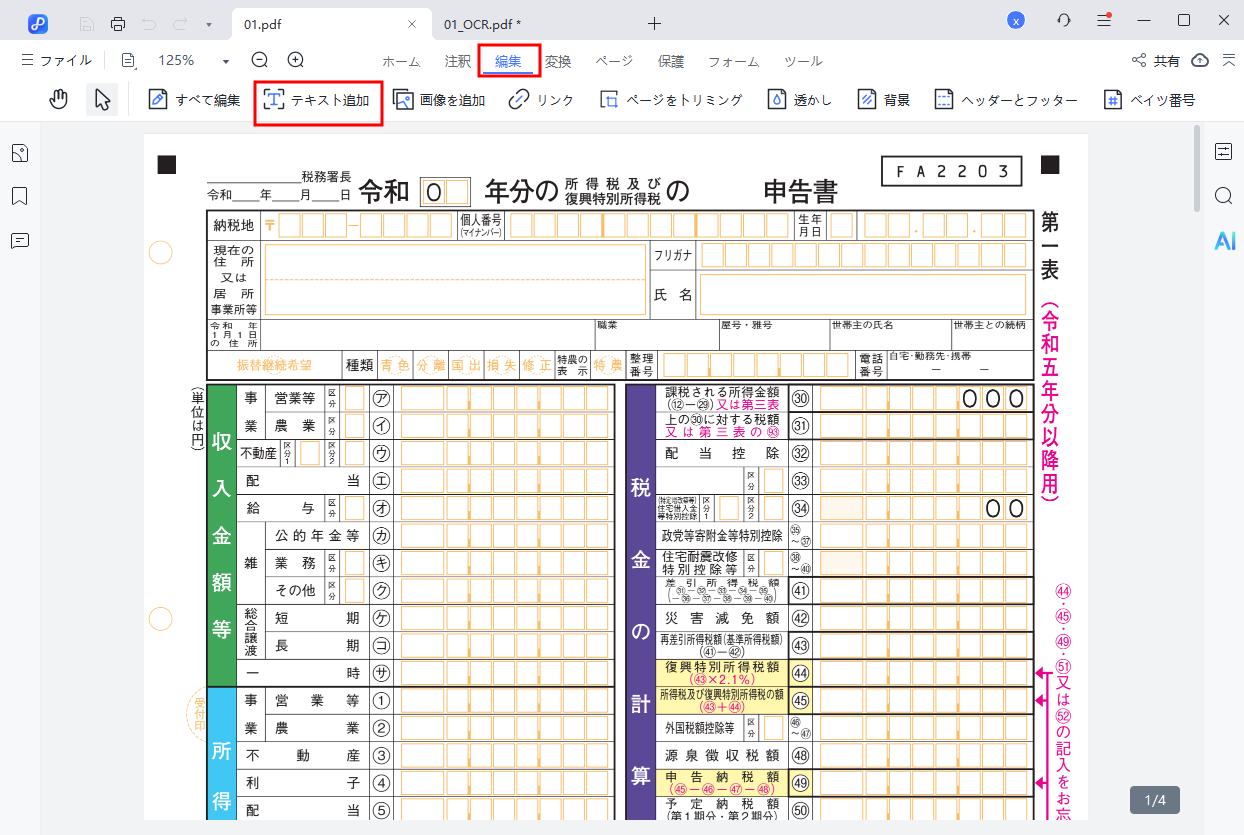
- 入力したい箇所をクリックし、氏名・金額・住所などを直接入力します。
- 入力後は「保存」してPDFを出力します。
※注意
国税庁配布の様式PDFは編集不可の場合あり。 オンライン作成後に出力したPDFを使用するのが確実です。
【解決策2】スキャンPDFの場合はOCRを使用する
もしダウンロードした申告書が「画像形式(スキャンPDF)」の場合は、文字として認識されていないため直接入力できません。
その場合は:
- OCR機能でPDFを文字認識
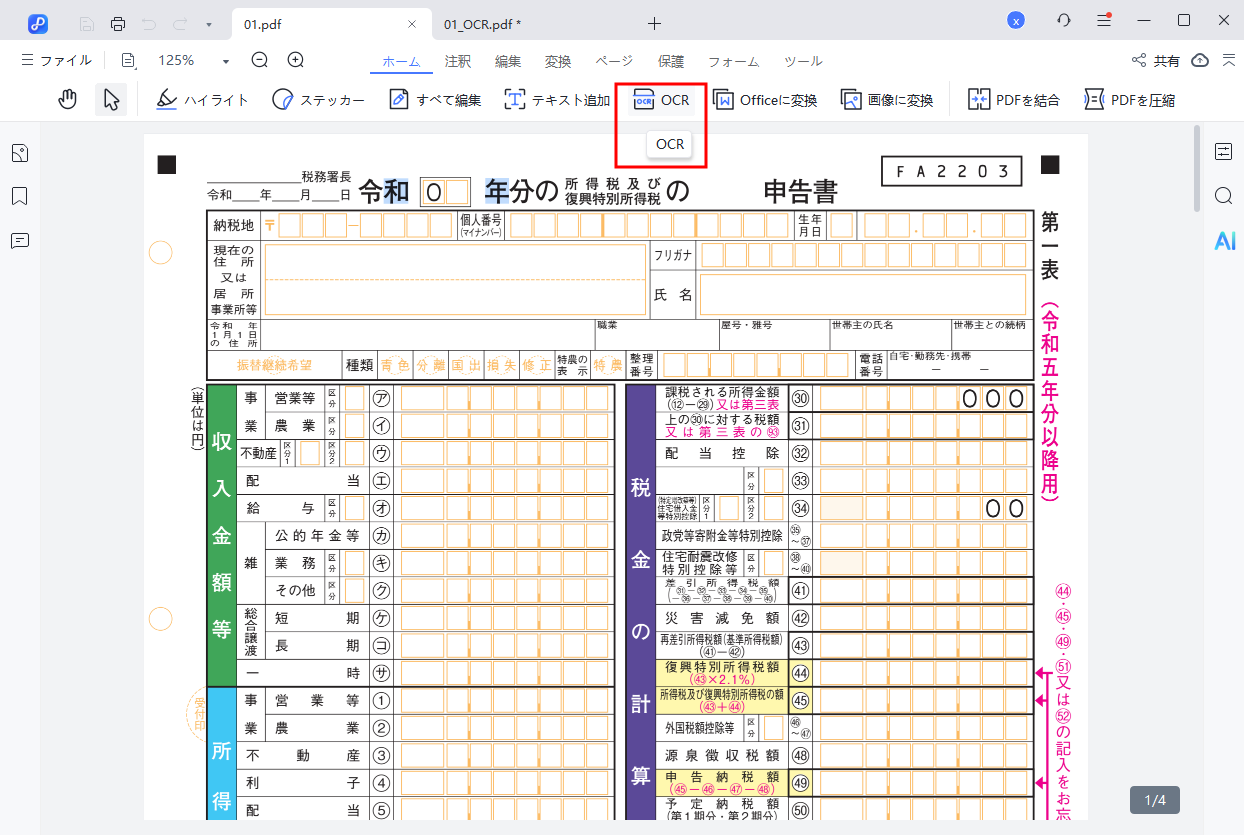
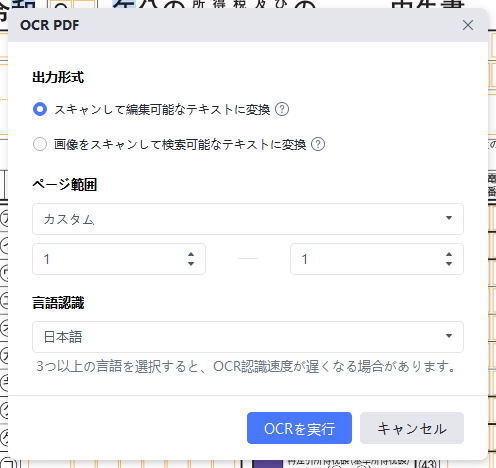
- 編集可能なPDFまたはWord/Excel形式に変換
- 必要な箇所を修正・入力


これにより、コピーできない申告書や画像化された控除証明書も編集可能になります。
悩み2:PDFに画像・スキャンデータを挿入したい
「マイナンバーカードの写し」や「本人確認書類」、「医療費の領収書」などを申告書と一緒に保管したい、あるいはPDF上に貼り付けたいというケースです。しかし、通常のPDF閲覧ソフトでは画像を貼り付ける機能はありません。
【解決策】
- PDF編集ソフトの「画像挿入」機能を使う: Wordに画像を貼るような感覚で、PDF上の任意の場所に画像を配置できます。
悩み3:複数のPDFファイルがバラバラで管理しにくい
「医療費の領収書PDFが10ファイル」「ふるさと納税の証明書PDFが5ファイル」など、ファイルが散乱しがちです。
【解決策】
- PDF結合(マージ)を行う: 複数のPDFファイルを1つのファイルに結合すれば、提出時や保管時の管理が圧倒的に楽になります。
Part 3. 確定申告書類の編集・整理におすすめのPDFソフト「PDNob」おすすめ
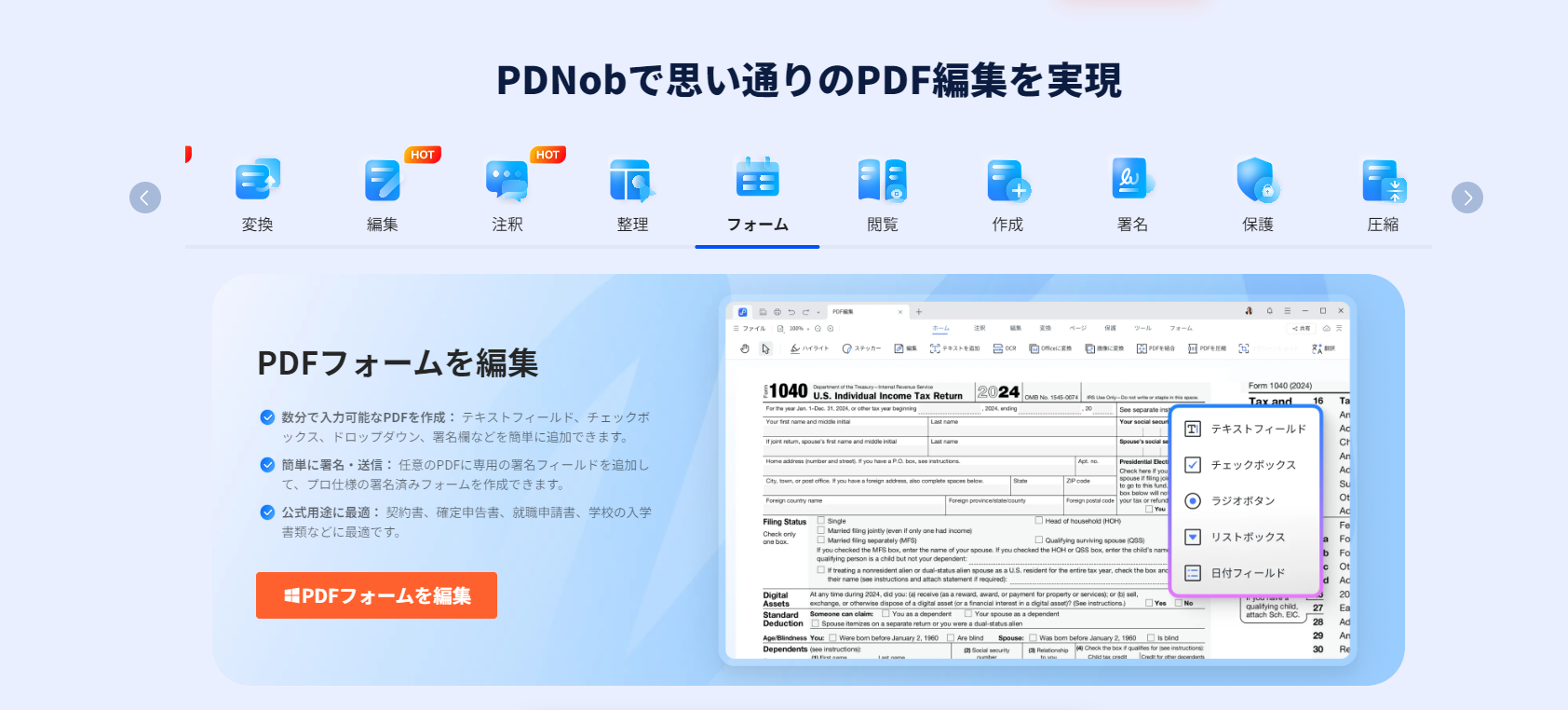
確定申告の作業効率を上げるには、ブラウザや無料の閲覧ソフトだけでなく、専用のPDF編集ツールを導入するのが近道です。
ここでは、直感的な操作と高機能なAIツールを搭載したPDNobをご紹介します。確定申告で役立つ具体的な機能を見てみましょう。
1. 直感的な「PDF編集・テキスト入力」機能
PDNobを使えば、国税庁のフォーマットなど、本来入力できないPDFに対しても、「テキストボックス」を追加して数字や住所を書き込むことができます。
- 活用シーン: 申告書作成コーナーで作ったPDFの微修正、手書き用の様式へのデジタル入力。
2. 領収書をデータ化する「OCR(文字認識)」機能
これが確定申告で最も強力な機能です。スキャンした領収書や請求書の画像(PDF)から、文字データを読み取って編集可能なテキストやExcelに変換できます。
- 活用シーン: 大量の紙のレシートをスキャンし、Excelに変換して経費集計を自動化する。手入力の手間とミスを大幅に削減できます。
3. 書類をまとめる「ページの結合・整理」機能
ドラッグ&ドロップの簡単操作で、複数のPDFファイルを結合したり、不要なページを削除したりできます。
- 活用シーン: 「確定申告書」と「添付書類(控除証明書など)」を1つのPDFにまとめて、年度ごとのアーカイブを作成する。
4. スタンプ・注釈機能
PDFに「確認済み」「重要」などのスタンプを押したり、マーカーを引いたりできます。
- 活用シーン: 経費計上した領収書PDFに「計上済」のマークを入れるなど、チェック作業に最適。
Part 4. PDFを使った確定申告の作業手順(実践編)
実際にツールを活用しながら、確定申告の準備から完了までをスムーズに進めるステップを解説します。
PDF作成・取得のポイント
まずはベースとなる申告書PDFを用意します。
-
国税庁「確定申告書等作成コーナー」へアクセス: 画面の案内に従って収入や控除を入力します。
-
帳票PDFの取得: 入力が完了すると、申告書のPDFが生成されます。ここで「帳票表示・印刷」をクリックし、PDFをダウンロードします。
ポイント: ブラウザ上で見るだけでなく、必ずローカル(自分のパソコン)に保存しましょう。
PDFの印刷・保存・名前付け
ダウンロードしたPDFを適切に管理します。
- 保存手順(Chromeの場合): 右上のダウンロードアイコンをクリックし、フォルダを開きます。
- 名前付けのルール: 毎年行うものなので、ファイル名は統一しましょう。
- 悪い例:shinkoku.pdf
- 良い例:2023年分_確定申告書B_氏名.pdf
- 印刷する場合: 自宅にプリンターがない場合は、PDFをUSBメモリに入れるか、コンビニプリントのアプリ(ネットプリントなど)を利用して印刷します。
PDF書類の編集(PDNobを活用)
ここで、修正や追加資料の添付が必要な場合に「PDNob」を活用します。
1. テキストの修正・追記:
- PDNobで申告書PDFを開きます。
- 「編集」タブをクリックし、修正したい箇所を選択して書き換えるか、「テキスト追加」で不足している情報を入力します。
2. 画像の添付(マイナンバーカードなど):
- 「挿入」→「画像」を選択し、スマホで撮影したマイナンバーカードや免許証の画像を選択。
- サイズを調整して、所定の台紙ページに配置します。これでのり付けの手間が省けます。
3. ページの整理:
- 不要な白紙ページが含まれている場合は、「ページ」タブから削除します。
- 別途スキャンした「医療費のお知らせ」PDFを、申告書PDFの後ろにドラッグ&ドロップで結合し、1つのファイルにします。
Part 5. 確定申告用PDF作成でよくある質問(FAQ)
Q1:申告書PDFに文字が入力できません。どうすればいいですか?
A: そのPDFが「画像」として保存されているか、セキュリティで保護されている可能性があります。
最も簡単な解決策は、PDNobのようなPDF編集ソフトを使うことです。「編集モード」に切り替えることで、既存の文字を書き換えたり、新規テキストボックスを配置して入力したりすることが可能になります。
Q2:PDFが開けない、または印刷できません。
A: 以下の原因が考えられます。
- ソフトのバージョンが古い: Adobe Acrobat Readerなどを最新版に更新してください。
- パスワードがかかっている: e-Taxなどからダウンロードしたファイルには、セキュリティのためパスワード(利用者識別番号など)が設定されている場合があります。
- ブラウザの不具合: ブラウザ上ではなく、一度パソコンに保存してからPDF閲覧ソフトで開いてみてください。
Q3:PDFの表データをエクセルに移して計算したいのですが?
A: コピー&ペーストではレイアウトが崩れてしまいます。
OCR(光学文字認識)機能を持つ変換ツールを使用しましょう。PDNobの「PDFをExcelに変換」機能を使えば、表の構造を維持したままエクセルデータとして出力できるため、再計算や集計が非常に楽になります。
Q4:Macの「プレビュー」でPDFを編集しても大丈夫ですか?
A: 注意が必要です。Mac標準の「プレビュー」アプリで確定申告書などの公的なPDFを編集・保存すると、Windowsで開いた際に文字化けしたり、フォームの内容が消えたりするトラブルが報告されています。
提出用の書類を作成する場合は、OSに依存しない専用のPDF編集ソフト(AcrobatやPDNobなど)を使用することを強くおすすめします。
まとめ
確定申告は、単なる「税金の計算」だけでなく、「書類作成とデータ管理」の戦いでもあります。 PDFを自由に扱えるようになれば、手書きの面倒くささや、計算ミスのリスク、書類紛失の不安から解放されます。
特に、今回ご紹介した PDNobは、確定申告に必要な機能(テキスト入力、画像挿入、Excel変換、ページ結合)をすべて網羅しており、直感的に操作できる点が魅力です。
「今年の確定申告こそはスマートに終わらせたい」
そうお考えの方は、ぜひPDNobの無料体験版をダウンロードして、その便利さを体感してみてください。面倒な事務作業をツールに任せて、本業やプライベートの時間を確保しましょう。
(0 票、平均: 5.0 out of 5 )
(クリックしてこの記事へコメント)