


PDFフォームフィールって何?|作成から解除の解決策まで
PDFは契約書や申請書など、多くの業務で利用される標準的なファイル形式です。なかでも文字入力や選択操作ができるフォーム機能は、手作業の負担を減らし、作業効率を大きく高めてくれます。このフォーム機能を支えているのがPDFフォームフィールドと呼ばれる入力枠で、テキスト欄やチェックボックスなど、用途に応じてさまざまな種類が存在します。
一方で、作業中にPDFフォームフィールド入力できない状況が発生し、必要な情報を入力できずに困ってしまうケースもよくあります。また、不要なフィールドを整理したいのにPDFフォームフィールド解除の方法が分からない、という悩みも少なくありません。
本記事では、PDFフォームフィールドの基礎から、入力できないの原因と解決策、解除方法までを分かりやすく紹介します。業務でPDFを扱う方にとって、実践的に役立つ内容をまとめています。

︎Part1.PDFフォームフィールドとは?
PDFフォームフィールドとは、PDF内に配置された「入力可能な領域」のことで、ユーザーが画面上で文字を入力したり、選択肢を選んだりできるように設計された機能です。具体的には、テキストボックス、チェックボックス、ラジオボタン、ドロップダウンリスト、署名欄など、多様な形式があり、紙の書類をそのままデジタル化したような使い方ができます。
これらのフィールドは、単なる閲覧用のPDFを「記入可能なフォーム」へと変える役割を持ち、申請書、アンケート、契約関連書類、業務用の報告書など、さまざまなシーンで活用されています。紙に印刷して記入する必要がなく、データとして保存したり共有したりできるため、現在では多くの企業や行政機関で標準的に導入されています。
PDFフォームフィールドのメリット
PDFフォームフィールドを利用する最大のメリットは、情報収集や管理の手間を大幅に削減できる点です。入力した内容がそのままデジタルデータとして扱えるため、手入力による転記作業や紙の管理が不要になります。
さらに、必要事項をその場で入力し、即座に送信・共有できることから、申請手続きや社内ワークフローのスピードが向上し、業務全体の効率化につながります。紙の印刷や郵送のコスト削減にも貢献するため、リモートワーク環境やペーパーレス化を推進する企業にとって特に有用な仕組みといえるでしょう。
︎Part2.PDFフォームフィールドの作成方法
1.Adobe AcrobatでPDFフォームフィールドを作成する
PDFフォームフィールドを本格的に作成する場合、もっとも代表的なツールがAdobe Acrobatです。特にAdobe Acrobat Proには「フォームを準備」機能が搭載されており、既存のPDFを読み込むだけで入力欄を自動検出する高性能な仕組みが備わっています。
スキャン済みの契約書や、Word・Excel から変換したPDFでも問題なく利用でき、フィールドの追加・編集・調整をスムーズに行える点が大きな特徴です。

Adobe Acrobatの主な特徴
- 既存PDFのレイアウトを解析し、フォームフィールドを自動生成
- テキストボックス、チェックボックス、ラジオボタンなど、さまざまなフィールドを簡単に追加可能
- フィールド名、サイズ、入力ルール、書式など細かい設定が可能
- 業務用書類や申請書の作成に適した高い安定性と編集性能
フォームフィールドを作成する手順
Adobe Acrobatを起動し、編集したいPDFを開きます。
画面上部のメニューから「フォームを準備」を選択します。
必要に応じて「フォームフィールドを自動検出」を有効にし、PDF全体を解析します。
自動検出されたフィールドをクリックし、サイズやラベル名などを調整します。
新しいフィールドを追加したい場合は、ツールバーからテキストフィールド、チェックボックス、ラジオボタン、プルダウンリストなどを選択して配置します。
各フィールドを右クリックし、プロパティ画面で入力ルール(必須設定、文字数制限、検証など)を細かく設定します。
編集が完了したら、「ファイル」→「保存」をクリックして書き込み可能なPDFとして保存します。

2.Tenorshare PDNobを使用してPDFフォームフィールドを作成する
Tenorshare PDNobは、PDF編集やフォーム作成に特化した便利なツールで、初心者でも直感的に操作できるのが特徴です。テキストボックスやチェックボックス、ラジオボタンなどのフォームフィールドを自由に追加でき、既存のPDFに簡単に入力可能な欄を設置できます。
操作もシンプルで、PDFを開き、フォーム作成モードに切り替えて必要なフィールドを配置・調整するだけで完了します。また、各フィールドの名前やサイズ、入力制限の設定も容易に行えるため、業務用の申請書やアンケートなどにもすぐに活用できます。
PDNobは軽量で動作がスムーズな点も魅力で、複雑な手順や専門知識がなくても、すぐに編集可能なPDFフォームを作成できる点が大きなメリットです。
フォームフィールドを作成する手順
まず公式サイトからTenorshare PDNobをダウンロードしてインストールしてください。




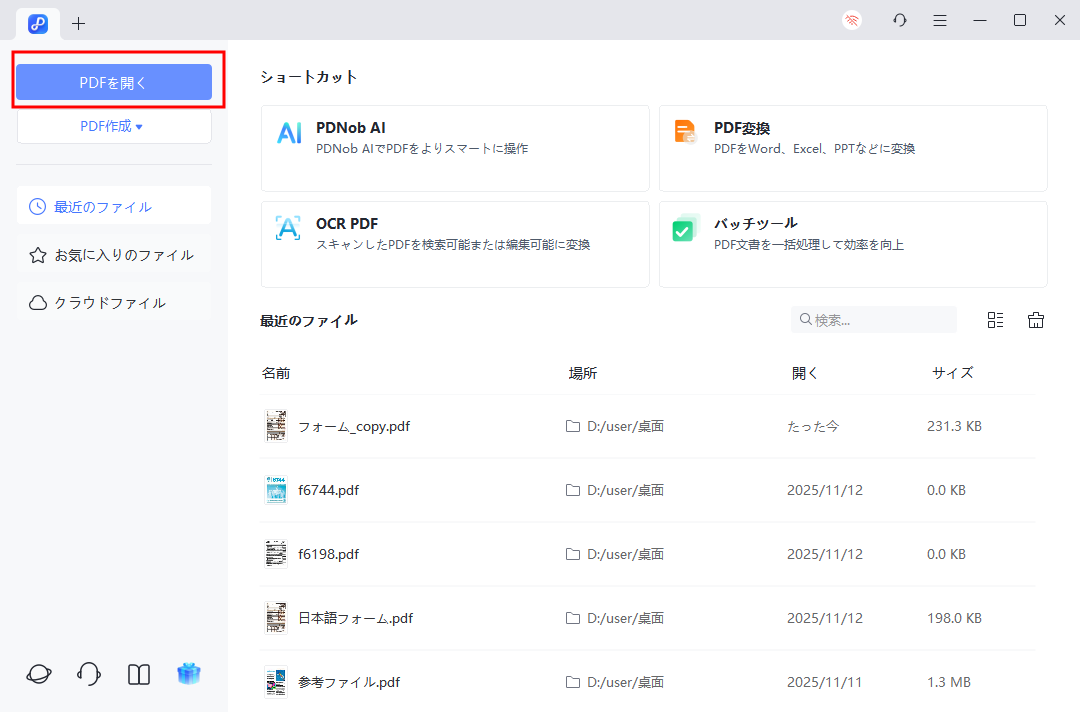
ソフトを起動し、「PDFを開く」を選択して、PDFファイルを開きます。
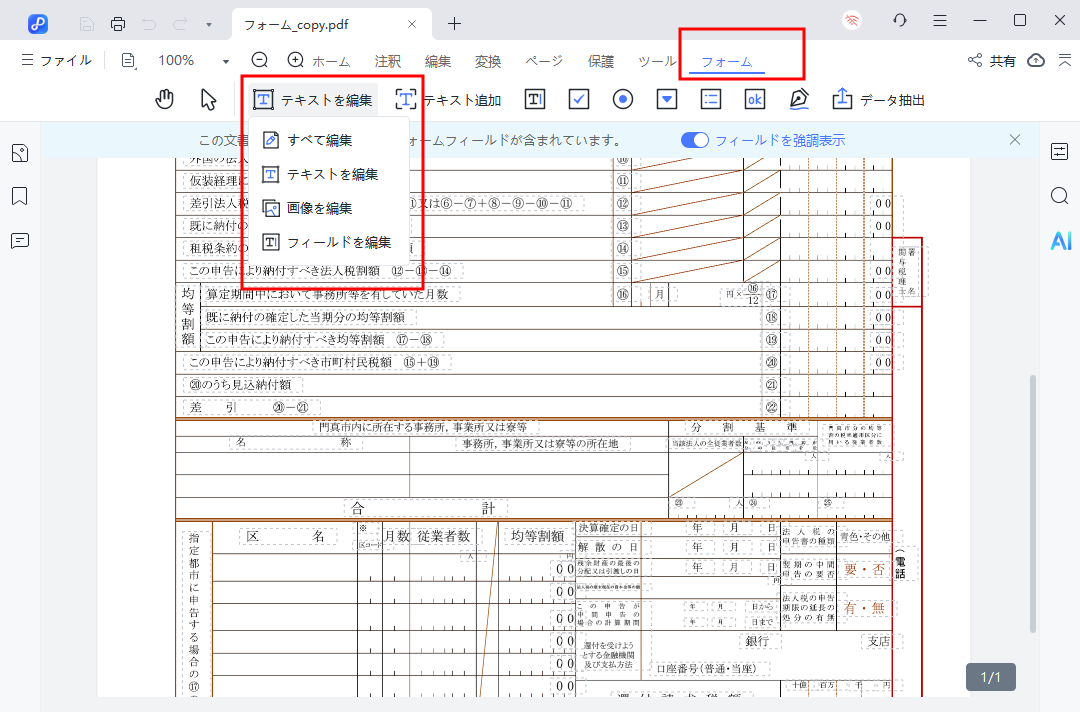
上部メニューから「フォーム」タブをクリックし、フォーム作成モードに入ります。「フォームフィールド」アイコンを選択すると、編集したい項目を選択できます。
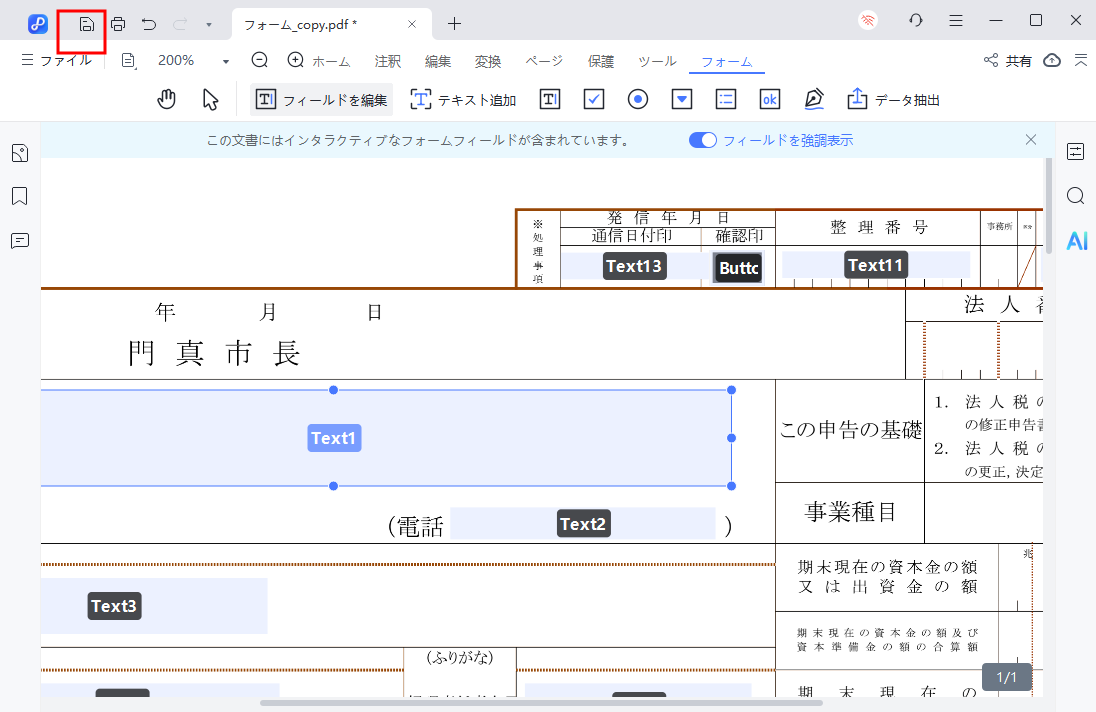
編集が完了したら、メニュー左上の「保存」ボタンをクリックして希望の場所に保存できます。これでフォーム編集は完了です。
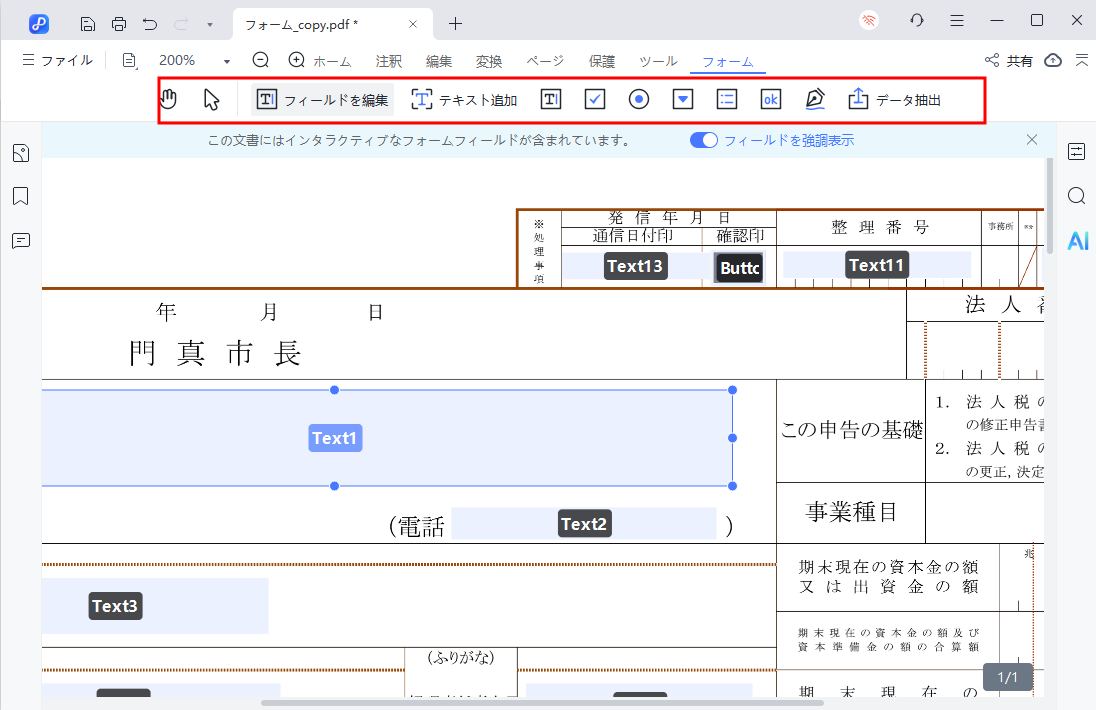
Tenorshare PDNobのメリット
Tenorshare PDNobのフォーム機能は、以下のメリットがあります。
- 初心者でも直感的に操作可能
操作がシンプルで、専門知識がなくてもフォームフィールドの追加や編集がすぐに行えます。 - 多様なフォームフィールドに対応
テキストボックス、チェックボックス、ラジオボタンなどを自由に追加でき、フィールド名やサイズ、入力制限も柔軟に設定可能です。 - 軽快な動作で作業効率アップ
複雑な手順が不要なため、業務用の申請書やアンケート作成もスムーズに行えます。 - 既存PDFをそのまま活用可能
紙の書類をデジタル化する手間を削減でき、時間・コストの節約につながります。 - 業務全体の効率化に貢献
フォーム作成や情報収集の作業を効率化でき、日常的なPDF作業をより快適にします。
3.その他のツールを使用してフォームフィールドを作成する
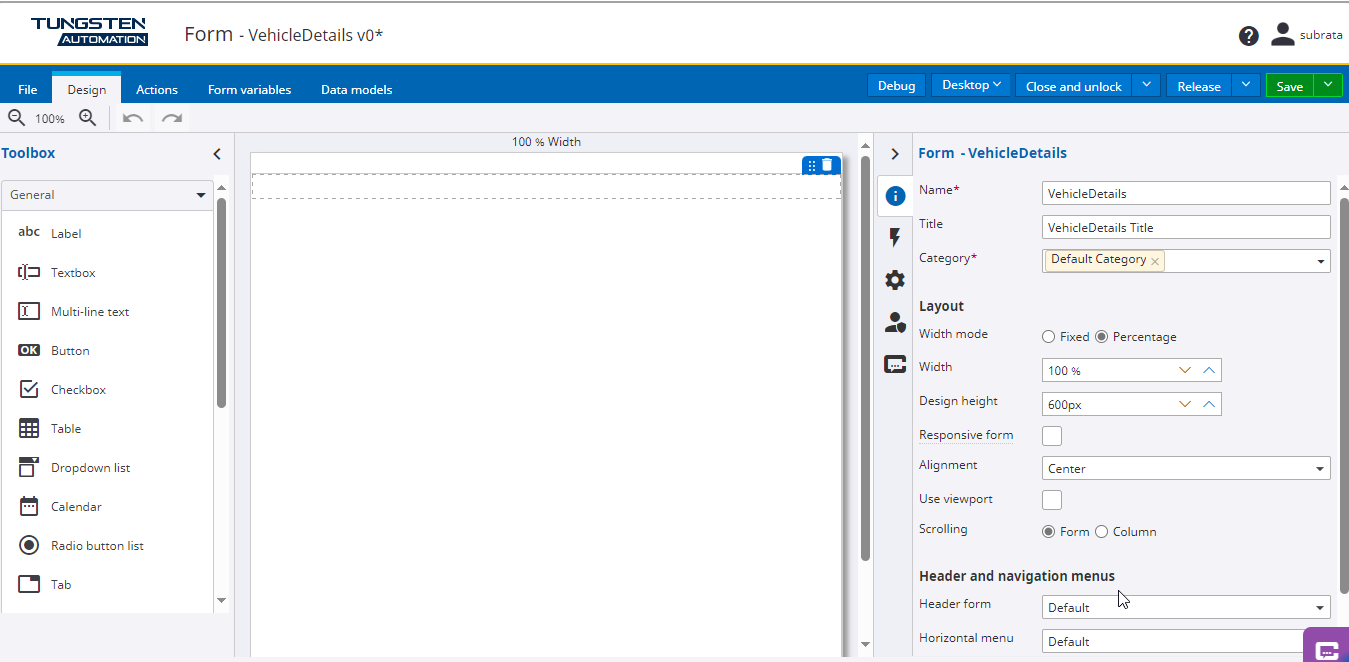
Tungsten Automationは、PDFの編集やフォーム作成を効率的に行える業務向けツールです。直感的な操作画面を備え、初心者でも簡単に入力可能なフォームフィールドを追加できます。
テキストボックスやチェックボックス、ラジオボタンなど、多様なフォーム要素に対応しており、既存のPDFを活用して迅速に入力可能な書類を作成できるのが特徴です。

Tungsten Automationの特徴
- 多彩なフォームフィールドに対応:テキスト、チェックボックス、ラジオボタン、リストボックスなど自由に配置可能。
- 柔軟なカスタマイズ:フィールド名、サイズ、入力制限、表示属性などを自由に設定できる。
- 直感的な操作:ドラッグ&ドロップで簡単にフィールドを配置、必要に応じてコピーや削除も可能。
- 業務効率向上:申請書やアンケート、署名欄の設置など、さまざまなビジネスシーンに対応。
フォームフィールドを作成する手順
Tungsten Automationでフォームフィールドを作成するには、まずPDFを開き、フォーム作成モードに切り替えます。
次に、画面上のツールから追加したいフィールド(テキストボックスやチェックボックスなど)を選び、ページ上に配置します。
配置後はプロパティ画面で名前やサイズ、入力制限などを設定し、必要に応じて複数ページにコピーしたり不要なフィールドを削除したりします。
設定が完了したら保存することで、すぐに入力可能なPDFフォームとして利用できます。
︎Part3.PDFフォームフィールドに入力できない場合
PDFフォームフィールドが入力できない状況は、業務や申請書類を扱う際によく見られる問題のひとつです。この章では、入力できない主な原因と対処法について詳しく解説します。
1.よくある原因
PDFフォームフィールドが反応しない場合、主に以下のような原因が考えられます。
- PDFがロックされている
文書にパスワードや編集制限がかかっている場合、フィールドへの入力が制限されます。 - 使用しているソフトウェアが機能をサポートしていない
一部のPDFビューアやブラウザ内蔵のPDF機能では、フォームフィールドへの入力に対応していないことがあります。 - フォームフィールド自体の設定が正しくない
作成時にフィールドが正しく設定されていない場合や、表示状態が「読み取り専用」になっていることも原因のひとつです。
2.対処法
入力できない場合の具体的な解決策としては、以下の方法が有効です。
- セキュリティの解除
文書の作成者に連絡し、編集や入力制限を解除してもらうことで、フィールドが使用可能になります。 - 適切なツールを利用する
Tenorshare PDNobなど、フォーム編集機能を備えたPDFソフトを使用すると,入力制限や設定に関係なくフィールドに書き込みが可能です。また、これらのツールを使うことで、入力できないフィールドの修正や解除も簡単に行えます。 - ブラウザ以外で開く
ブラウザ内蔵のPDFビューアでは入力できない場合があるため、Adobe AcrobatやPDNobなどの専用ソフトで開くことも効果的です。
これらの方法を試すことで、入力できないPDFフォームフィールドの多くは解決可能です。業務効率を落とさずにスムーズな書類作成・情報入力ができるようになります。
︎Part4.PDFフォームフィールドの解除方法
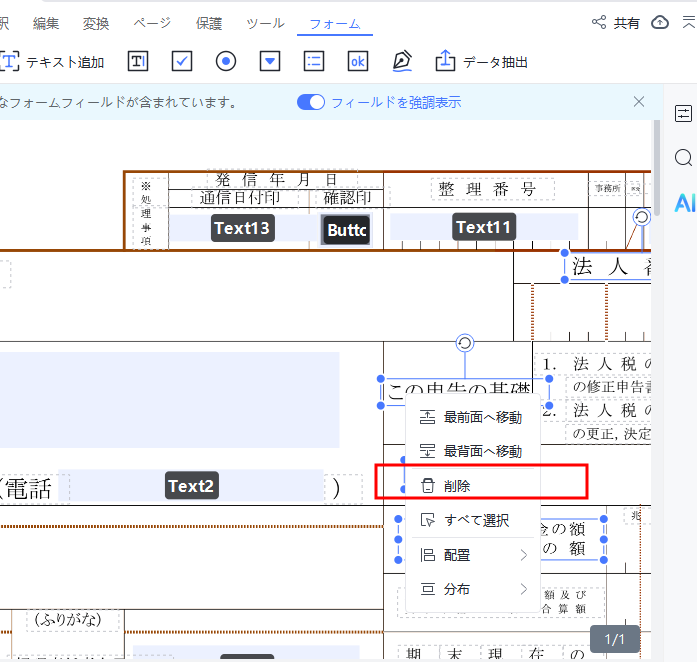
フィールドの解除方法は使用するPDF編集ソフトによって異なります。Tenorshare PDNobを例に、具体的な手順は以下の通りです:
編集ソフトで該当のPDFファイルを開きます。
解除したいフィールドにマウスを移動し、右クリックして「削除」ボタンを選択すると解除が完了します。
フィールドタイプごとの注意点
フィールドの解除方法は、チェックボックスやラジオボタンなどのフィールドタイプによって違いがあるため、それぞれの設定に注意が必要です。
︎Part5.PDFフォーム・編集ツールのおすすめ必読
Tenorshare PDNobは特に初心者におすすめのPDF編集ソフトで、様々なフォームフィールドを簡単に作成できます。また、コストパフォーマンスにも優れているため、業務にも最適です。
Tenorshare PDNobの機能
- 文字・画像編集:PDF内の文字や画像を自由に編集でき、レイアウト調整も簡単に行えます。
- OCR(光学文字認識):スキャンPDFや画像ベースのPDFも高精度で文字認識し、編集可能なテキストに変換可能です。
- PDF変換:PDFをWord、Excel、PowerPoint、画像形式など多様なフォーマットに高速で変換できます。
- ページ管理:ページの追加・削除・並べ替え・回転など、柔軟に管理できます。
- 注釈・マークアップ:ハイライト、コメント、スタンプなどの注釈を簡単に追加できます。
- バッチ処理:複数ファイルや複数ページの編集・変換をまとめて高速処理可能です。
- 簡単操作・直感的インターフェース:初心者でも迷わず操作できるシンプルでわかりやすい画面設計。
- 無料試用可能:20回まで透かしなしで編集可能で、週1回のOCRや変換も試せます。
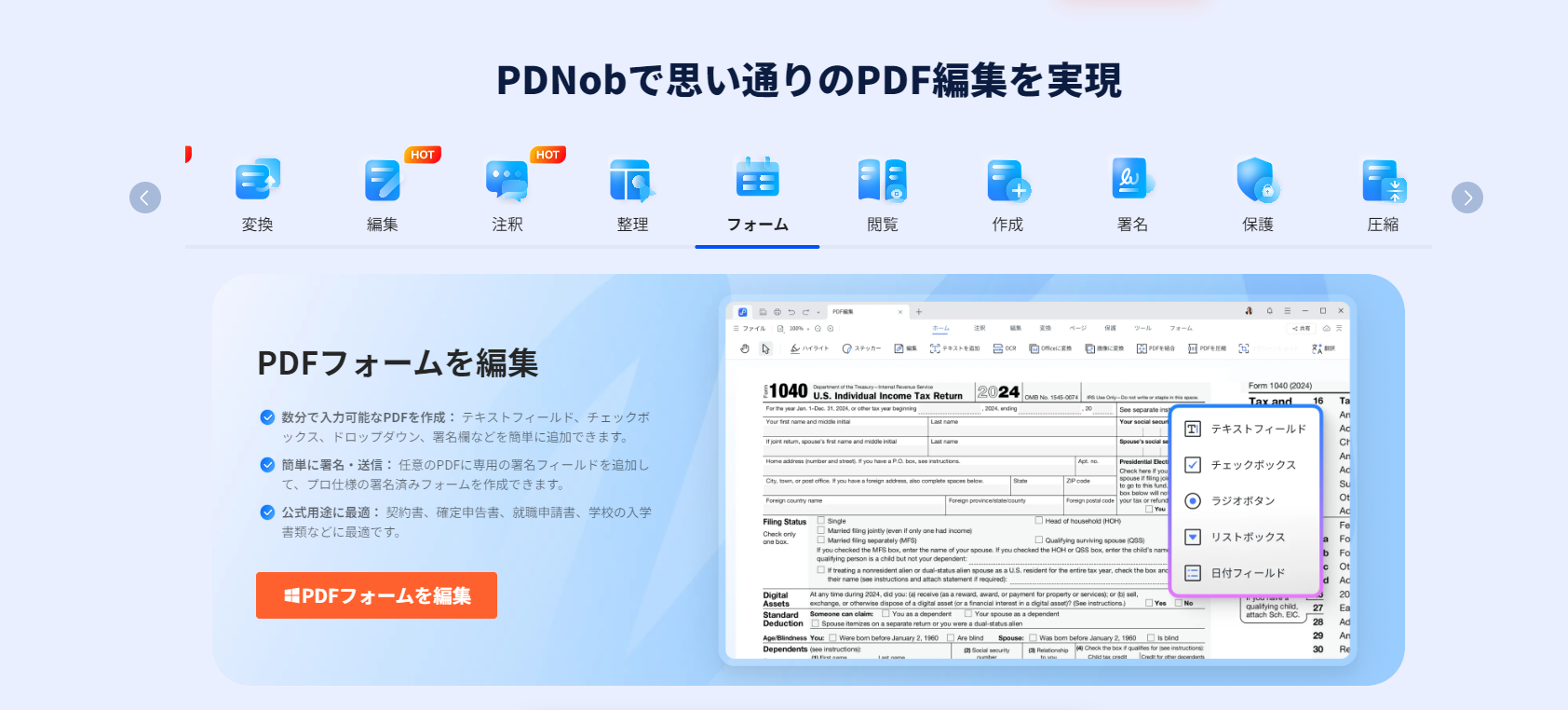
Tenorshare PDNobは、PDF編集とフォーム作成に必要な機能を幅広く備えたオールインワンツールです。文字や画像の編集、OCR によるスキャン文書のテキスト化、PDF からWordやExcelへの変換、ページ管理、注釈の追加など、業務で求められる操作を直感的に行えます。
さらに、バッチ処理や簡単操作、無料試用なども可能で,初心者からプロまで幅広く活用できる点が大きな魅力です。これにより、PDFの作成・編集・情報収集の作業効率を大幅に向上させることができます。
︎まとめ
本記事では、PDFフォームフィールドの基本から作成方法、入力できない場合の対処法、さらに不要なフィールドの解除までを解説しました。PDFフォームフィールドを活用することで、契約書や申請書、アンケートなどの業務書類をデジタル化し、手入力の手間を減らし、効率的に情報を収集・管理することが可能になります。
また、Adobe AcrobatやTungsten Automation、そしてTenorshare PDNobのような専用ツールを使用することで、直感的にフォームを作成・編集でき、入力できないの状況も解消できます。Tenorshare PDNobは、文字・画像編集、OCR、PDF変換、ページ管理、注釈追加、バッチ処理など多彩な機能を備え、初心者でも簡単に操作できる点が大きな魅力です。まずは無料で試用して、その便利さを実感してみてください。

- スマートAI: PDFの読み取りから要約、インサイト抽出までを従来より300倍の速さで実現。
- フォーマット変換: PDFをWord、Excel、PowerPoint、画像、PDF/A、テキスト、EPUBなど、30種類以上の形式に変換可能。
- PDF編集: テキスト、画像、透かし、リンク、背景の編集に加え、PDFの結合や保護など100以上の編集機能を搭載。
- PDF注釈: ステッカー、ハイライト、アンダーライン、図形、スタンプなど、200種類以上の多彩な注釈ツールを提供。
- OCR機能: スキャンしたPDFを99%の精度で、編集や検索が可能なデータに変換。


(0 票、平均: 5.0 out of 5 )
(クリックしてこの記事へコメント)