


PDFをリンク化する方法4選|URLで簡単に共有
PDFファイルはビジネスや学習で頻繁に使われる便利なフォーマットですが、ファイルサイズが大きいとメール添付が制限されたり、相手のストレージを圧迫したりします。そんな時に便利なのが「PDFのリンク(URL)化」です。
この記事では、PDFをリンク(URL)に変換して共有する方法やそのメリットに加え、PDF内にハイパーリンクを追加する方法までわかりやすく解説します。
- 1 PDFのURL化とは?ファイル自体をリンクで共有する方法と、PDF内にクリックできるリンクを追加する方法の違い
- 2 Google Drive・Dropbox・Send Anywhere・Acrobatなどを使って、PDFをURL化する4つの方法と手順
- 3 大容量PDFをメール添付せずに共有するメリットと、アクセス権限・リンク切れ・情報漏えいを防ぐための注意点
- 4 PDF内のテキストや画像にハイパーリンクを追加・編集する方法。PDNobを使ったリンク挿入やPDF編集の手順も紹介
目次
- Part1. PDFの「リンク化(URL化)」とは?2つの意味を整理
- Part2.PDFをリンク(URL)に変換する方法4つ
- 方法1.Google Driveなどクラウドストレージサービスを利用してPDFをリンク(URL)化する
- 方法2.ファイル共有サービスでPDFファイルをURLに変換する
- 方法3. 無料のAcrobatオンラインツールでPDFをURL化する方法
- 方法4.自分のFTPサーバーを利用してPDFをリンクに変換
- Part3.PDFをリンク(URL)化するメリットと注意点
- Part4. PDF「内」にリンクを追加・編集したいなら「PDNob」無料で利用
- Part5. PDFのリンク化に関するよくある質問(FAQ)
Part1. PDFの「リンク化(URL化)」とは?2つの意味を整理
PDFのリンク化には、大きく分けて2つの意味があります。
-
1. PDFファイル自体をURLに変換する(Web共有)
クラウドやサーバーにアップロードし、生成されたURLを送るだけで、相手がブラウザ上でPDFを閲覧できるようにします。 -
2. PDF文書内にクリックできるリンク(Hyperlink)を埋め込む
PDF内のテキストや画像にWEBサイトのURLを貼り付け、クリックすると該当ページへ飛ぶように設定します。
本記事では、主に①の「PDFをURL化して共有する方法」を中心に解説し、後半で②の「PDF内にリンクを挿入する方法」も紹介します。
︎Part2.PDFをリンク(URL)に変換する方法4つ
方法1.Google Driveなどクラウドストレージサービスを利用してPDFをリンク(URL)化する
PDFをリンク(URL)化する方法は、主にクラウドストレージサービスを使用して、PDFファイルをオンラインにアップロードし、そのURLリンクを取得する方法です。
- Google Drive
- Dropbox
- OneDrive
- iCloud Drive
PDFをリンク(URL)化できるクラウドストレージサービス
◎ Google Driveを利用してPDFをリンクに変換する手順:
詳しい手順は、以下を参考にしてください。
Step1.Google Driveにアクセスします。「+ 新規」をクリックして、「ファイルのアップロード」を選択します。PDFファイルを選んでアップロードします。

Step2.アップロードしたPDFファイルを右クリックして、「共有」を選択します。

Step3.アクセス権限を設定します。(*アクセス権限を設定する必要でない場合、Step2で直接「リンクをコピー」していいです。)

Step4.「リンクをコピー」をタップしてをコピーします。これで、生成したURLリンクをメールやメッセージで共有することができます。受信者はそのリンクをクリックするだけでPDFファイルにアクセスできるようになります。。

このように、PDFをリンク化する方法は簡単で、ファイル共有をスムーズに行うための便利な手段です。
注意点:
- アクセス権限の設定:リンクを共有する際、誰がそのファイルにアクセスできるかを設定できます。たとえば、特定の人にだけアクセスを許可したり、誰でもリンクを知っている人がアクセスできるようにしたりすることができます。
- リンクの有効期限:一部のクラウドサービスでは、リンクに有効期限を設定できるオプションもあります。


方法2.ファイル共有サービスでPDFファイルをURLに変換する
特定のファイル共有を提供しているサービスもあります。これらのサービスは、アップロードしたファイルにアクセスできるURLを提供します。
- Send Anywhere
- WeTransfer
- pCloud
- Filemail
◎ PDFをリンク(URL)化できるファイル共有サービス
Send Anywhereを利用してPDFをURLに変換する手順:
Step1.Send Anywhereサービスにアクセスし、PDFファイルをアップロードします。

Step2.アップロード後、共有用のリンクが提供されるので、それをコピーします。
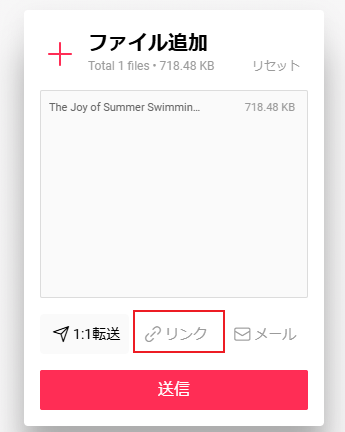
Step3.リンクを他の人と共有します。
メリット
- 簡単にPDFファイルをアップロードしてリンク化でき、メールで直接送信することも可能です。
- 一時的なファイル共有にも便利です。
- 無料プランではアップロードできるファイルサイズや使用期限が制限されることがあります。
デメリット
方法3. 無料のAcrobatオンラインツールでPDFをURL化する方法
PDFファイルをURLで共有したい場合は、無料で利用できる「Acrobat オンラインツール」がおすすめです。PDFをアップロードしてログインするだけで、共有用のURLを取得できます。
Step1.「PDFのファイルサイズを圧縮」を開き、PDFファイルをアップロードします。

Step2.圧縮が完了したら、「リンク」ボタンをクリックし、無料でアカウントを作成・ログインします。
Step3.ログイン後、「リンクをコピー」をクリックして共有URLを取得します。

Step4.コピーしたURLをメールやチャットなどに貼り付けて、他の人と共有できます。
これで、Acrobat オンラインツールを使ってPDFをURLで共有できます。
メリット
- PDFをアップロードするだけで共有URLを取得でき、ファイルを直接添付する必要がありません。
- PCやスマホ、タブレットなど、さまざまなデバイスからPDFを共有できます。
デメリット
- PDFのアップロードや処理にはインターネット環境が必要です。
- 共有URLを取得するには、Adobeアカウントへのログインが必要です。
関連記事: PDFリンクが飛ばない?リンクが開かない原因と対処法まとめ
方法4.自分のFTPサーバーを利用してPDFをリンクに変換
自分でFTPサーバーを立てて、PDFファイルをアップロードする方法です。この方法では、独自のサーバー環境を使用するため、より高度なファイル管理やセキュリティが可能です。
◎ FTPサーバーを利用してPDFをリンク(URL)化する手順:
Step1.FTPサーバーをセットアップし、PDFファイルをアップロードします。
Step2.アップロードしたファイルのURL(FTPリンク)を取得します。
Step3.リンクを共有します。
メリット
- 完全に自分で管理できるため、自由度が高いです。
- サーバーの管理や設定が必要で、技術的な知識が求められます。
デメリット
︎Part3.PDFをリンク(URL)化するメリット
PDFをリンク(URL)化するメリット
メリット①:大容量PDFも簡単に共有できる
PDFをリンク化すれば、メールの容量制限(例:25MB)に関係なく、大きなファイルを送信できます。GoogleドライブやDropboxなどのクラウドサービスを使えば、数百MBのPDFでも問題ありません。
メリット②:リンク先の内容を更新できる
クラウド上のPDFをリンクで共有すれば、ファイルを更新するだけで常に最新の内容を見せられます。URL自体を変更する必要がないため、資料の差し替えや修正が簡単になります。
メリット③:相手がすぐに見れる
相手はファイルをダウンロードしなくても、スマホやPCのブラウザで手軽に内容を確認できます。
メリット④:ファイル容量の制限を回避できる
大容量のPDFファイルはメールに添付できない場合がありますが、URL化すればその制限を受けません。Google DriveやDropboxなどのクラウドを使えば、数百MBのファイルでも問題なく共有可能です。
PDFをリンクに変換する際の注意点
注意点①:リンクの公開範囲に注意
PDFを公開リンクで共有すると、誰でもアクセス可能になります。機密情報や個人情報を含む場合は、パスワード保護やアクセス制限を必ず設定しましょう。
注意点②:リンク切れのリスク
ファイルを削除したり移動したりすると、リンクが無効になります。長期的に利用する資料の場合は、安定した保存先を選ぶことが大切です。
注意点③:機密情報の扱いには要注意
個人情報や社外秘データなどを含むPDFをリンク化する際は、信頼できるサービスを選び、暗号化やパスワード保護を必ず設定しましょう。
Part4. PDF「内」にリンクを追加・編集したいなら「PDNob」無料で利用
共有用URLの発行だけでなく、「PDF資料の中にWEBサイトへの誘導リンクを埋め込みたい」「事前にPDFを軽量化・編集したい」という場合には、オールインワンPDFソフトPDNobが便利です。
直感的な操作性で、初心者でも簡単にPDF内のテキスト修正や画像調整、各種フォーマット変換、ハイパーリンクの埋め込みまで一括で行うことができます。
Tenorshare PDNobの主な機能
- リンク挿入・編集: PDF内の任意のテキストや画像にWEBサイトへのハイパーリンクを追加。
- オールインワンソリューション: PDFのテキスト直接編集、変換、結合、分割、圧縮を簡単に実行。
- 直感的なインターフェース: 初心者でも迷わず操作できるシンプルなデザイン。
- 高品質&バッチ処理: 元のレイアウトを保持したまま複数ファイルを一括処理。
- 安全でプライベート: 強力なセキュリティ機能で機密データを保護。
PDNobでPDF内にリンクを追加する手順
-
まず、PDNobをダウンロードしてパソコンにインストールします。




-
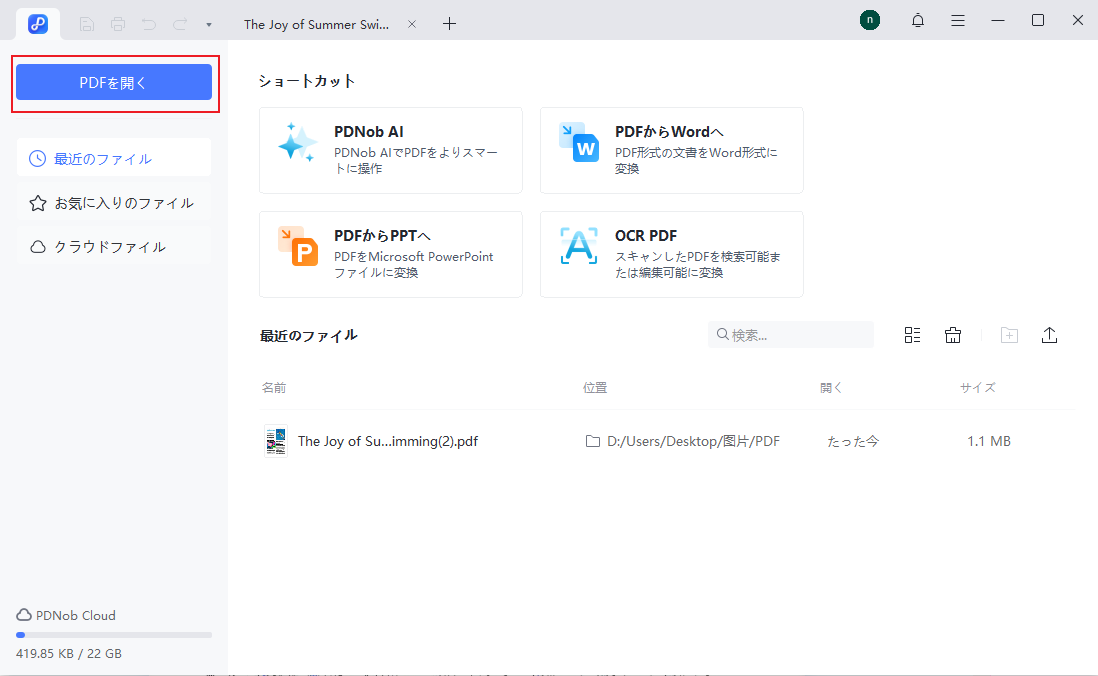
ソフトを起動し、「ファイルを開く」ボタンをクリックして編集したいPDFを選択します。
-
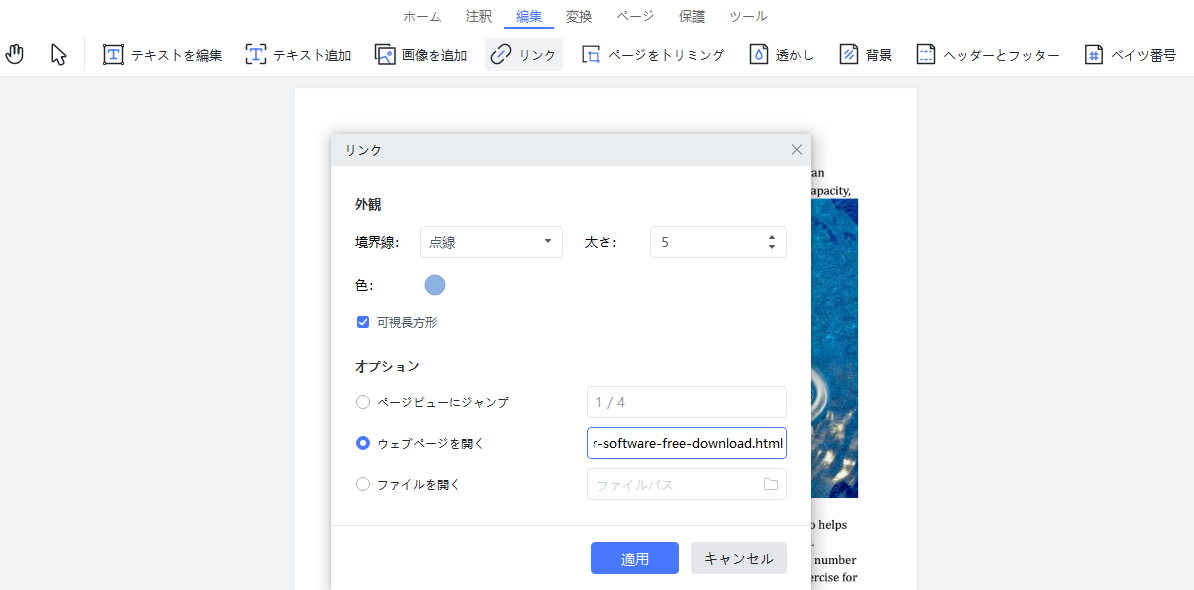
上部メニューの「編集」を選択し、「リンク」ツールをクリックします。リンクを貼りたい領域をドラッグで指定し、遷移先のURLを入力して保存します。(※テキストや画像の直接修正もここで行えます。)
-
編集完了後、「保存」または「エクスポート」をクリックして新しいPDFとして保存します。
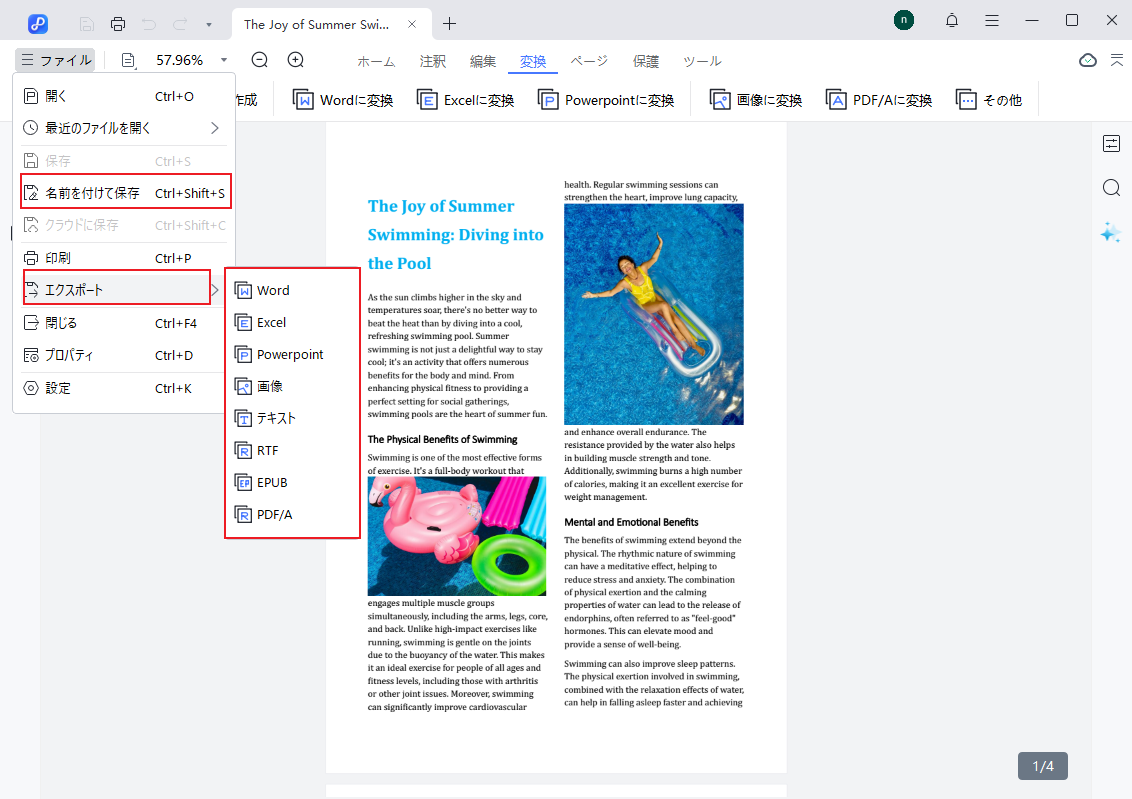


PDNobはPDFへのリンク挿入や事前編集を効率的に行いたいユーザーに最適なツールです。簡単な操作で直感的に作業が進められますので、PDFの管理や編集を頻繁に行う方はぜひ一度無料体験してみてください!
Part5. PDFのリンク化に関するよくある質問(FAQ)
最後に、PDFのリンク化やURL共有に関してよくある質問と、その具体的な対処法をQ&A形式でまとめました。設定や目的に合わせた最適な方法を確認してみてください。
Q1. PDFをメールやLINEでスムーズに共有するにはどうすればいいですか?
A. クラウドストレージや転送サービスでPDFをURL化して共有するのが最もスムーズです。
容量が大きいPDFを送信する場合、Google DriveやSend AnywhereなどでPDFをURL化し、生成されたリンクをメール本文やLINEのトーク画面に貼り付けて送信します。相手はファイルをダウンロードすることなく、タップ一つでブラウザから即座に閲覧できます。
Q2. PDF文書内のテキストや画像に外部Webサイトのリンクを埋め込みたいです。
A. 専用のPDF編集ソフト(PDNobなど)を使用します。
PDF「内部」にクリック可能なハイパーリンクを追加したい場合は、PDF編集ソフトを活用します。PDNobを使えば、PDF内の任意の文字や画像を選択し、誘導したいWebサイトのURLを指定するだけで簡単に埋め込みが可能です。会社案内や製品カタログから自社サイトへ誘導したい場合に便利です。
Q3. スマホからでもGoogleドライブを使ってPDFを共有できますか?
A. はい、iPhoneやAndroidのGoogleドライブアプリから簡単に共有可能です。
アプリ内でPDFファイルをアップロード後、ファイル横の「…」アイコンをタップして「共有」を選択し、アクセス権限を「リンクを知っている全員」に変更して「リンクをコピー」するだけで共有URLを取得できます。
Q4. 完全無料のツールを使ってPDFをリンク(URL)化できますか?
A. 無料のクラウドストレージやファイル共有サービスで対応可能です。
Google Drive(15GBまで無料)やOneDrive、Send Anywhereなどの無料共有サービスを利用すれば、コストをかけずにPDFをURL化できます。また、PDF内のリンク編集や事前圧縮を行いたい場合は、無料体験版が用意されているPDNobの活用もおすすめです。
Q5. PDFの閲覧権限を設定する際、注意すべきポイントは何ですか?
A. 公開範囲、編集権限、リンク切れの3点に注意してください。
社外秘や個人情報を含むPDFの場合、「リンクを知っている全員」ではなくパスワード保護や特定アドレスへのアクセス制限を設定しましょう。また、改ざん防止のために権限を「閲覧のみ」にし、元ファイルの削除・重移動によるリンク切れ(404エラー)にも注意が必要です。
︎まとめ
PDFをURL(リンク)化する方法は、ファイル共有を効率化したい方にとって非常に便利な手段です。
Google DriveやDropboxなどのクラウドサービスを使えば、PDFをURL化してリンクを共有するだけで、相手は容量制限を気にせず簡単にアクセスできます。
さらに、PDFの編集・変換・圧縮までまとめて行いたい場合は、PDNobの活用がおすすめです。PDFリンク化に必要な機能を一通り備えており、オンライン共有もスムーズに行えます。
「まずはPDFをURL化してみたい」「本格的なPDF管理もしたい」という方でも、気軽に試すことができます。 PDFをリンク化して、作業効率を一段階アップしたい方は、ぜひ一度PDNobを体験してみてください。

- スマートAI: PDFの読み取りから要約、インサイト抽出までを従来より300倍の速さで実現。さらに、文書の翻訳にも対応。
- フォーマット変換: PDFをWord、Excel、PowerPoint、画像、PDF/A、テキスト、EPUBなど、30種類以上の形式に変換可能。
- PDF編集: テキスト、画像、透かし、リンク、背景の編集に加え、PDFの結合や保護など100以上の編集機能を搭載。
- PDF注釈: ステッカー、ハイライト、アンダーライン、図形、スタンプなど、200種類以上の多彩な注釈ツールを提供。
- OCR機能: スキャンしたPDFを99%の精度で、編集や検索が可能なデータに変換。


PDFをリンク化する方法4選|URLで簡単に共有
最終更新日2026-11-05 / カテゴリPDF変換
(0 票、平均: 5.0 out of 5 )
(クリックしてこの記事へコメント)