


【2026年版】PDFが文字化けして読めない?原因と今すぐできる直し方まとめ
「大事な資料のPDFを開いたら、文字がすべて『□□□』になって読めない......」「他の人のパソコンでは普通に読めるのに、自分の画面だけ記号の羅列になっている」
仕事の書類や学校のレポートなど、急いで内容を確認したいときに限って、こうしたトラブルは起こりがちです。実は「PDFの文字化け」は、閲覧環境・作成方法・フォント設定など、複数の要因が絡んで起こる非常に一般的なトラブルです。
この記事では、なぜPDFが文字化けするのかという原因の切り分けから、初心者でもすぐに試せる現実的な直し方までを順を追って解説します。諦めてしまう前に、まずはこのステップを試してみてください。
︎Part1.PDFの文字化けとは?よくある症状を確認
一口に「文字化け」と言っても、その症状はいくつかパターンがあります。まずは自分の状況がどれに当てはまるか確認しましょう。
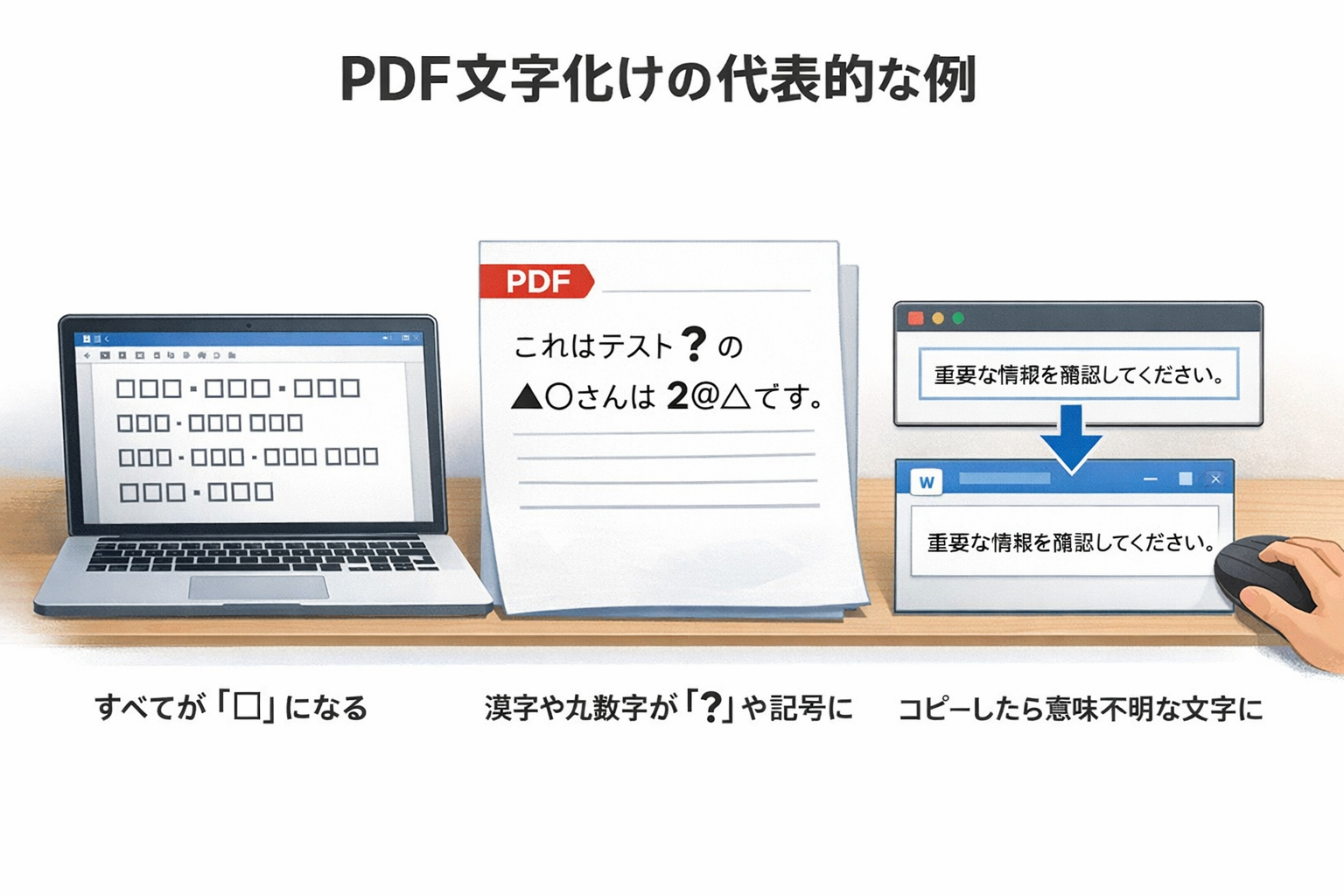
PDF文字化けの代表的な表示例
- 日本語がすべて「□」や「・」になる:最も多いパターンです。通称「豆腐」とも呼ばれ、パソコンがその文字を表示するためのフォントを見つけられなかった場合に発生します。
- 一部の漢字だけ崩れる:ひらがなは読めるのに、難しい漢字や人名、丸数字(①など)だけが「?」や別の記号に置き換わっているケースです。
- コピー&ペースト時に意味不明な文字列になる:画面上では正しく読めているのに、その文章をコピーしてWordやメモ帳に貼り付けると、解読不能な記号になってしまうケースです。これは「見た目の情報」と「文字データ」が一致していない場合に起こります。
なぜ日本語だけ文字化けしやすいのか
英語のPDFではあまり文字化けが起きないのに、日本語のPDFでは頻発するのはなぜでしょうか。それは、日本語フォントの構造が複雑だからです。アルファベットと数字だけの欧文フォントに比べ、日本語はひらがな・カタカナ・漢字と文字数が膨大です。また、PDFを作成する際に「日本語の情報をどう処理するか(エンコーディング)」の方式がソフトによって微妙に異なるため、閲覧する側の環境と噛み合わないと、すぐに表示崩れを起こしてしまうのです。
︎Part2.PDFが文字化けする主な原因
「昨日までは見えていた」「他の人は読めている」そんな場合、原因はほぼ次の3つに集約されます。
フォントがPDFに埋め込まれていない
最も多い原因がこれです。PDFを作成する際、使用しているフォントの情報をPDFファイル内に一緒に保存することを「フォントの埋め込み」と呼びます。この埋め込みが行われていない場合、PDFを開いた側の端末に同じフォントが入っていないと、別のフォントで無理やり表示しようとして失敗し、PDFの文字化けが起こります。
環境依存文字・特殊フォントの使用
「①」「㈱」「髙(はしごだか)」などの機種依存文字や、デザイン性の高い有料フォントを使っている場合も注意が必要です。これらはOS標準フォントに含まれていないことが多く、Windowsで作成したPDFをMacで開いた瞬間に文字化けする、といったトラブルにつながります。
PDFビューアーやアプリの互換性
PDFを開くソフト(ビューアー)側の問題も無視できません。Adobe Acrobat Readerであれば問題なく表示できるPDFでも、
- Webブラウザ内蔵のビューアー
- 海外製のフリーソフト
- 古いバージョンのアプリ
では、日本語処理に対応しきれず文字化けが発生することがあります。
︎Part3.環境別に確認する方法(原因の切り分け)
原因を特定するために、使用している端末ごとに確認してみましょう。
WindowsでPDF文字化けが起こる場合
Windowsでは、まず別のアプリで開いてみるのが基本です。Adobe Acrobat Readerを使っている場合は、ファイルを右クリック→「プログラムから開く」→Chrome や Edgeを選択してみてください。
- ブラウザでは正常→Acrobat側の設定やバージョンが原因
- どのアプリでもPDFが文字化け → PDF自体にフォント問題あり
と、切り分けができます。
MacでPDF文字化けが起こる場合
Macユーザーに多いのが、標準アプリ 「プレビュー」 での表示トラブルです。プレビューは便利ですが、Windowsで作成された一部の日本語PDFを正しく表示できないことがあります。MacでPDFが文字化けした場合は、Adobe Acrobat Readerで開き直すだけで解決するケースが非常に多いです。
スマホ(iPhone・Android)だけ文字化けする理由
PCでは読めるのに、スマホだとPDFが文字化けする場合、原因はほぼ「フォントが埋め込まれていない」ことにあります。スマートフォンに搭載されているフォントは限られているため、PDF側にフォント情報がないと、正しく表示できません。
︎Part4.PDF文字化けの直し方【基本編】
ここからは具体的な直し方を解説します。まずは手軽な方法から試していきましょう。
別のPDFビューアーで開いてみる
最も手軽で、かつ効果的な方法です。特定のソフト(ビューアー)の相性問題を回避します。
- ファイルを右クリックする。
- 「プログラムから開く」を選択。
- 普段とは違うソフト(Chrome、Edge、PDNob 、Adobe Acrobatなど)を選択する。
特に、Google Chromeなどのブラウザは独自のPDFエンジンを持っており、多少のフォント不備があっても強制的に表示してくれる能力が高いです。
元ファイルからPDFを作り直す
もしあなたがそのPDFの作成者(または作成者に連絡が取れる状態)なら、作り直すのが確実です。WordやExcelからPDF保存する際、オプション設定で「フォントの埋め込み」が有効になっているか確認してください。また、保存形式として「PDF/A(長期保存用フォーマット)」を選択すると、規格上、強制的にフォントが埋め込まれるため、文字化けリスクを大幅に減らせます。
PDFを画像として保存・閲覧する
「とにかく内容さえ読めればいい」「コピーや検索はできなくても問題ない」そんな場合に有効なのが、PDFを画像として保存・閲覧する方法です。
PDFをJPEGやPNGなどの画像形式に変換してしまえば、文字情報ではなく「画像」として扱われるため、使用しているOSやフォント環境に左右されず、文字化けは確実に回避できます。
簡易的な方法としては、オンライン変換ツールを使ったり、画面のスクリーンショットを撮る方法もあります。ただし、ページ数が多いPDFでは手間がかかったり、画質が落ちたりすることも少なくありません。
そのような場合は、PDFの変換機能を備えた専用ソフトを使って、一括で画像として書き出すという方法も現実的な選択肢になります。例えば、PDNobのようなPDF編集・変換ツールであれば、レイアウトを保ったままPDFを画像形式で書き出すことができるため、文字化けしたPDFでも内容をスムーズに確認できるケースがあります。
「文字化けを修復する」というよりも、別の形式に変換して中身を読むという考え方で、こうしたツールを活用するのも一つの有効な対処法です。
関連記事:【2026年最新】PDFを画像として無料で保存する方法まとめ!高画質・複数ページも対応




︎Part5.文字化けを完全に直せない場合の現実的な対処法必読
残念ながら、すべてのPDF文字化けが魔法のように直るわけではありません。特に以下のケースでは、閲覧者側での完全な修復は困難です。
- スキャナーで取り込んだ際のOCR(文字認識)ミス
- 10年以上前の古い環境で作成されたファイル
- 作成時にフォント情報が完全に欠落してしまっているPDF
それでも、再編集・再書き出しによって内容を確認できる可能性はあります。
PDFを再編集・再書き出しして互換性を改善する
表示がおかしいPDFを、強力なPDF編集ソフトを通して「保存し直す」ことで、内部のデータ構造を整理する方法です。文字化けしている状態でも、ソフトによっては内部の文字コードを再解釈し、正しい日本語フォントを割り当て直して保存できる場合があります。
PDF編集ソフトを使って再保存するという選択肢
ここで役立つのが、閲覧機能だけでなく「編集・変換機能」を持った専用ツールです。一部のPDF編集ソフトでは、PDFを開いて内容を確認しながら再保存・変換することで、閲覧環境による文字化けを回避できる場合があります。
例えば、PDNobのようなPDF編集・変換ツールを使えば、レイアウトを保ったまま再書き出し(変換)ができるため、表示互換性の改善につながるケースもあります。
PDNobには、PDFをWordやExcel、画像形式に変換する機能が備わっています。そのままでは文字化けして読めないPDFでも、一度PDNobを通して「画像として書き出し」たり、「Wordに変換してフォントを指定し直す」といった操作を行うことで、内容を確認できるようになる可能性があります。
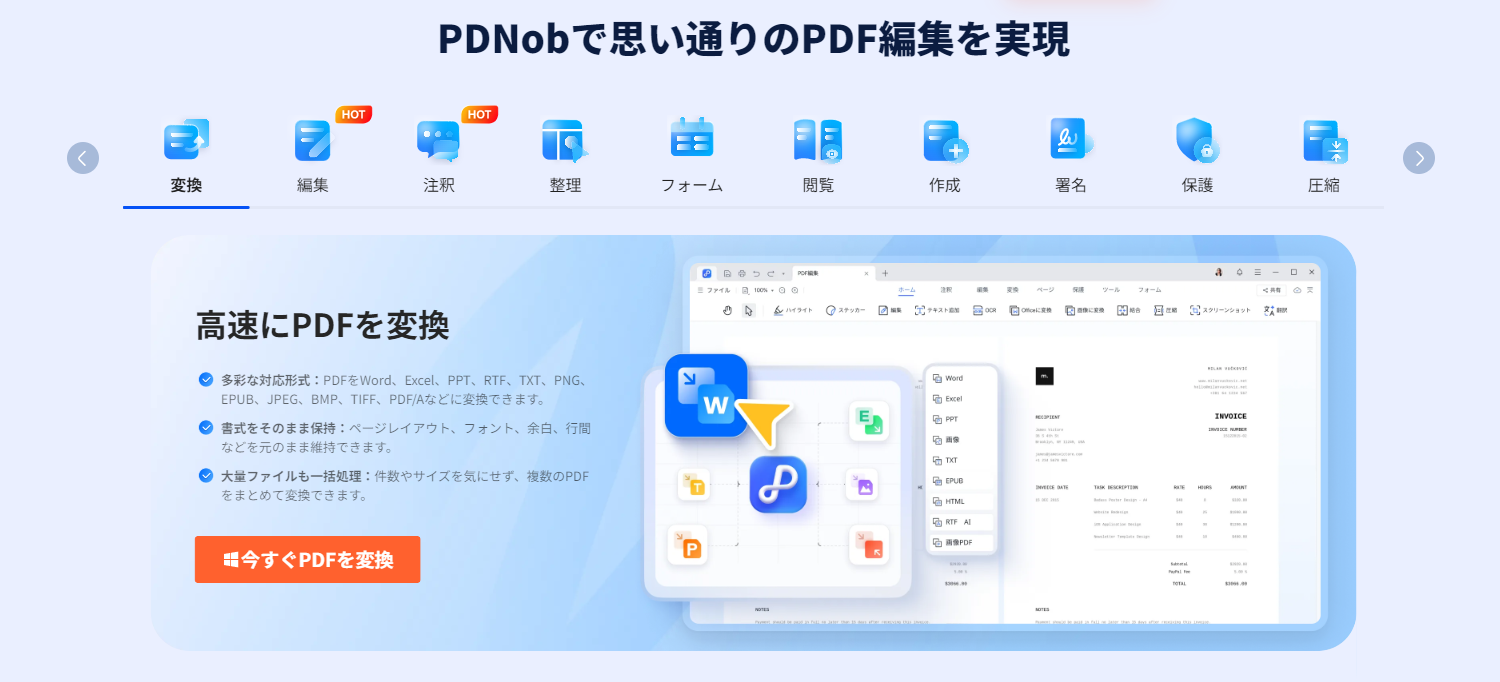
「修復」というよりも、「別の形式に変換して中身を取り出す」というアプローチとして、こうしたツールの活用も有効な手段の一つです。
PDF文字化けを防ぐための予防策
今後、同じトラブルを起こさないために、次の点を意識しましょう。
PDF作成時に確認すべき設定
- フォントを埋め込む
- PDF/A形式で保存する
共有前のチェック
重要なPDFは、別の端末(スマホなど)で一度開いて確認するのがおすすめです。
︎Part6.よくある質問(FAQ)
Q1.PDF文字化けはウイルスが原因?
いいえ、ほとんどの場合はウイルスではなく、フォント設定やソフトの互換性の問題です。ただし、文字化けしたファイルに見せかけたウイルスファイル(拡張子が.exeなど)には注意が必要です。
Q2.無料ツールだけで直せる?
ブラウザで開く、再ダウンロードする、といった方法で直る場合は無料です。ファイル内部の構造に問題がある場合、無料のビューアーでは対応しきれないことがありますが、まずは無料の方法から順に試すことをおすすめします。
Q3.コピー時だけ文字化けする理由は?
画面上の「見た目の文字」と、裏側にある「文字コード」が一致していないためです。作成時に特殊なエンコーディングがなされた場合によく起こります。この場合、見た目は直せませんが、OCR(文字認識)ソフトなどを使って文字データを抽出し直す必要があります。
Q4.文字化けしないおすすめフォントは?
Windowsなら「メイリオ」「游ゴシック」「MSゴシック/明朝」、Macなら「ヒラギノ角ゴ」など、OS標準のフォントを使うのが最も安全です。変わったデザインフォントを使う場合は、必ずフォント埋め込みを行ってください。
︎まとめ
PDFの文字化けトラブルは、焦らずに「原因の切り分け」を行うことが解決への近道です。
- まずは別のアプリ(ブラウザ等)で開いてみる。
- Macでは「プレビュー」以外のビューアーを試す
- それでもダメなら、画像化や変換ツールでの再保存を試す。
多くの場合は、ビューアーを変えるだけで解決します。もし、どうしても直らない重要なファイルがある場合は、記事内で紹介した再保存や変換のアプローチ、あるいはPDNobのような専用ツールを活用して、中身のデータを確認する方法を検討してみてください。
適切な対処法を知っていれば、文字化け画面を見ても慌てずに対処できるはずです。まずは基本の確認作業から始めてみましょう。

- スマートAI: PDFの読み取りから要約、インサイト抽出までを従来より300倍の速さで実現。
- フォーマット変換: PDFをWord、Excel、PowerPoint、画像、PDF/A、テキスト、EPUBなど、30種類以上の形式に変換可能。
- PDF編集: テキスト、画像、透かし、リンク、背景の編集に加え、PDFの結合や保護など100以上の編集機能を搭載。
- PDF注釈: ステッカー、ハイライト、アンダーライン、図形、スタンプなど、200種類以上の多彩な注釈ツールを提供。
- OCR機能: スキャンしたPDFを99%の精度で、編集や検索が可能なデータに変換。


【2026年版】PDFが文字化けして読めない?原因と今すぐできる直し方まとめ
最終更新日2026-01-06 / カテゴリPDF知識
(0 票、平均: 5.0 out of 5 )
(クリックしてこの記事へコメント)