PDFが開けない?今すぐ確認すべき原因と初心者向け解決方法まとめ
「急ぎの資料なのに、PDFアイコンをクリックしても反応しない......」「『ファイルを読み込めません』というエラーメッセージが出て真っ白になる」仕事の締め切り前や、学校の課題提出直前にこのようなトラブルが起きると、本当に焦ってしまいますよね。
しかし、安心してください。「PDFが開けない」という現象は、実はパソコンやスマホを使っていれば誰にでも起こりうる、非常によくあるトラブルです。そしてその多くは、ファイルが壊れているわけではなく、開くための「環境」や「手順」を少し変えるだけで解決します。
この記事では、PDFが開けなくなる主な原因を整理し、初心者の方でもすぐに試せる解決ステップを順を追って解説します。諦めて作り直す前に、まずはこの手順を試してみてください。
︎Part1.PDFが開けない主な原因とは?よくある3つのパターン
「さっきまでは開けたのに」「他の人は開けているのに」という場合、原因は一つではありません。まずは大きく3つの可能性に分けて考えてみましょう。
ファイル自体が破損している可能性
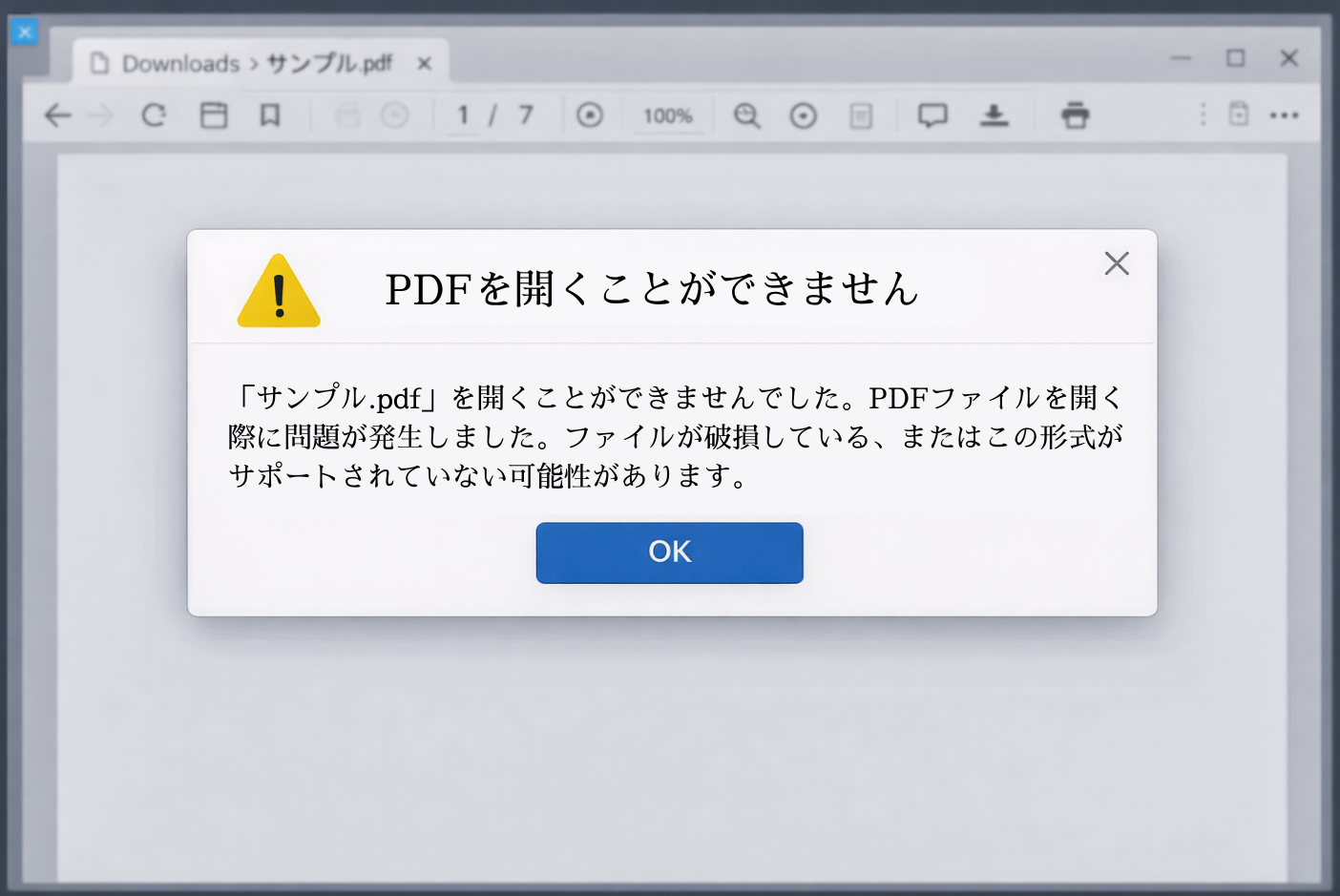
最も単純かつ深刻なのが、PDFファイルそのものが壊れているケースです。
- ダウンロード途中での中断:通信環境が不安定な場所でダウンロードした場合、データの最後まできちんと受信できず、ファイルが「不完全」な状態になっていることがあります。
- メール添付・USB経由での破損:メールの添付ファイルとして送受信する際や、USBメモリへの書き込み中に抜いてしまった場合などにデータの一部が欠損することがあります。
PDFビューアーやソフトの不具合
ファイルは正常でも、それを見るための「眼鏡(ソフト)」が合っていないケースです。
- 古いバージョンの閲覧ソフト:PDFの技術は日々進化しています。最新の形式で保存されたPDFを、数年前から更新していない古いソフトで開こうとすると、エラーが出ることがあります。
- OSとの互換性問題: WindowsやmacOSのアップデート直後などに、インストールされているPDFソフトが新しいOSに対応しきれず、動作が不安定になることがあります。
PDFの作成環境との相性問題
意外と多いのが、「どうやってそのPDFが作られたか」による問題です。
- 海外ソフト・業務用ツールで作成されたPDF:一般的なAdobe製品やOffice製品ではなく、特殊な業務システムや海外製のフリーソフトで生成されたPDFの場合、規格が微妙に異なり、一般的なビューアーでは開けないことがあります。
- 新旧PDF規格の違い: PDFには「1.4」や「2.0」といったバージョンがあります。最新規格で作られたファイルを、古い規格しかサポートしていない環境で開こうとすると、白紙になったりエラーが出たりします。
︎Part2.PDFが開けないときにまず試すべき基本対処法【無料】
原因が特定できなくても、以下の3つの基本動作を行うだけで、あっさり解決することが多々あります。まずはここから始めましょう。
PDFを再ダウンロード・再取得する
「ファイル破損」の可能性を潰すための基本です。一度ダウンロードしたファイルを削除し、通信環境の良い場所でもう一度ダウンロードし直してみてください。メール添付の場合は、送信者に「ファイルが開けないため、もう一度送ってほしい(できればZip圧縮などで)」と依頼するのも有効です。
別のPDFビューアーで開いてみる
「特定のソフトだけが開けない」という状況を確認します。普段、Adobe Acrobat Reader を使っているなら、Google ChromeやMicrosoft Edgeなどの「Webブラウザ」にPDFファイルをドラッグ&ドロップしてみてください。ブラウザは常に最新の状態にアップデートされていることが多く、専用ソフトで開けないファイルでも、ブラウザなら問題なく表示できるケースが非常に多いです。
PDFを保存してから開く
Web上のPDFやメールの添付ファイルを、直接クリックして開いていませんか?ブラウザやメーラーの中で一時的に開く機能(プレビュー)は便利ですが、機能が制限されており、複雑なPDFを開けないことがあります。一度「名前を付けて保存」でデスクトップなどにファイルを保存し、そこから開くようにしてください。これだけで動作が安定します。
︎Part3.【環境別】PDFが開けない場合の対処法(Windows/Mac/スマホ)
使っているデバイスによって、チェックすべきポイントが異なります。
WindowsでPDFが開けないとき
Windowsの場合、アップデートによって「既定のアプリ」が勝手に切り替わっていることがあります。
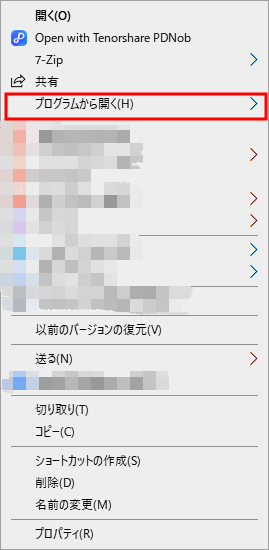
- 標準アプリと専用ソフトの違い: PDFファイルを右クリックし、「プログラムから開く」を選択してみてください。普段使っているソフト(Acrobatなど)以外に、EdgeやChromeを選んで開けるか試します。もしEdgeで開けるなら、ファイルは無事です。
- セキュリティ設定の影響:ネットからダウンロードしたファイルに対し、Windowsがセキュリティブロックをかけている場合があります。ファイルを右クリック>「プロパティ」を開き、下部に「許可する(ブロックの解除)」というチェックボックスがあれば、チェックを入れて適用してください。
MacでPDFが開けないとき
Macユーザーは標準の「プレビュー.app」を使うことが多いですが、これが原因になることもあります。
- プレビュー使用時の注意点:Mac標準の「プレビュー」は非常に優秀ですが、複雑なフォーム入力機能や、特殊なフォントが埋め込まれたWindows作成のPDFを正しく表示できないことがあります。
- 他ソフトでの確認方法: MacでもAdobe Acrobat Reader(無料版)をインストールし、そちらで開いてみてください。「プレビューでは白紙だったが、Adobeなら見えた」というケースは頻繁にあります。
スマホ(iPhone / Android)で開けない場合
スマホで開けない原因の多くは、アプリの不在か、容量オーバーです。
- 標準アプリの制限:スマホの標準ビューアーは簡易的なものが多く、重いデータを開けません。
- アプリ切り替えの考え方:Adobe Acrobat Readerのスマホアプリ版や、Googleドライブのビューアーアプリなどをインストールし、「別のアプリで開く」操作を試してください。また、スマホのストレージがいっぱいで、一時ファイルを作成できずに開けないこともあるため、不要な写真などを削除して再起動するのも有効です。
︎Part4.それでもPDFが開けないときの最終手段おすすめ
基本対処法をすべて試してもダメな場合,ファイル内部に深刻な問題があるか、通常の閲覧方法では対応できない状態です。ここからは少し高度な解決策を紹介します。
PDFを別形式に変換して内容を確認する
「PDFとして開く」ことにこだわらず、「中身の文字や画像を確認する」ことに目的を切り替えます。オンラインの変換ツールや変換ソフトを使い、PDFをWord(.docx)や画像(.jpg)に変換してみてください。ビューアーでは表示エラーになるファイルでも、変換エンジンを通すことで、中身のテキストデータだけは救出できる可能性があります。
PDFの修復・再保存を行う
ファイルの一部が壊れている場合,修復ツールを通すことで直る場合があります。一部のPDF編集ソフトには「最適化」や「修復」機能がついています。これらを使ってファイルを保存し直す(リネーム保存する)ことで、内部の記述エラーが自動修正され、開けるようになることがあります。
PDF管理・修復機能を備えたツールを活用する
仕事で頻繁に「開けない」「編集できない」といったトラブルに遭う場合や、重要な書類でどうしても中身を確認したい場合は、専用のPDF管理ツールの導入を検討しましょう。
例えば、「Tenorshare PDNob 」のようなツールは、単なる閲覧だけでなく、PDFの変換やOCR(文字認識)機能に強みを持っています。通常の閲覧ソフトでは開けないPDFでも、業務資料やスキャン文書など「形式が特殊な場合」には、こうしたツールが有効になることがあります。
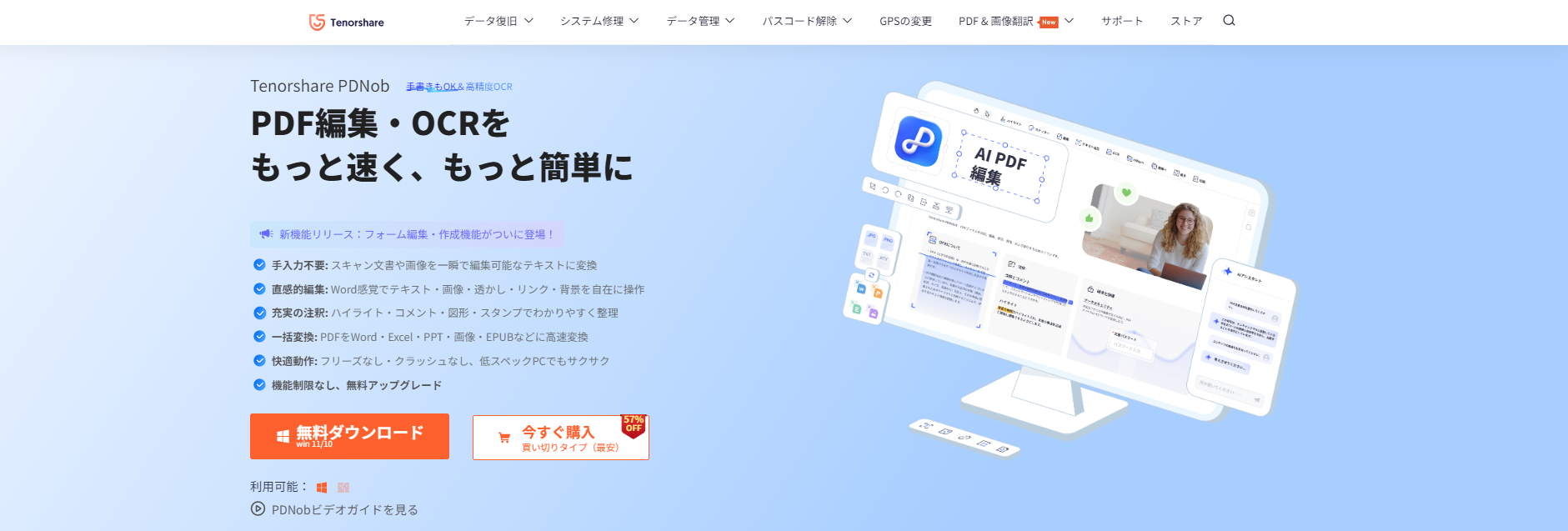
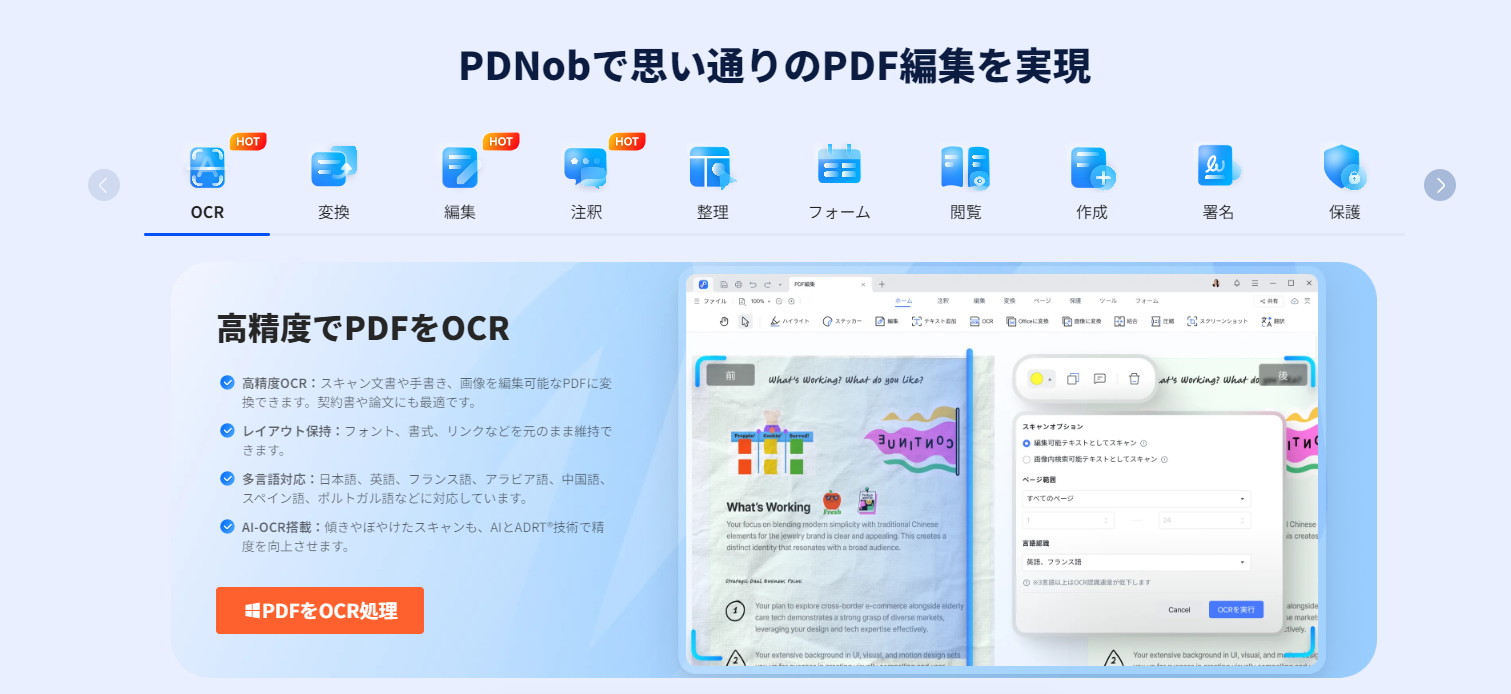
通常のビューアーで開けないようなファイルであっても、PDNobの強力な解析機能を使えば、画像として読み込んでテキストを抽出(OCR)したり、Word形式に強制変換して内容を復元したりできる可能性があります。「閲覧ソフト」ではなく「データ活用ツール」としてアプローチすることで、解決の糸口が見つかるケースの一つです。




︎Part5.PDFが開けないトラブルを防ぐための予防策
今後、同じトラブルで時間を無駄にしないために、日頃からできる対策です。
PDF作成・保存時に注意すべきポイント
自分がPDFを作る側になった時、相手が開けなくならないように注意しましょう。
- フォント埋め込み:特殊なフォントを使っている場合、相手のPCにそのフォントがないと文字化けやエラーの原因になります。保存設定で「フォントを埋め込む」設定にしましょう。
- 標準的なPDF形式での保存:特段の理由がなければ、最新すぎるバージョンではなく、互換性の高い形式(PDF 1.4〜1.7程度)や、長期保存用の「PDF/A」形式で保存するのが無難です。
安全なPDF管理環境を整える
- 定期的なソフト更新:Adobe Acrobat Readerなどの閲覧ソフトは、セキュリティ対策も含めて常に最新版にしておきましょう。
- 信頼できるツールの利用: 出所不明のフリーソフトでPDFを加工すると、ファイルが破損しやすくなります。知名度のあるメーカー製ソフトや、前述のPDNob のような信頼できるツールを使用することで、ファイル破損のリスクを減らせます。
︎Part6.よくある質問(FAQ)
編集者メモ:
実際に「PDFが開けない」という相談の多くは、ダウンロード途中で止まっていた、ブラウザのプレビューで開こうとしていた、閲覧ソフトが数年更新されていなかったというケースが大半です。
Q1:PDFが開けないのはウイルスが原因ですか?
可能性はゼロではありませんが、多くの場合は「ファイルの破損」か「ソフトの不具合」です。ただし、拡張子が「.pdf.exe」のようになっているファイルはウイルスですので、絶対に開かないでください。心配な場合はセキュリティソフトでスキャンしましょう。
Q2:他の人は開けるのに自分だけ開けないのはなぜ?
あなたのパソコンに入っているPDF閲覧ソフトのバージョンが古いか、OSの設定に問題がある可能性が高いです。まずはブラウザ(ChromeやEdge)で開けるか試して、環境の問題かどうかを切り分けましょう。
Q3:無料で解決する方法はありますか?
まずは「ブラウザで開く」「再ダウンロードする」といった無料の方法を試してください。それでも解決せず、どうしても中身を取り出したい場合は、PDNob などの高機能ツールの無料体験版などを活用し、OCR機能などでテキストデータの救出を試みるのがおすすめです。プロ仕様のツールは、一般的な無料ビューアーよりも強力な読み込み能力を持っていることが多いため、解決の近道になります。
︎まとめ
「PDFが開けない」というトラブルは、焦れば焦るほど解決から遠ざかります。原因の多くは「PDFファイルそのもの」ではなく、それを見るための「環境」にあります。
- まずは再ダウンロードし、保存してから開く。
- 専用ソフトではなく、ブラウザ(Edge/Chrome)で開いてみる。
- それでもダメなら、変換や修復を試みる。
このステップを踏めば、ほとんどのトラブルは自力で解決できます。もし、業務で頻繁にPDFを扱う、あるいは破損したファイルからどうしてもデータを救出したいという場合は、今回紹介したPDNob のような、修復・変換・管理を一元化できるツールの活用も検討してみてください。適切な対処法を知っておけば、いざという時も慌てずに対応できるはずです。まずは基本の「ブラウザで開く」ことから試してみましょう。

- スマートAI: PDFの読み取りから要約、インサイト抽出までを従来より300倍の速さで実現。
- フォーマット変換: PDFをWord、Excel、PowerPoint、画像、PDF/A、テキスト、EPUBなど、30種類以上の形式に変換可能。
- PDF編集: テキスト、画像、透かし、リンク、背景の編集に加え、PDFの結合や保護など100以上の編集機能を搭載。
- PDF注釈: ステッカー、ハイライト、アンダーライン、図形、スタンプなど、200種類以上の多彩な注釈ツールを提供。
- OCR機能: スキャンしたPDFを99%の精度で、編集や検索が可能なデータに変換。


PDFが開けない?今すぐ確認すべき原因と初心者向け解決方法まとめ
最終更新日2026-07-17 / カテゴリPDF知識
(0 票、平均: 5.0 out of 5 )
(クリックしてこの記事へコメント)