2026年版|CanvaからPDFを作成する完全ガイド|無料でできるPDF変換方法
SNS投稿、プレゼン資料、履歴書、マーケティング用デザインなど、幅広い用途で使われているCanvaは、多くの人に支持されているデザインプラットフォームです。
しかし、デザイン完成後に「画質を落とさず、レイアウトも崩さずにPDFとして書き出すにはどうすればいいのか」と悩む方も多いのではないでしょうか。
本記事では、2026年に押さえておきたいCanvaをPDFに変換する方法を中心に、実用性の高いツールや設定ポイントをわかりやすく解説します。これにより、デザインの見栄えを保ちつつ、プロフェッショナルな出力と柔軟な活用が可能になり、初心者から上級者まで役立つ情報をまとめました。
︎Part1.CanvaをPDFに変換するメリット
Canvaでデザインを仕上げても、そのままの形式で使っているだけでは、実は「完成の半分」で止まっている状態とも言えます。見た目のクオリティを保ちつつ、共有しやすく、レイアウトも崩れない形で仕上げたいなら、PDF形式が最適です。CanvaをPDFに変換することで得られるメリットを、わかりやすく整理しました。
レイアウトが崩れず、どの端末でも安定表示
PDFは、PC・スマホ・タブレットなど環境が違っても表示が変わりにくく、文字抜けやレイアウト崩れが起きません。フォントや画像、色味まで正確に保持できるため、相手の環境に左右されずにデザインを伝えられます。
印刷品質が高く、色再現も安心
PDFはCMYK出力に対応しており、Canvaで作成したデザインの色味を忠実に再現できます。プレゼン資料やパンフレット、マニュアルなど、印刷前提の制作物にも安心して使える形式です。
複数ページをまとめて管理・共有しやすい
複数ページのデザインも1つのPDFファイルにまとめられるため、管理や送付が簡単です。Canvaから書き出したPDFは容量も最適化されており、アップロードやメール送信、保存にも向いています。
セキュリティ対策ができ、権限管理も可能
PDFは、パスワード設定や編集・印刷制限をかけることができるため、デザインデータを共有する場合でも、情報漏えいのリスクを抑えられます。
ビジネス用途に適した形式で長期保存できる
PDFは、ビジネスシーンで広く使われている標準的なファイル形式です。信頼感のある仕上がりになるだけでなく、将来的にも開けなくなる心配が少なく、長期保存にも適しています。
このように、CanvaのデザインをPDFに変換することは、単なる形式変更ではなく、制作物の完成度を高める重要な工程です。より効率よくCanvasやPDFを作成・管理したい方や、作業の幅を広げたい方に向けて、次の章でCanvaをPDFに変換をさらに快適にする便利な補助ツールをご紹介します。
︎Part2.CanvaでPDFに変換する方法(無料)
Canvaでデザインを作ったあと、そのまま保存して終わりにしてしまうのは少しもったいないですよね。パソコンでもスマホでも、いくつかの簡単な操作だけで、無料版のCanvaでもプロ品質のPDFを作成できます。
ここでは、まずパソコン版Canvaを使ったPDFに変換手順を紹介します。
パソコン版でCanvaをPDFに変換する手順
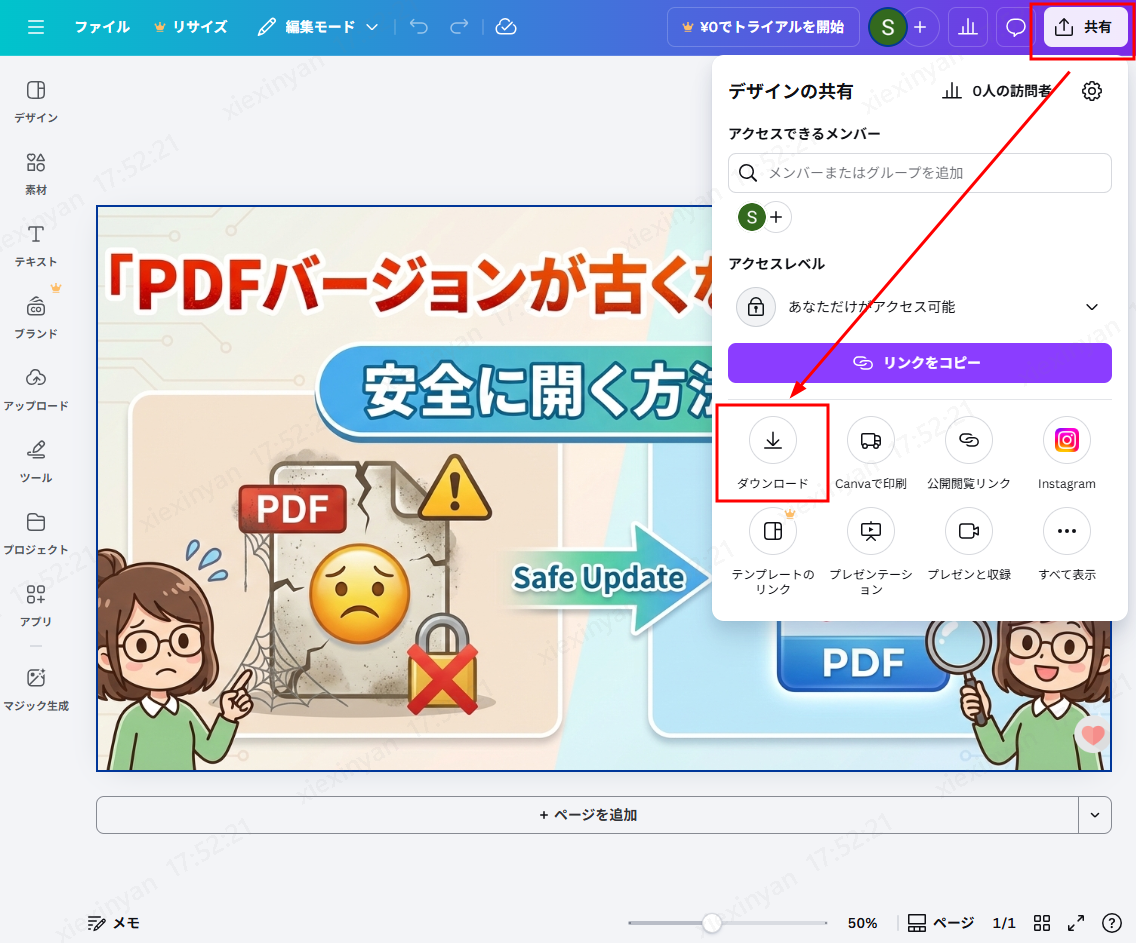
- Canvaにログインし、PDFに変換したいデザインを開きます。画面右上にある「共有」をクリックし、表示されたメニューから「ダウンロード」を選択します。設定を確認したら「ダウンロード」をクリック。数秒でPDFファイルが保存されます。
- ファイル形式で「PDF(標準)」または「PDF(印刷)」を選びます。
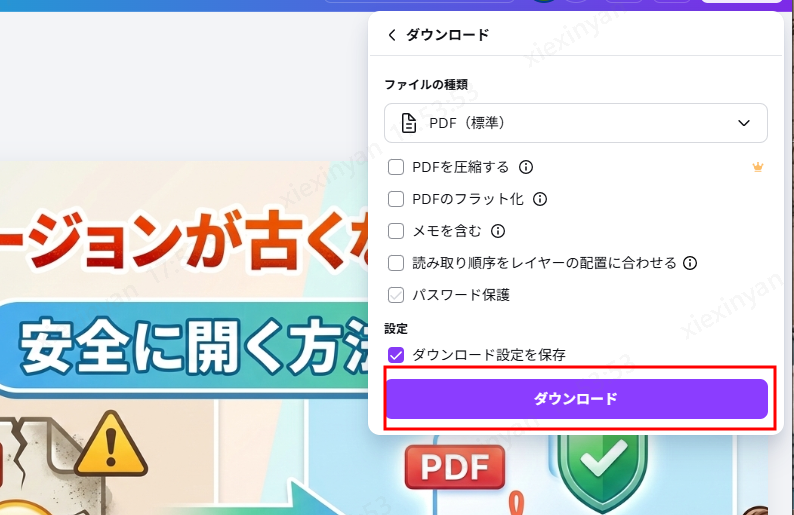
PDF(標準):ファイルサイズが小さく、Web共有やメール送付向け
PDF(印刷):高解像度で、印刷用データに最適
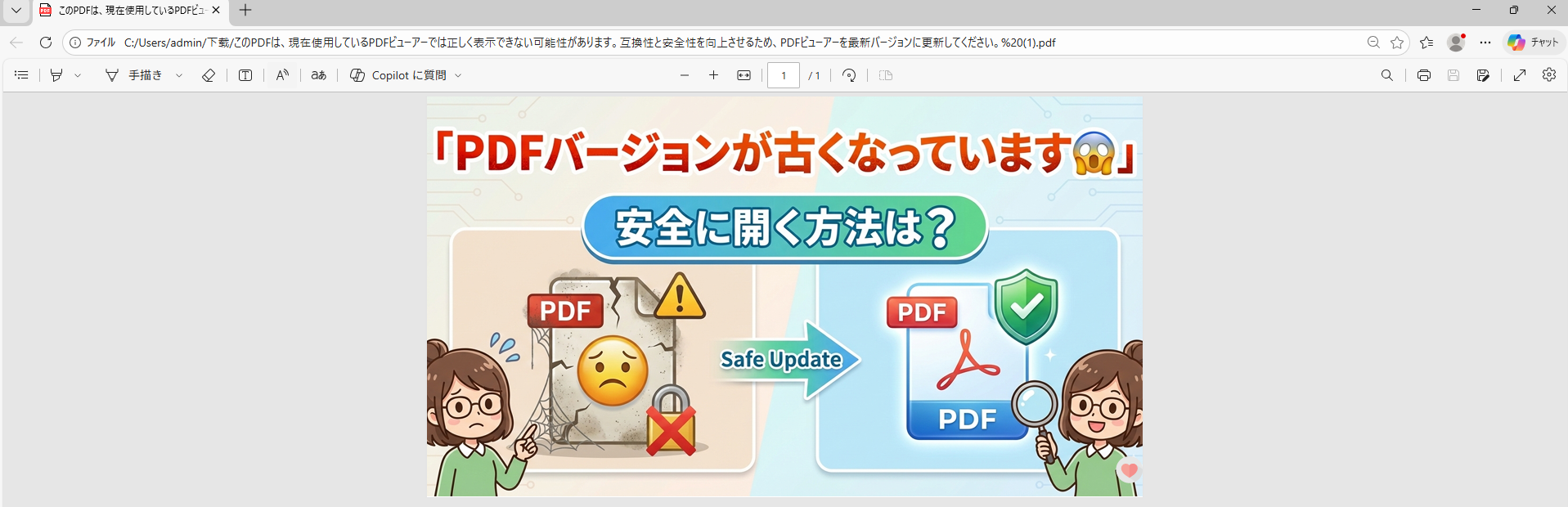
- ダウンロード後、文字や画像のズレがないかをチェックすれば完了です。
スマホ版(iOS/Android)でCanvaをPDFに変換する方法
iPhoneやAndroid端末でCanvaアプリを開き、PDFに変換したいデザインを選択します。
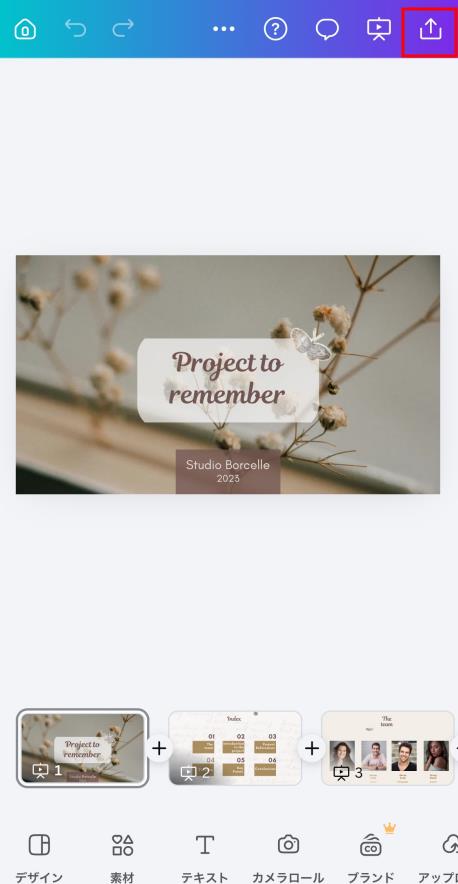
- 画面右上の「共有」をタップし、「ダウンロード」または「保存」を選びます。
- ファイル形式で「PDF(標準)」を指定します。複数ページのデザインも自動で1つのPDFにまとめられます。
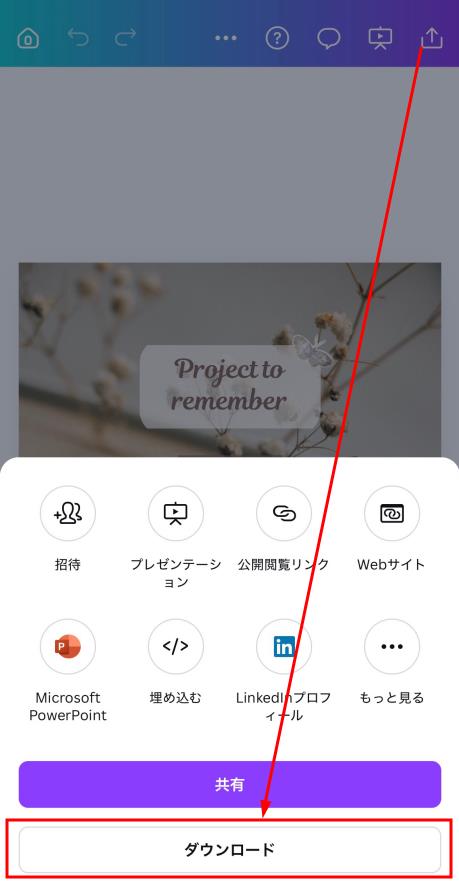
- 書き出しが完了したら、PDFファイルをスマホ本体に保存するほか、クラウドストレージにアップロードしたり、LINEやメールですぐに共有することも可能です。
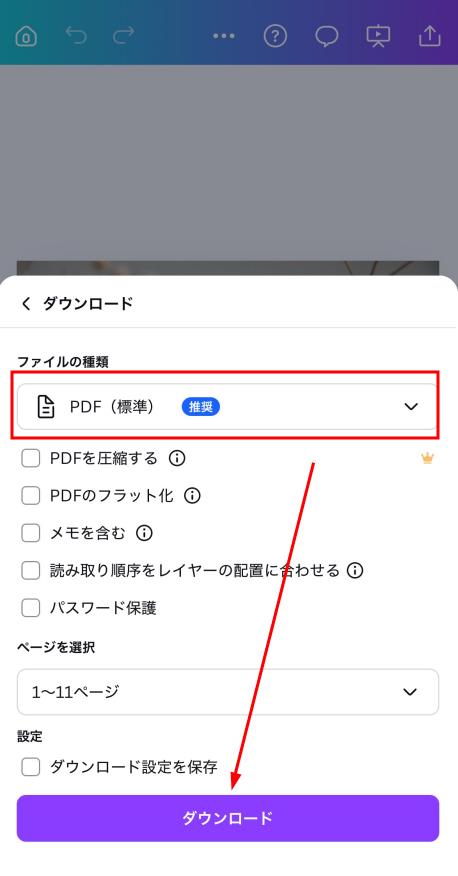
ワンポイントアドバイス
Canvaの無料プランでもPDFの書き出しは可能ですが、有料素材を使用している場合は、事前に無料素材へ差し替えておく必要があります。また、ファイルサイズが大きいデザインでは、通信環境によって書き出しに少し時間がかかることもあるため、安定したネットワークで作業するのがおすすめです。
手順が多く見えるかもしれませんが、実際の操作は数分あれば完了します。\ さらに、作成したPDFをパスワードで保護したり、容量を圧縮したり、OCRで文字を読み取ったりと、より便利に活用したい場合は、次の章で紹介するツールがきっと役立つはずです。
︎Part3.【応用編】変換後のPDFを編集する方法必読
ポスターやプレゼン資料、レポートをCanvaで作成し、PDFとして書き出したあとに「誤字に気づいた」「画像を差し替えたい」「急きょ1ページ追加することになった」──そんな経験はありませんか?
CanvaからPDFに変換したあとだと、「もう一度デザインを作り直すしかないのでは?」と思いがちですが、実はPDFのまま編集できる方法があります。そんなときに役立つのが、PDNobです。\ PDNobは、Canvaで作成したPDFをそのまま編集したい人向けに設計されたPDF編集ソフトで、変換後に「編集できない」という悩みをまとめて解消してくれます。
なぜCanvaユーザーにPDNobが選ばれているのか?
- デザイン後に修正が発生しがちな方に PDF上の文字や画像、ページ構成をドラッグ操作で簡単に編集できます。 Canvaを開き直して最初から作り直す必要はありません。
- 資料やレポートに補足を加えたい場合 テキストボックスや画像、注釈を追加できるため、 PDFを書き出したあとでも内容を柔軟に調整できます。
- 画像ベースのPDFを扱うことが多い方に OCR機能を使えば、スキャン画像や画像化されたPDFも、 ワンクリックで編集可能なテキストに変換できます。
- ページ数の多い資料を扱う方に AI要約機能を搭載しており、長文PDFの要点を自動で整理。 大量ページの資料管理も効率よく行えます。
- 新しいツールを覚えるのが苦手な方でも安心 操作画面は直感的でわかりやすく,Canvaを使ったことがある方なら PDNobもすぐに使いこなせます。
作成手順
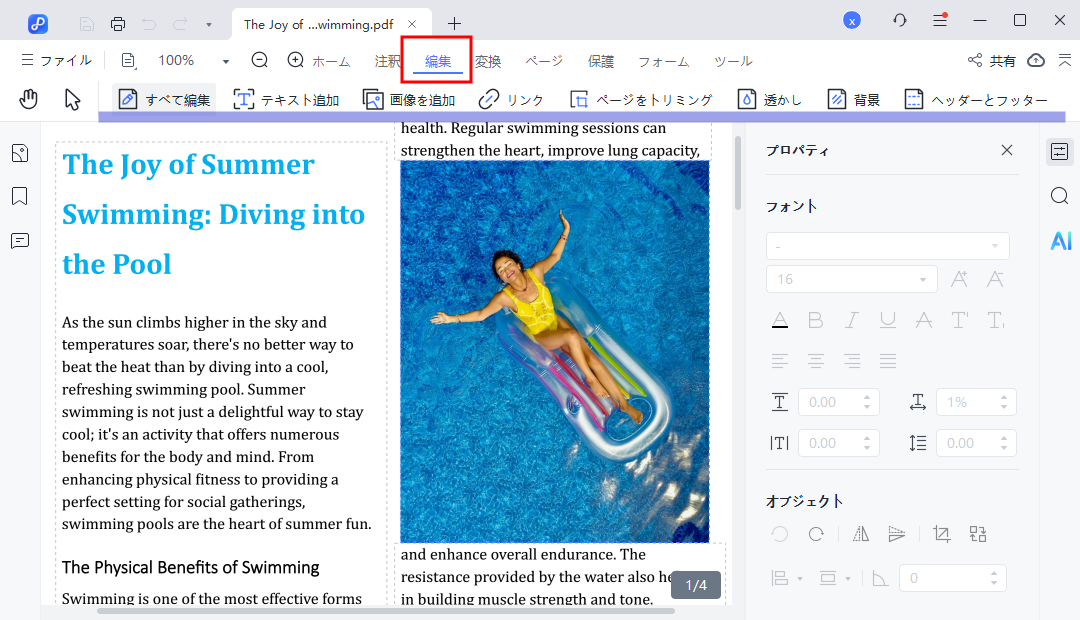
- Canvaから書き出したPDFをPDNobに読み込むと、ファイルはすぐに展開され、そのまま編集を始められます。




- PDNobでは、文字の修正、画像の差し替え、ページの追加・削除といった基本編集はもちろん、注釈やハイライトを入れてチーム内での確認・共有にも活用できます。さらに、ページ順の並べ替え、トリミング、ページ番号の追加など、細かな調整にも対応しています。
- そのほかにも、PDFをWord・Excel・画像形式に変換したり、パスワード設定で編集を制限したり、不要な透かしを削除したりと、実務に役立つ機能が揃っています。編集が完了したら、用途に合わせた形式で書き出すだけです。
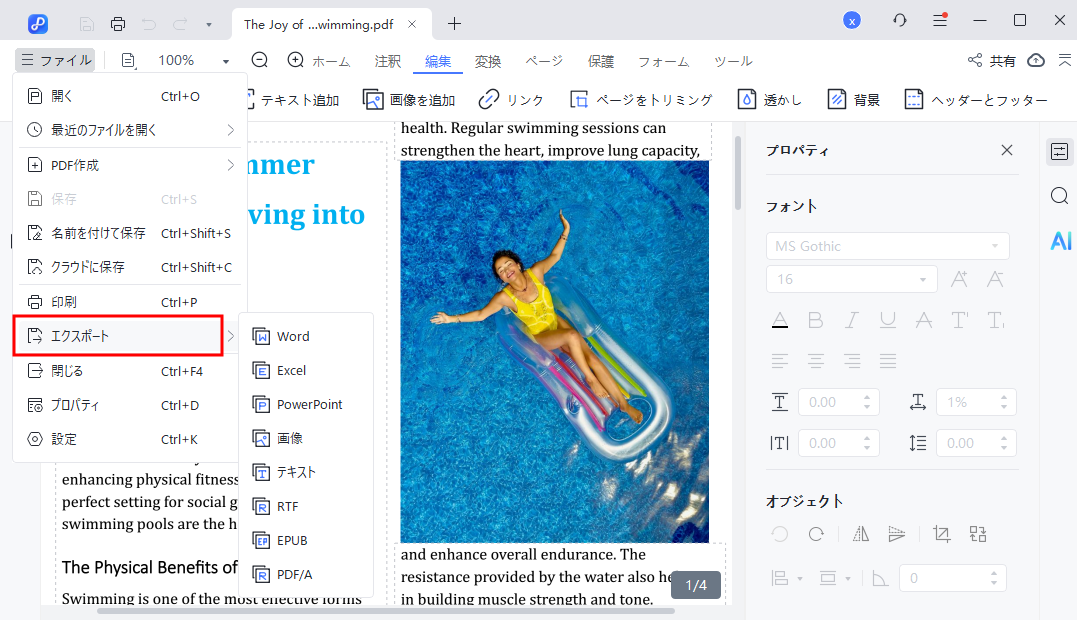
CanvaのデザインをPDFに変換したあと、「ここを直したい」「少し手を加えたい」と思ったら、作業はすべてPDNobに任せればOK。単なるPDF編集ツールではなく、Canva制作フローをそのまま拡張できる存在です。「作った」で終わらせず、「しっかり仕上げる」ために、一度試してみると作業時間が大きく変わるはずです。
︎Part4.CanvaでPDFに変換する際によくある質問(FAQ)
Q1.PDFをCanvaに読み込んだらレイアウトが崩れてしまいます。どうすればいいですか?
PDFをCanvaにアップロードした際に、文字の位置がずれたり、画像が正しく表示されなかったりする場合があります。これは主に、PDF内のフォントが埋め込まれていない、またはスキャン画像として保存されたPDFで、文字情報を認識できないことが原因です。
このような場合は、事前にPDNobなどのPDF編集ツールでファイルを開き、文字が編集可能かどうかを確認するのがおすすめです。必要に応じてフォーマットを整えてからCanvaに取り込むことで、レイアウト崩れを防ぎやすくなります。
Q2.CanvaにPDFをアップロードする方法は?
CanvaへのPDFアップロードはとても簡単です。
Canvaにログインし、任意のデザイン画面を開きます。
画面左側のメニューから「アップロード」を選択します。
「ファイルをアップロード」をクリックし、取り込みたいPDFファイルを指定します。
アップロード後、PDFの各ページは1ページずつ画像として変換され、 画像素材と同じ感覚でキャンバス上にドラッグして使用できます。
Q3.CanvaでPowerPoint(PPT)ファイルは使えますか?
はい、CanvaはPowerPointファイル(.ppt/.pptx)にも対応しています。 アップロード手順はPDFと同じで、「アップロード」からPPTファイルを選択するだけです。
読み込みが完了すると、各スライドが編集可能なCanvaページとして変換されるため、そのまま内容を修正したり、デザインを整えたりすることができます。
︎まとめ
Canvaはデザイン制作に欠かせない便利なツールですが、PDFに変換することで、共有・印刷・保存のすべてにおいて完成度が一段高まります。無料でのPDF書き出しは可能とはいえ、書き出し後に内容を修正したい、レイアウトを調整したい、OCRで文字を認識したい、AIで要点を整理したいといった場面では、Canvaだけでは対応しきれないのが実情です。
そこで活躍するのが、PDNobです。CanvaからPDFに変換したあとも、編集・管理・再利用まで一貫して行えるため、制作フロー全体をより柔軟にコントロールできます。
レポートを提出する学生の方、納品用データを仕上げたいデザイナー、資料を頻繁に更新するマーケターなど、CanvaをPDFに変換したあとも「思い通りに仕上げたい」すべての人にとって、PDNobは心強い選択肢と言えるでしょう。一度使ってみれば、作業効率の違いをきっと実感できるはずです。

- スマートAI: PDFの読み取りから要約、インサイト抽出までを従来より300倍の速さで実現。
- フォーマット変換: PDFをWord、Excel、PowerPoint、画像、PDF/A、テキスト、EPUBなど、30種類以上の形式に変換可能。
- PDF編集: テキスト、画像、透かし、リンク、背景の編集に加え、PDFの結合や保護など100以上の編集機能を搭載。
- PDF注釈: ステッカー、ハイライト、アンダーライン、図形、スタンプなど、200種類以上の多彩な注釈ツールを提供。
- OCR機能: スキャンしたPDFを99%の精度で、編集や検索が可能なデータに変換。


(0 票、平均: 5.0 out of 5 )
(クリックしてこの記事へコメント)