PDFの色をどうやって変更しますか?初心者でもできる
PDFはビジネス資料から学習用ファイルまで幅広く使われるフォーマットですが、「文字色を変えたい」「背景の色を調整したい」「印刷用に色設定を変換したい」と感じる場面は少なくありません。特に、見にくいPDFや、印刷時に色がずれるPDFを扱う際には、適切な色変更方法を知っておくと作業効率が大幅に向上します。
この記事では、PDFの色を変更するための代表的な方法をわかりやすく解説し、さらに用途別で使える便利なツールも紹介します。閲覧目的・編集目的・印刷目的など、あなたの作業に合った最適なアプローチを見つけてください。
Part1.まずは知っておきたい!PDFの色を変更する3つのパターン
PDFの色変更と一口にいっても、ツールごとに仕組みが大きく異なります。作業目的に合わせて、以下の3種類のどれに該当するかを理解しておくと、後のツール選びがスムーズになります。
オブジェクト(テキスト・図形)自体の色を変える(編集目的)
PDF内の文字・図形・表など、個々の要素の色を直接編集する方法です。
例:赤文字を黒にする、図形の塗りつぶしを青に変更するなど。
表示色だけを変更する(閲覧目的・負荷軽減)
PDFのデータそのものには変更を加えず、閲覧時のみ色を変える方法です。
例:黒背景+緑文字で目に優しいダークモード化。
カラースペース変換を行う(印刷・入稿目的)
RGB と CMYK の変換、特色インクの置換など、印刷工程を前提にした高度な色調整です。
例:Web用RGB PDFを印刷用CMYKに変換する、特色インクを別色に置換するなど。
Part2. PDFの色を変更・変換するおすすめツールレビュー5選
ここでは、実際に色変更に強いPDFツールを5つ取り上げ、それぞれの特徴を比較しながら紹介します。
1.Adobe Acrobat Pro --⭐⭐⭐⭐⭐
PDF編集の代表格であるAdobe Acrobat Proは、PDFの色を変更したいユーザーにとって高い自由度を提供する総合ツールです。
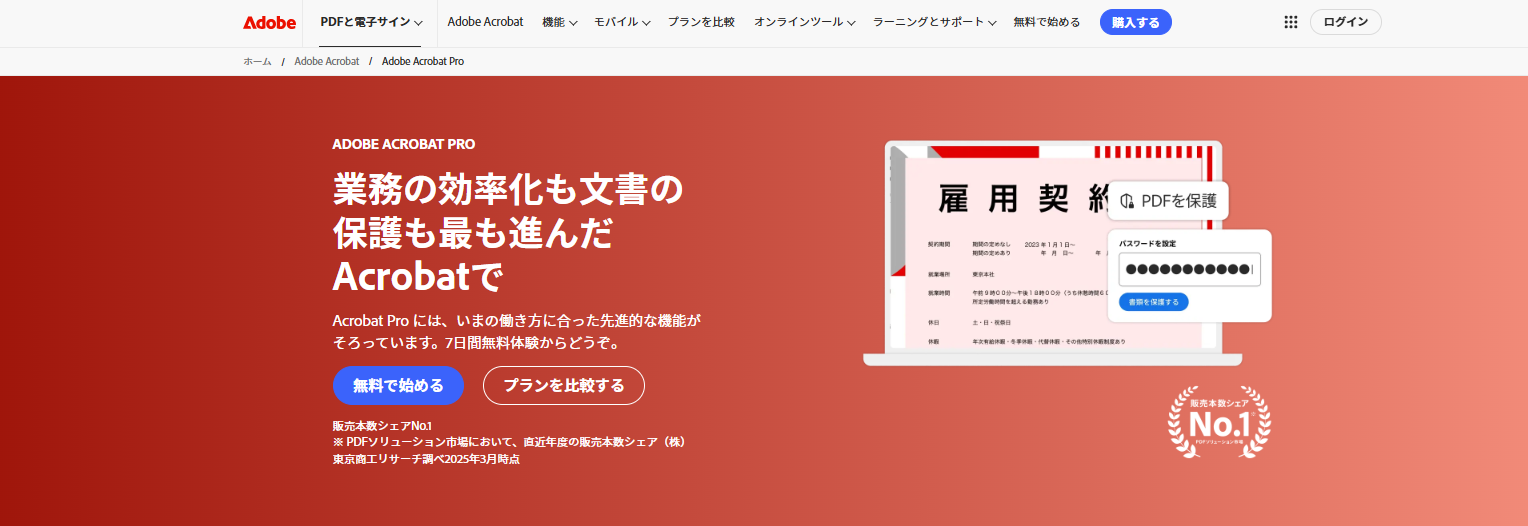
「オブジェクトを編集」機能を使えば、文字・図形・線などの色をピンポイントで変更でき、さらに印刷工程で重要となるCMYK変換や特色インクの置換まで一括で処理可能です。
メリット:
- 専門的な色管理に対応できる唯一の総合ツール
- Web用PDFを印刷所へ渡す前の最終チェックに最適
- カラープロファイルを扱えるため、色ズレを最小限に抑えられる
デメリット:
- 高機能ゆえ操作は難しめ
- サブスクリプション費用が高く、ライトユーザーには負担になりがち
こんな人におすすめ
DTP制作、入稿作業、RGB→CMYK変換などを行う人、PDFをビジネスで扱い、色管理を細かく行いたい人、本格的にPDFに色の変更を実行したい中級〜上級者
2. PDNob -- ⭐⭐⭐⭐⭐おすすめ
Tenorshare PDNob は、Windows・Mac向けの高機能PDF編集ソフトで、精度の高い色編集や文字修正ができるのが特徴です。AI OCR、PDFテキスト編集、画像抽出、注釈追加など多くの機能を搭載した総合PDFエディターです。
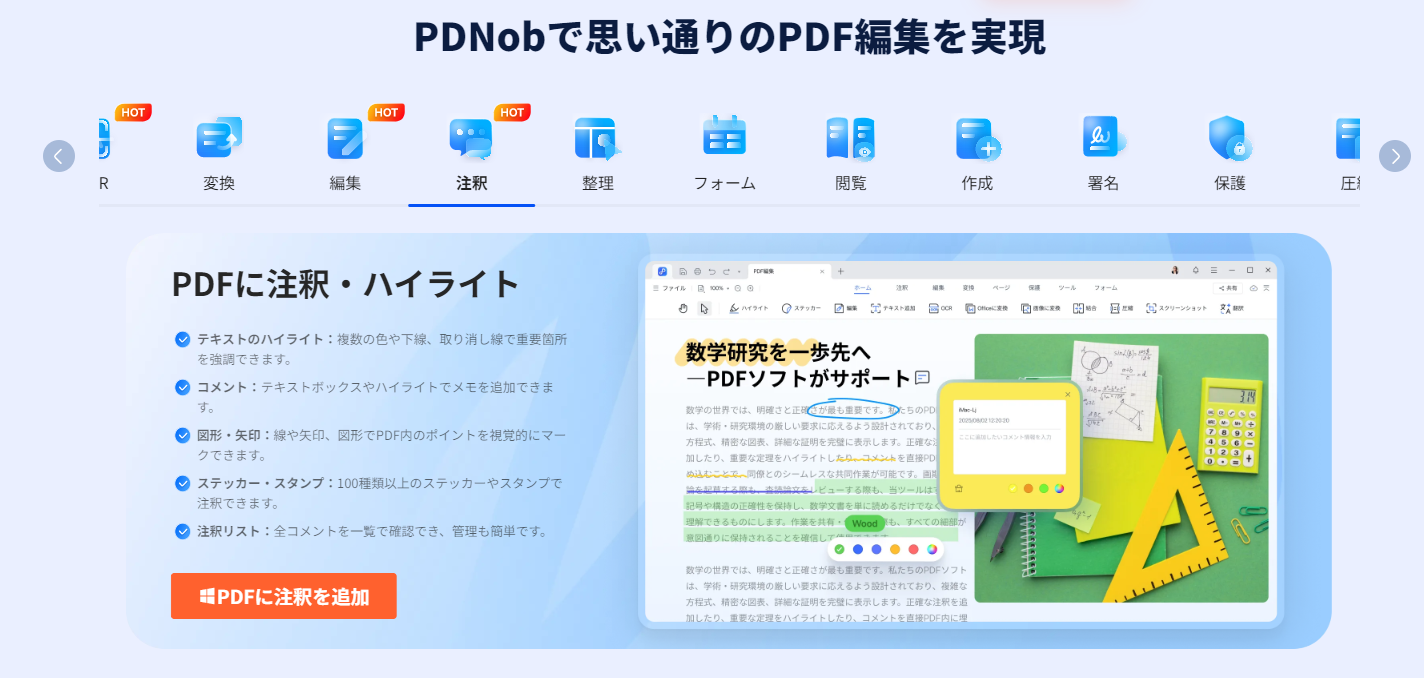
PDNobの特徴
- PDFにテキストの編集や色変更に対応(文字色の変更、塗りつぶし、強調など)
- AI OCRで画像内の文字を認識→色変更も可能
- PDFの背景色を調整して読みやすくできる
- ページ編集(削除・並び替え・回転)
- 画像抽出、注釈追加、署名作成まで幅広く対応
特に、PDF内の文字を直接編集できる点は、オンラインツールにはない大きな強みです。資料の色味をまとめたい人や、PDFを頻繁に編集する職場ユーザーに最適です。
メリット:
- 多機能ゆえに、PDFのあらゆる編集ニーズに対応できる
- オンライン版/デスクトップ版の両方あり、用途や環境に応じて使い分け可能
デメリット:
- オンライン版を使う場合、ファイルのアップロードが必要で、機密性の高いドキュメントでは注意が必要
こんな人におすすめ
「PDFを単純に閲覧するだけではなく、細かく編集したい」「画像PDFをテキスト化して内容を活用したい」「ビジネス用途で汎用的に使いたい」といった幅広いニーズに対応できる、バランスの良い総合PDF編集ソフト。


3.Microsoft Word--⭐⭐⭐
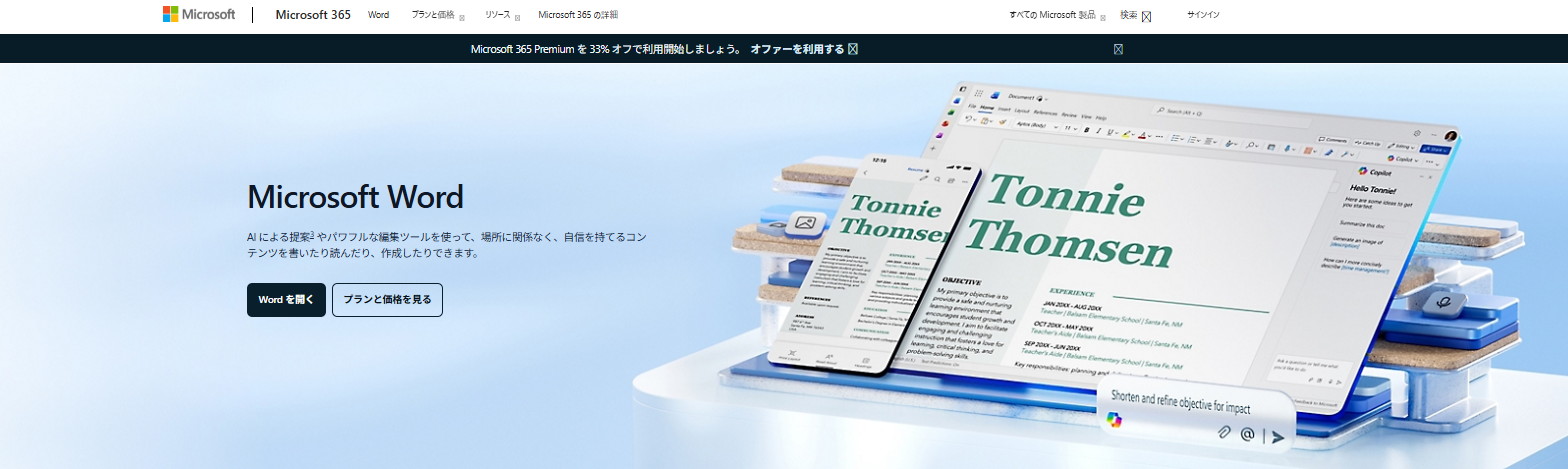
意外な方法ですが、PDFをMicrosoft Wordで開いて編集→再度PDF化する ことで、簡単にPDFの色を変更できます。普段からWordを使用している人なら、追加学習なしでスムーズに作業できる点が魅力です。
メリット:
- 追加ソフト不要で無料で利用できる
- Word特有の編集機能がそのまま使える
- 初心者でも扱いやすい
デメリット:
- PDFのレイアウトが崩れることがある
- 形や複雑なデザインPDFには不向き
- カラースペース変換など専門的な色管理はできない
こんな人におすすめ
文字中心のPDFを簡易的に編集したい人、Wordを普段から使っており、直感的にPDFに色の変更を行いたい人
4.Mac標準「プレビュー」--⭐⭐⭐
Macユーザーであれば最初から搭載されているプレビューアプリを使い、PDF全体の色調をまとめて変更 できます。個別の文字色変更はできませんが、PDFに色を変更の中でも「色味の補正」に特化している点が特徴です。
メリット:
- 無料、インストール不要
- 軽量で表示速度が早く、サクッと加工できる
- 全体の色変換が得意なので、印象を大きく変えたい時に便利
デメリット:
- 個別の文字色を変える細かい編集はできない
- 色変更のバリエーションは限られる
- Windowsでは使用できない
こんな人におすすめ
PDF全体をモノクロ・セピアにまとめたい人、印象を変えるために簡易的なPDFの色を変更したいMacユーザー
5. LightPDF -- ⭐⭐⭐⭐(オンライン)
LightPDFは主にブラウザベースのオンラインPDF編集/変換サービスですが、Windows・macOS 向けのデスクトップアプリも提供しています。
メリット:
- 汎用性が高く、簡単に「PDFの色を変更」や「背景色を変更」を試せる
- デバイスを問わず使えるので、環境依存が少ない
デメリット:
- オンライン処理ではファイルのアップロードが必要→セキュリティやプライバシーを気にする場合は注意が必要
- 大容量ファイルや複雑なPDFでは処理が遅くなったり、ブラウザの制限を受ける可能性
こんな人におすすめ
「インストール不要かつ手軽にPDFを再編集や色変更したい」「複数デバイスで使いたい」ユーザーにとって、LightPDFは非常に実用的で手軽な選択肢。
Part3.PDFの色を変更する実用的な方法
ここでは、PDNobを活用した実際の色変更方法を紹介します。
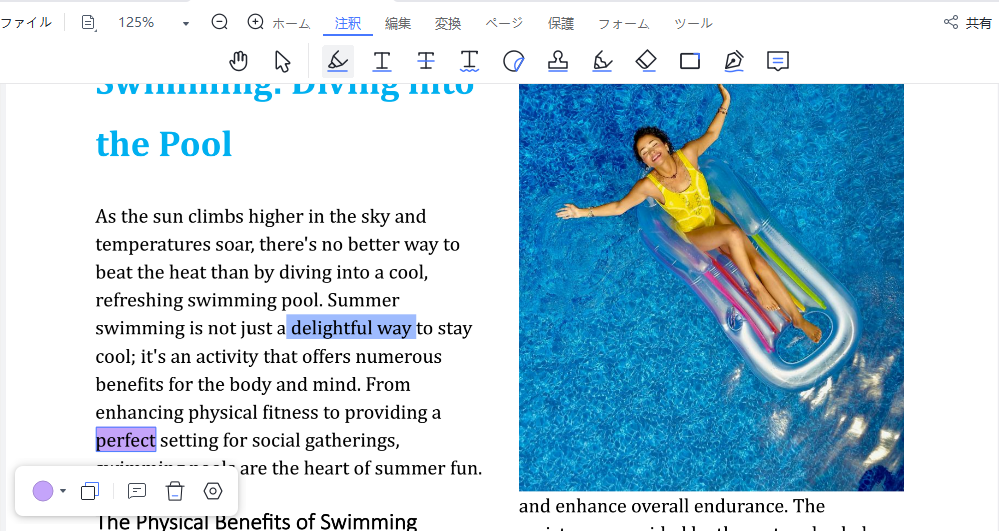
1. PDFの「文字色」や「ハイライト」をピンポイントで変更する方法
-
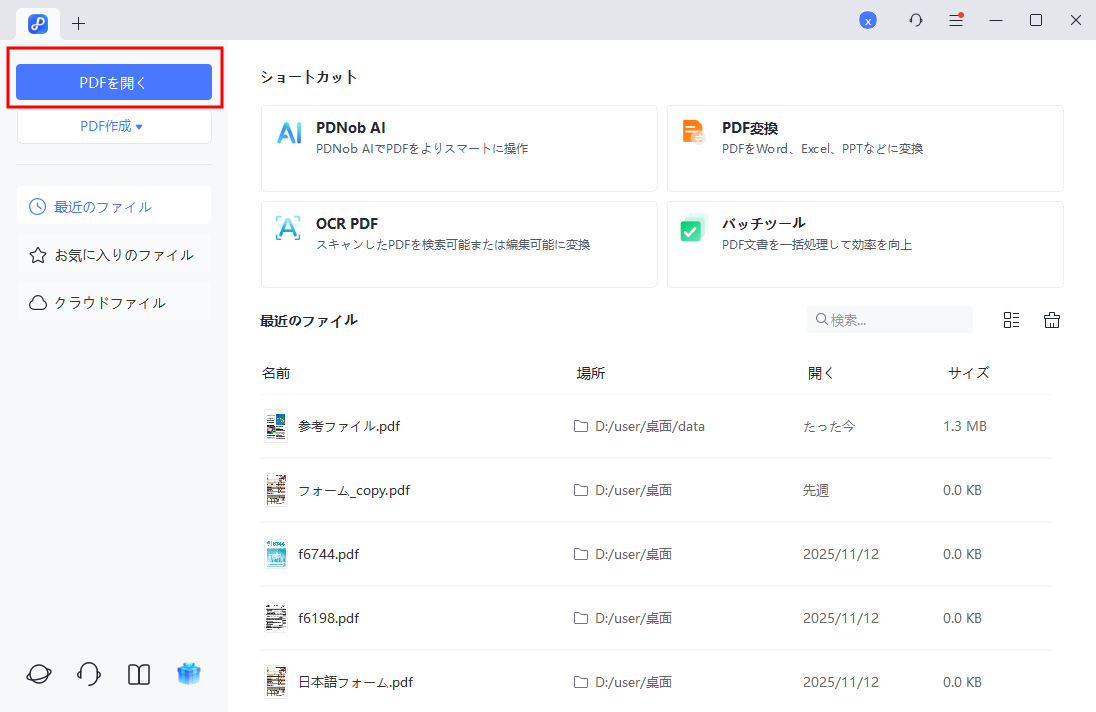
公式サイトからTenorshare PDNobをダウンロードしてインストールします。「PDFを開く」をクリックして、目に優しい表示で読みたいPDFをアップロードします。
-
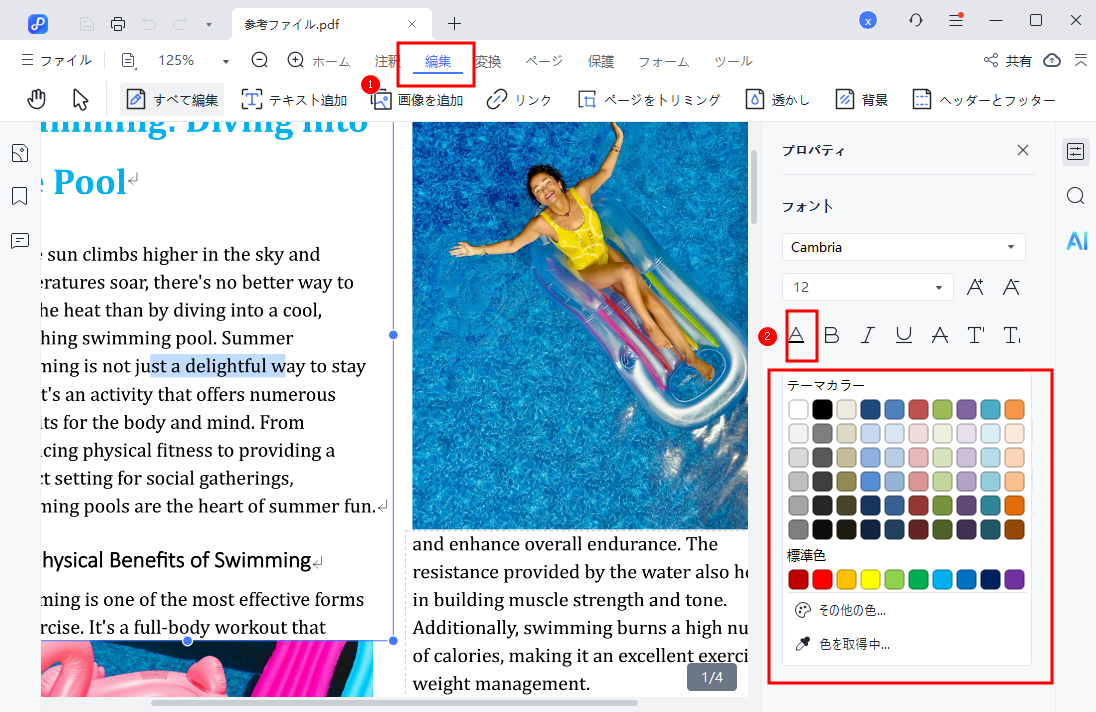
上部のメニューバーで「編集」機能を選択し、「プロパティ」から「カラー」を選択すると、文字の色を変更できます。
-
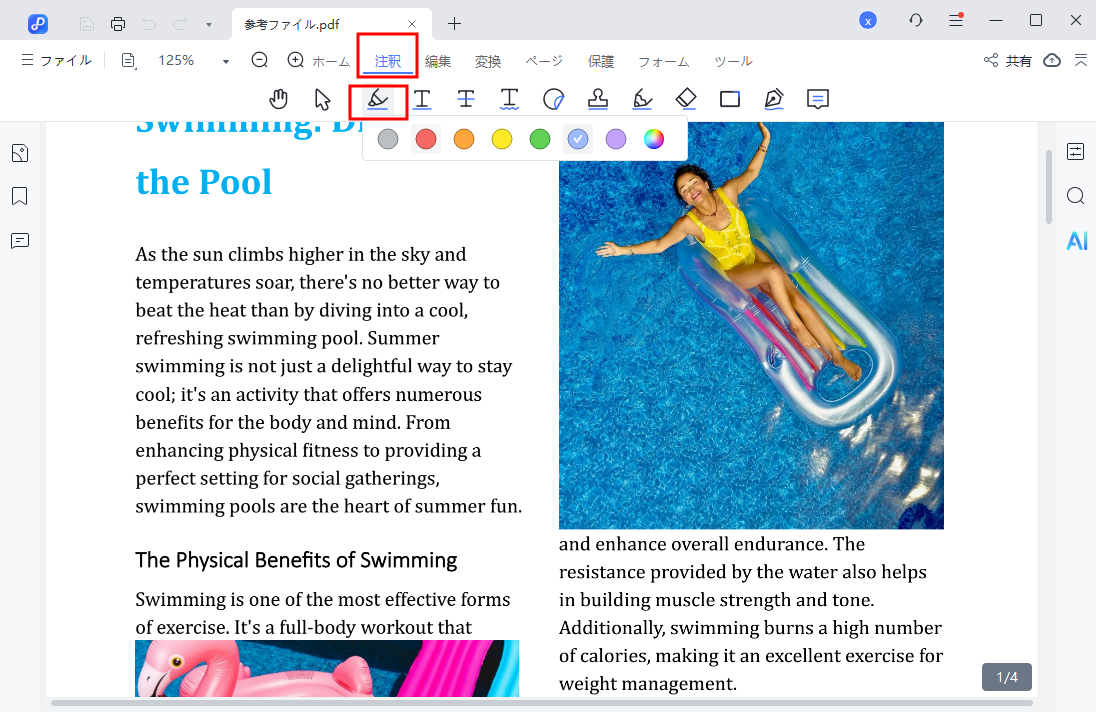
さらに、「注釈」機能では、テキストにハイライトを追加できます。
2.PDFの「背景色」を変更して読みやすくする方法
-
PDNobをダウンロードし、PCにインストールします。インストール後、PDNobを起動し、トップ画面の 「PDFを開く」をクリックして、読みやすく表示したいPDFファイルを取り込みます。
-
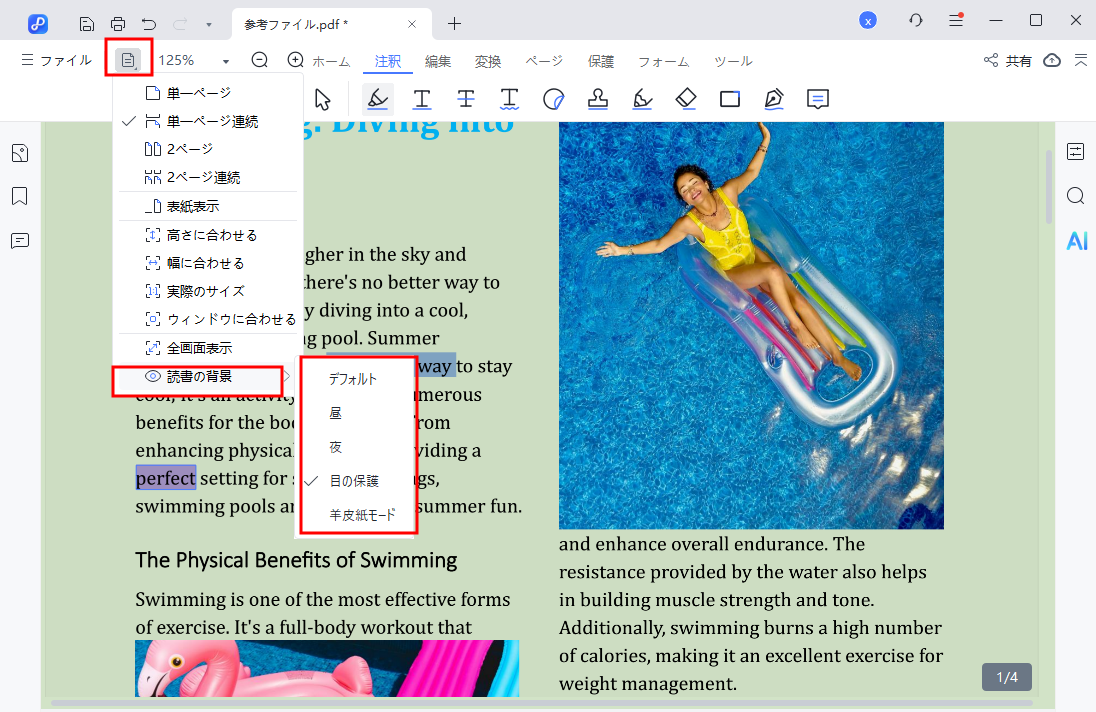
PDFが開いたら、画面左上にある「表示設定」アイコンを選択します。続いて、「背景」メニューからデフォルト/目の保護/昼/夜などの読みやすさ向上モードを選びます。
-
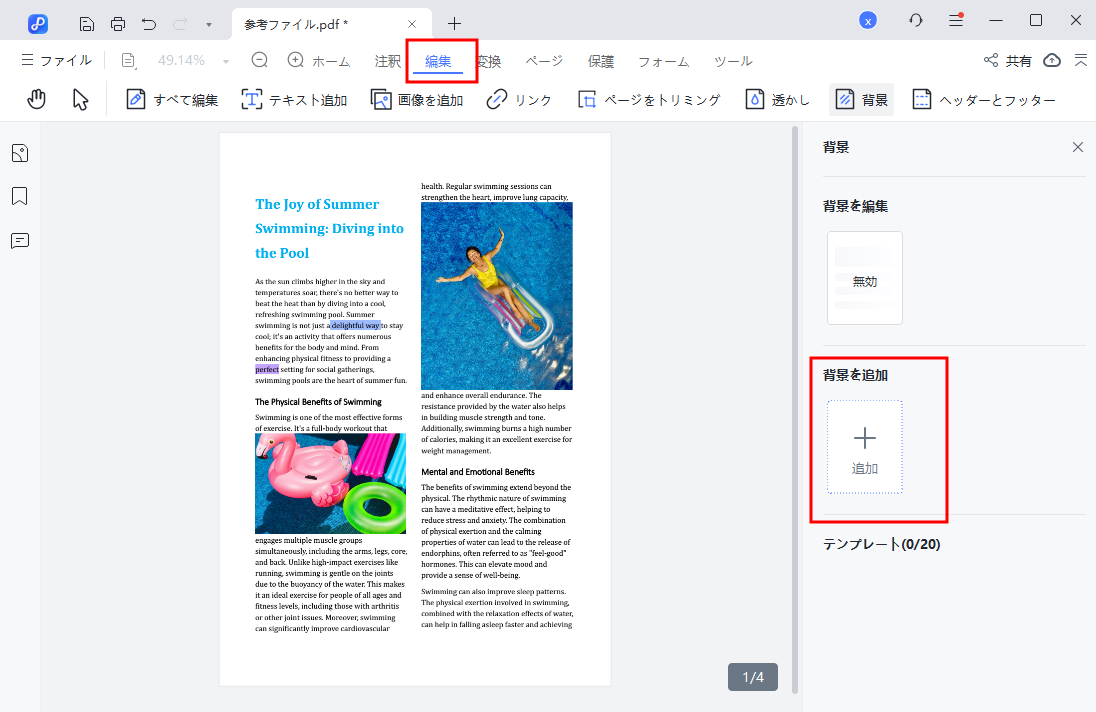
また、「編集」機能内で「背景」ボタンを見つけ、「背景を追加」を選択できます。
-
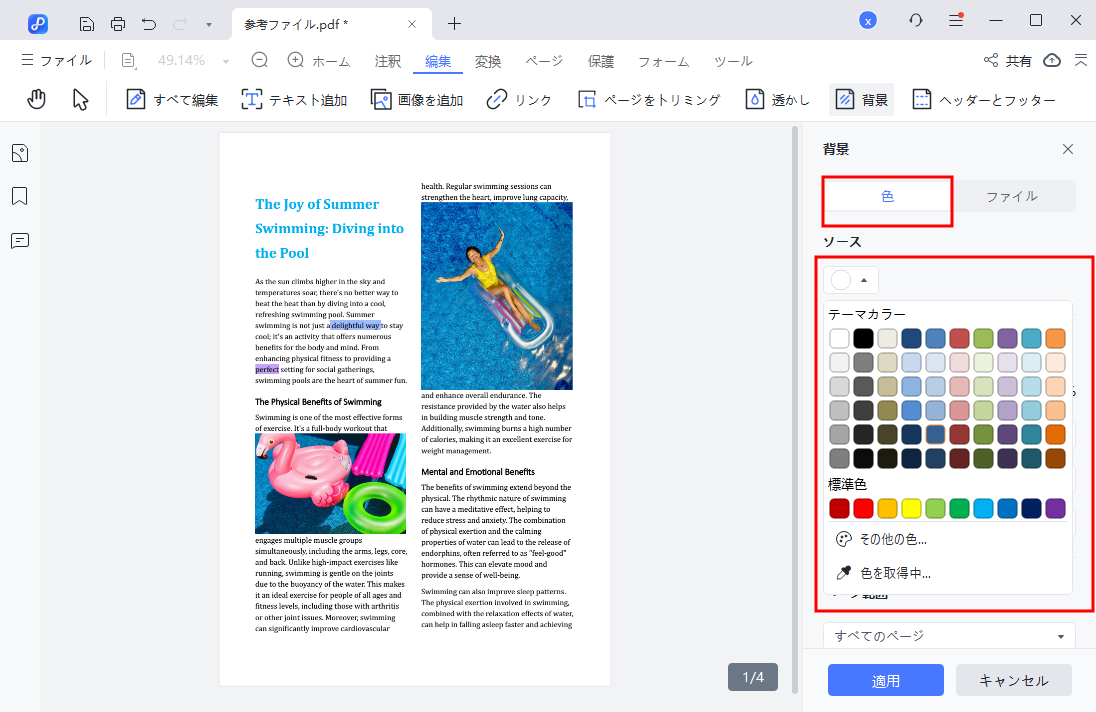
色設定パレットで希望の色を選択し、「適用」をクリックすると背景色の変更が完了します。
Part4.PDFの色が変更できない?よくある原因と解決策(FAQ)
Q1.色を変えようとしても文字が選択できない?
A:テキストがアウトライン化されているか、画像として保存されています。
→ OCRツール(PDNobなど)でテキストを抽出する必要があります。
Q2.背景色を変えたのに印刷で反映されない?
A:閲覧ソフトの「アクセシビリティ設定」だけ変更している可能性があります。
→ データそのものを編集できるツールで背景色を変更してください。
まとめ
PDFの色を変更する方法は「文字色の調整」「背景色の変更」「カラースペース変換」など、目的によって大きく異なります。見やすさを改善したい場合や、資料を印刷用に整えたい場合、あるいは画像化されて編集できないPDFを再活用したい場合など、シーンに応じた最適なアプローチがあります。
特にPDNobは、OCRを活用して編集できないPDFをテキストとして抽出し、色やフォントを自由に再編集できる点が強みです。通常のPDFソフトでは難しい「画像化された文字の色変更」まで対応できるため、古い資料の再利用や、読みづらいPDFの改善に非常に便利です。
PDFの色変更は、作業効率や読みやすさを大きく向上させる重要な作業です。まずはPDNobを無料で試して、あなたのPDFがどこまで扱いやすくなるのか、ぜひ体感してみてください。



- スマートAI: PDFの読み取りから要約、インサイト抽出までを従来より300倍の速さで実現。
- フォーマット変換: PDFをWord、Excel、PowerPoint、画像、PDF/A、テキスト、EPUBなど、30種類以上の形式に変換可能。
- PDF編集: テキスト、画像、透かし、リンク、背景の編集に加え、PDFの結合や保護など100以上の編集機能を搭載。
- PDF注釈: ステッカー、ハイライト、アンダーライン、図形、スタンプなど、200種類以上の多彩な注釈ツールを提供。
- OCR機能: スキャンしたPDFを99%の精度で、編集や検索が可能なデータに変換。


(0 票、平均: 5.0 out of 5 )
(クリックしてこの記事へコメント)