スマホで紙をPDFに変換したい?誰でも簡単なチュートリアル
ビジネスシーンや日常生活において、紙の書類をデジタルデータとして扱いたい場面は多々あります。特にPDFファイルは、どんなデバイスでもレイアウトが崩れにくく、共有しやすいため非常に便利です。「手元にスキャナーがない」「外出先ですぐに書類を送りたい」といった時、実は手持ちのスマートフォンだけで解決できることをご存知でしょうか?
本記事では、スマホで紙をPDFにする方法編として、iPhoneやAndroidを使った具体的な手順や、より高度な編集を可能にするPCソフトとの連携について詳しく解説します。これを読めば、書類整理や共有が驚くほどスムーズになります。
︎Part1.なぜ紙をPDFに変換するのか?
近年、リモートワークの普及やDX(デジタルトランスフォーメーション)の加速により、紙の書類をデジタル化する必要性が急速に高まっています。ここでは、なぜ多くの人が紙をPDF化するのか、そのメリットを整理しましょう。
PDFファイルの特徴
PDF(Portable Document Format)は、OSやデバイスの種類を問わず、作成したときと同じレイアウトで閲覧できるのが最大の特徴です。WordやExcelのように環境によって表示が崩れる心配がなく、ビジネス文書の標準フォーマットとして定着しています。
紙の文書をPDFファイルに変換する利点
紙のままでは「紛失のリスク」や「保管場所の確保」といった問題がつきまといます。紙の文書をPDF化することで、物理的なスペースを削減できるだけでなく、キーワード検索が可能になり、必要な情報を瞬時に見つけ出せるようになります。また、メールやチャットでの共有も一瞬で完了します。
スマホを使ったPDF化の利点
以前はスキャナーや複合機が必要でしたが、現在はスマホのカメラ性能が向上し、アプリだけで高画質なスキャンが可能になりました。紙をPDFにする方法としてスマホを活用すれば、外出先や移動中でもその場でデジタル化し、すぐにチームに共有できるスピード感が最大の魅力です。
︎Part2.スマホで紙をPDFにする方法とは?
それでは、実際にスマートフォンを使って紙をPDF化する具体的なツールと手順を見ていきましょう。OSや用途に合わせて最適な方法を選んでください。
1.iPhoneの場合:「メモ」アプリで紙の書類をPDF化する
iPhoneユーザーであれば、追加のアプリをインストールする必要はありません。標準搭載されている「メモ」アプリには、非常に高性能なスキャン機能が備わっています。
作成手順
「メモ」アプリを開き、新規メモ作成ボタンをタップします。
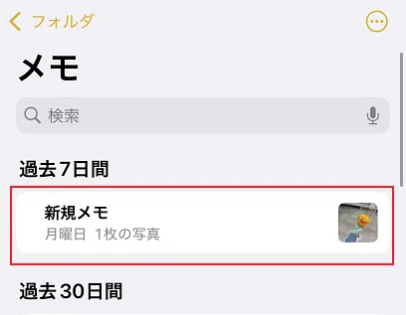
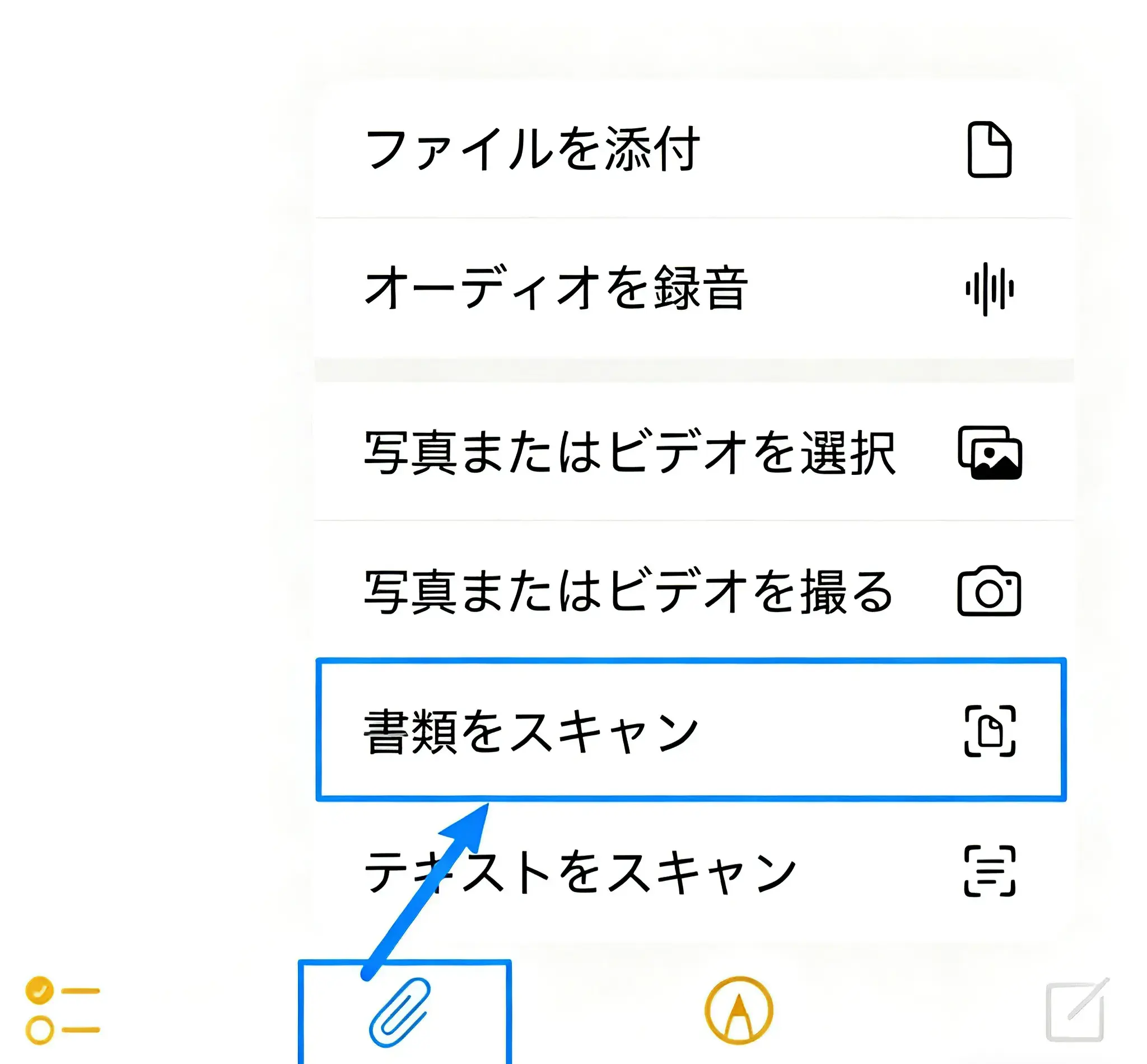
カメラアイコンをタップし、「書類をスキャン」を選択します。
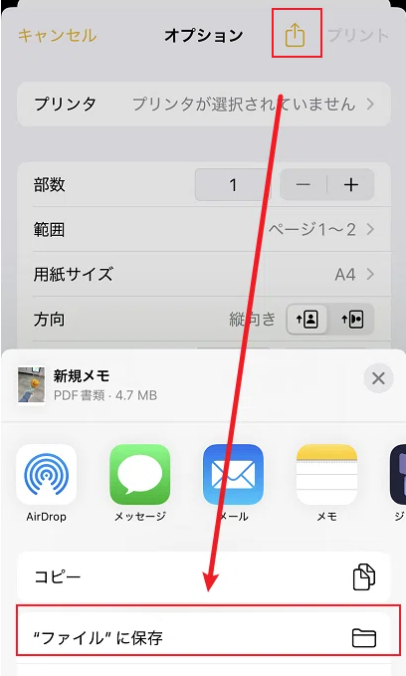
書類にカメラを向けると自動撮影されます(手動も可)。完了したら「保存」をタップしてPDF化します。
メリットとデメリット:
メリット:
- アプリのインストール不要ですぐに使えます。iCloud経由でMacやiPadと即座に同期されるのが便利です。
デメリット:
- 高度な編集機能はなく、あくまでスキャンと保存がメインとなります。
2.Androidの場合:紙をPDF化する方法
Androidユーザーであれば、Googleが提供する公式ツールを使う方法が最も手軽で安心です。特別なアプリを追加インストールする必要もなく、すぐに紙の書類をPDFに変換できます。
Googleドキュメントとは
Googleドキュメントは、オンラインで文書を作成・編集できる無料サービスです。カメラで撮影した紙の書類を挿入し、そのままPDF形式で書き出すことも可能です。
作成手順
Googleドキュメントアプリを開き、右下の「+」ボタンから「新しいドキュメント」を作成します。
右の「+」メニューから「画像」→「カメラから」を選択し、書類を撮影します。
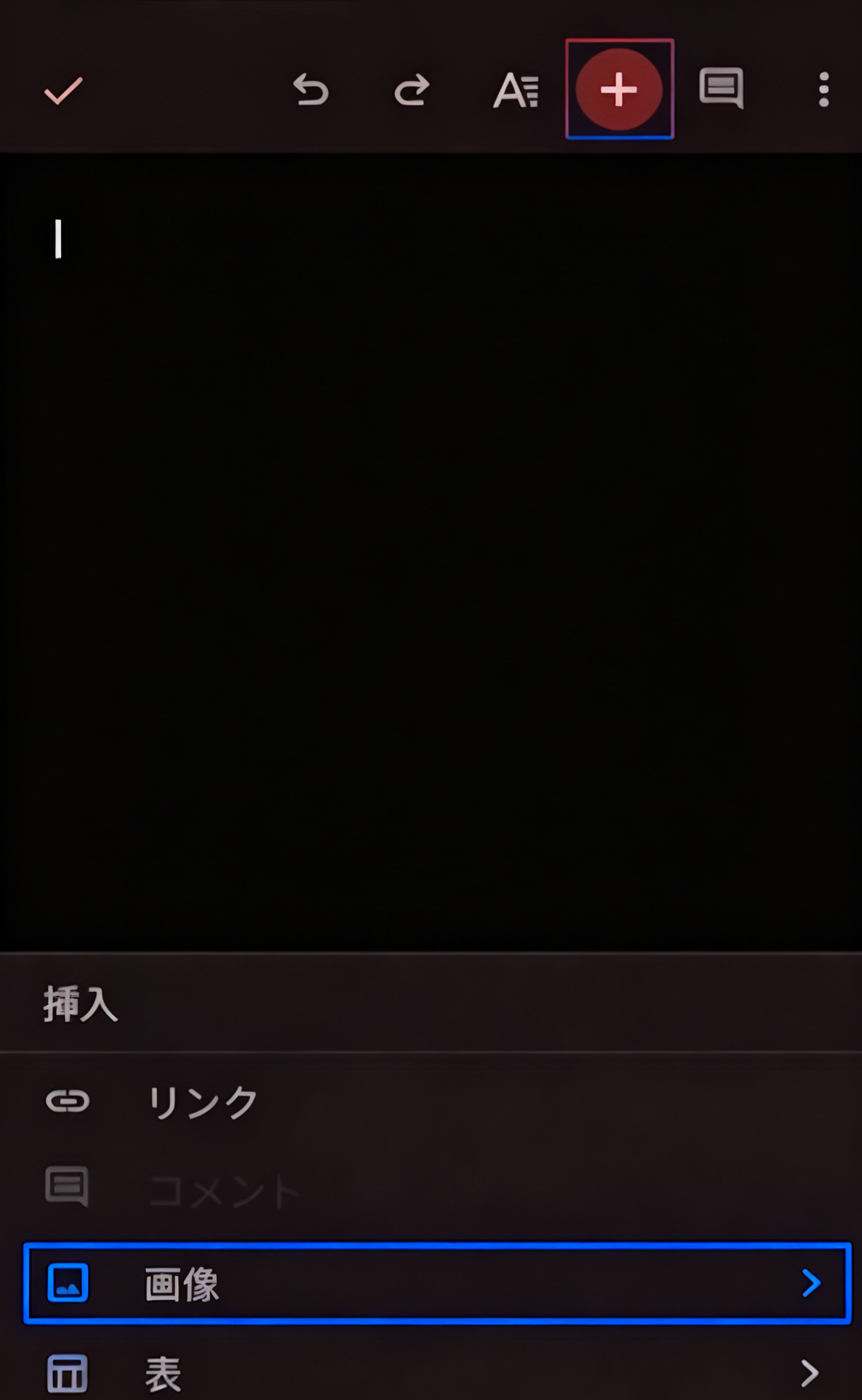
右上のメニュー(3点リーダー)から「共有とエクスポート」→「名前を付けて保存」→「PDFドキュメント」を選択します。
メリットとデメリット:
メリット:
- 文書作成の流れで画像を挿入できるため、補足説明などを加えやすいです。
デメリット:
- スキャン専用アプリではないため、台形補正などの自動処理は弱いです。
書類や手紙はGoogleドライブでスキャン
Googleドライブアプリには、書類をそのままPDFとして保存できるスキャン機能が標準搭載されています。追加アプリ不要で,撮影から保存までを一括で行えるのが特徴です。
作成手順
Googleドライブアプリを開き、右下の「+」ボタンをタップします。
「スキャン」アイコンを選択し、書類を撮影します。
必要に応じて切り抜きや色調整を行い、「保存」をタップするとPDFとしてドライブに保存されます。
メリットとデメリット:
メリット:
- 直接クラウドにPDFとして保存されるため、PCからのアクセスが非常にスムーズです。
デメリット:
- オフライン環境ではアップロードが完了しない場合があります。
3.Adobe Scan|スマホで手軽にスキャンしてPDF化
紙をPDFにする方法スマホ編の定番アプリとして人気なのが、PDFの本家であるAdobeが提供する無料アプリAdobe Scanです。カメラを向けるだけで書類の輪郭を自動認識し、歪み補正・明るさ調整・影の除去まで自動で処理してくれるため、高品質なPDFを簡単に作成できます。
作成手順
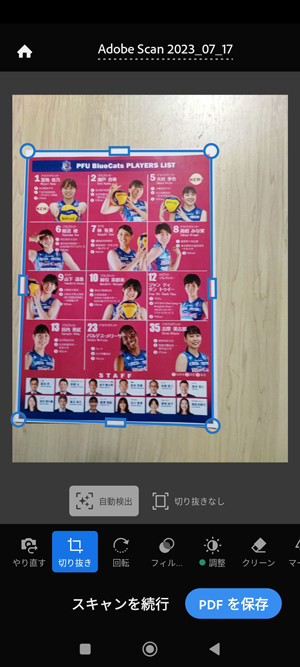
アプリを起動し、カメラを書類に向けます(自動的に認識・撮影されます)。
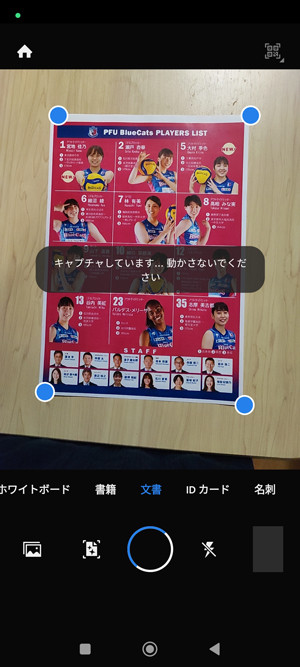
撮影された画像の四隅を調整し、「続行」をタップします。
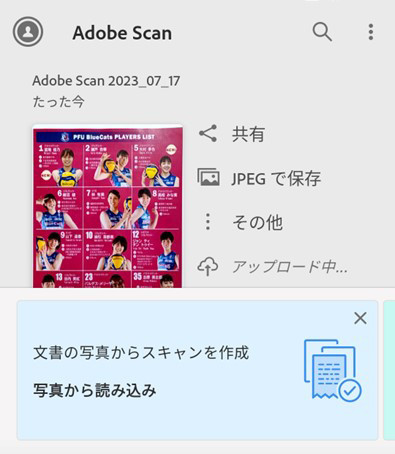
作成されたPDFファイルは自動的にAdobe Document Cloudにアップロードされ、PCからもアクセスできます。
メリットとデメリット:
メリット:
- 文字認識(OCR)機能が優秀で、撮影した文字をテキストとして検索可能にできます。Adobe Document Cloudに保存されるため共有も簡単です。
デメリット:
- 利用にはAdobeアカウントへの登録(無料)が必要です。
︎Part3.スマホで紙をPDF化する際の注意点
紙をPDFにする方法スマホ版は手軽で便利ですが、ビジネスでそのまま使える品質に仕上げるためには、いくつか押さえておきたいポイントがあります。特に画質やセキュリティ面は、後からのトラブル防止にも直結します。
解像度とフォーマット
スマホでスキャンする際は、文字がくっきり読み取れる十分な解像度が重要です。多くのアプリでは自動補正が行われますが、撮影時の手ブレや影の映り込みには要注意です。
また、保存形式が「画像(JPEG・PNG)」ではなく、必ず「PDF形式」になっているかを保存前に確認しましょう。特に紙をPDFに変換する方法については、スマホ初心者はこの手順でミスをしがちですので、十分ご注意ください。
プライバシーとセキュリティ
契約書や請求書、個人情報を含む書類をスマホでPDF化する場合、カフェや公共の場所での撮影はできるだけ避けるのがおすすめです。画面や書類の内容を第三者に見られるリスクがあります。
また、クラウド同期機能を利用する場合は、GoogleアカウントやAdobeアカウントのセキュリティ設定(2段階認証など)を必ず有効化しておきましょう。情報漏えい対策として非常に重要なポイントです。
︎Part4.足りない?専門的なPDFソフトで紙をPDFに変換するおすすめ
スマホでのスキャンは手軽ですが、「スキャンした内容を編集したい」「文字を修正したい」というニーズには限界があります。スマホで撮影したPDFは基本的に「画像としてのPDF」であり、文字の直接編集はできません。
ここで真価を発揮するのがPC専用ソフトTenorshare PDNobです。スマートフォンで撮影したファイル画像をPCにインポートし、このソフトを活用することで、紙の文書を編集可能なPDF形式へ変換することが可能になります。スマートフォンとPDNobを組み合わせて紙文書をPDF化する方法を用いれば、作業効率が大幅に向上します。
PDNobとは
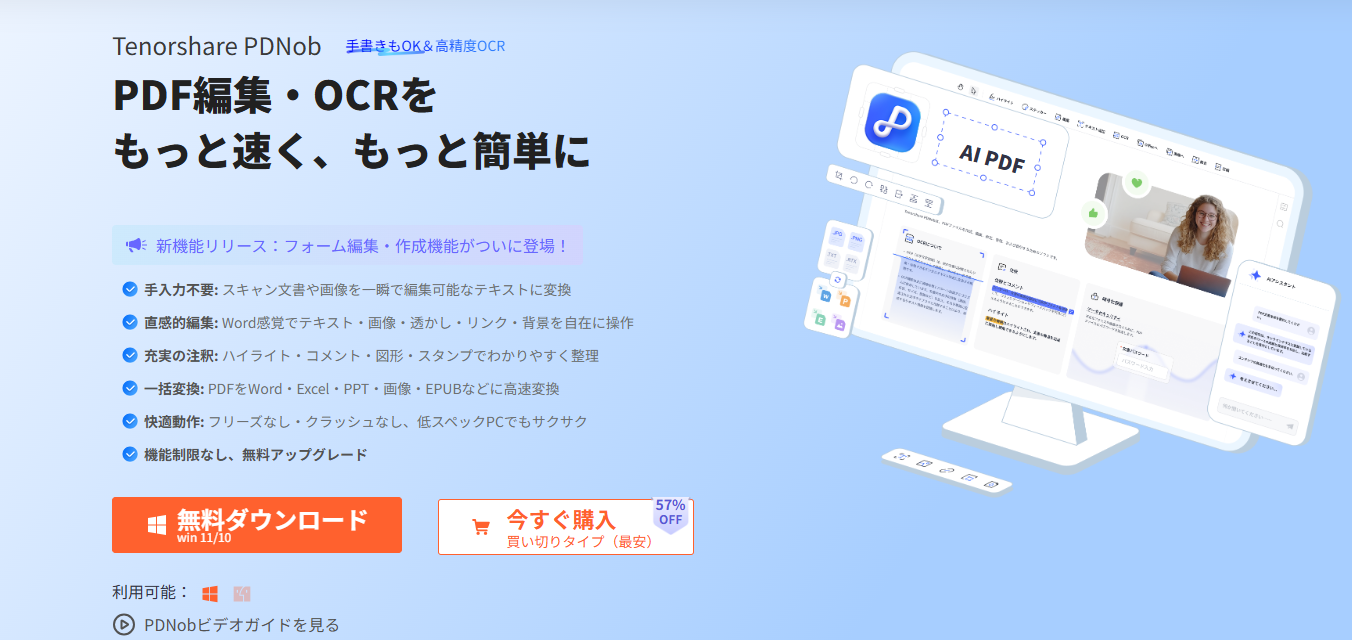
PDNobは、直感的な操作でPDFの作成、編集、変換、そして高度なOCR(光学文字認識)を行える強力なツールです。スマホで撮影した書類の画像データを、まるでWord文書のように編集可能な状態に変換できます。
作成手順
PDNobをお持ちでないユーザーは、まずソフトウェアをダウンロードしてインストールしてください。




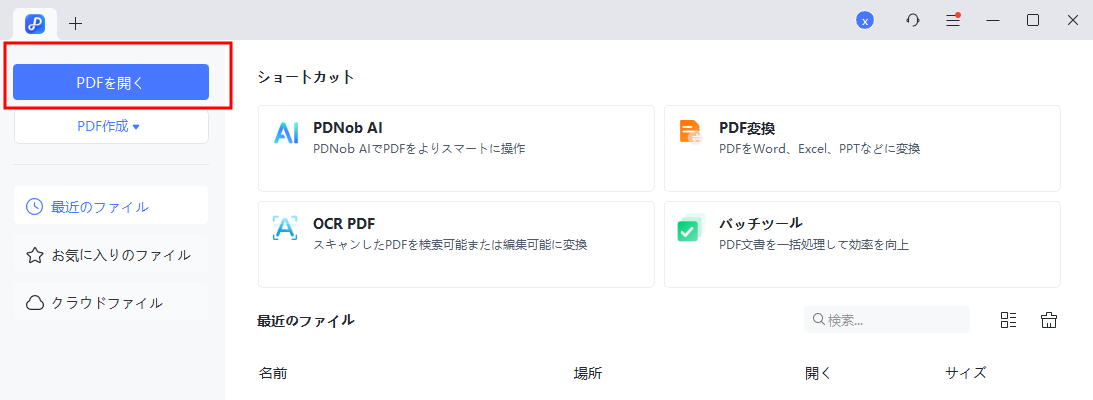
スマホでスキャンした画像やPDFをPCに転送し、PDNobを起動してPDFを開きます。
メニューから「OCR」機能を選択し、言語設定(日本語など)を確認して実行します。
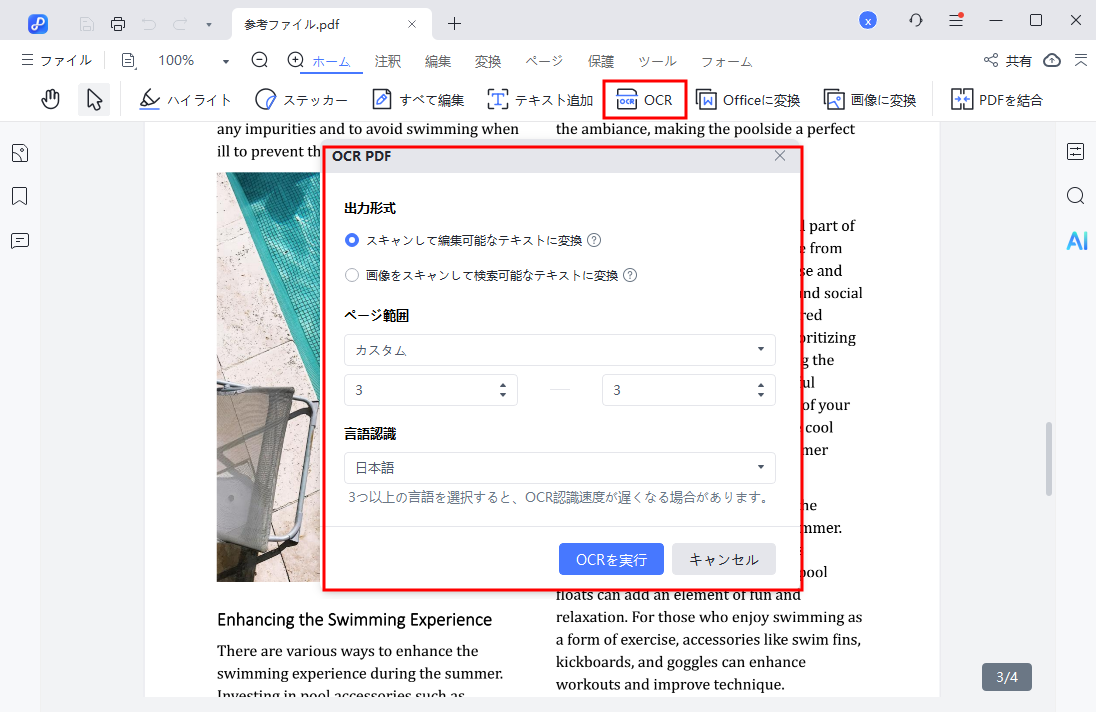
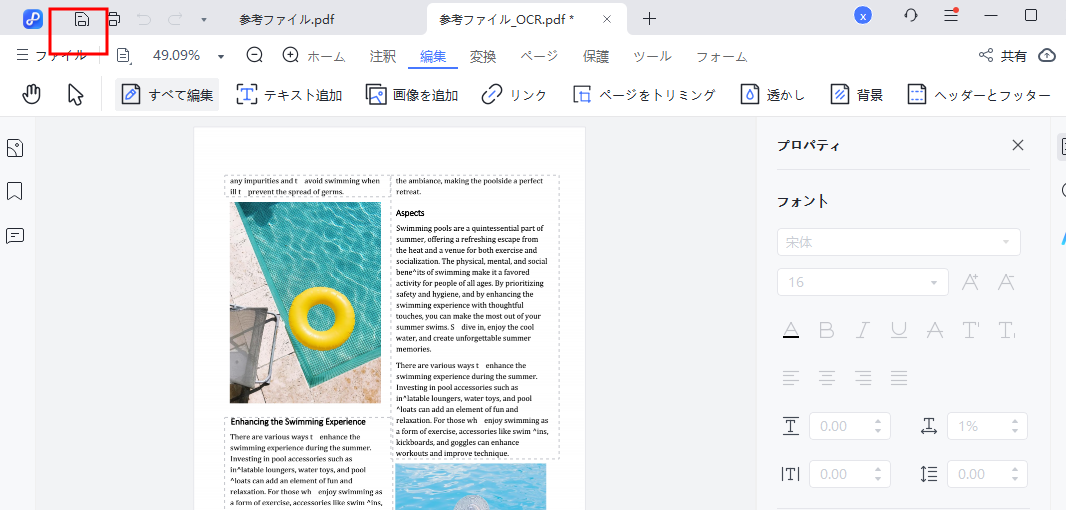
認識処理が完了すると、テキストデータとして編集が可能になります。必要に応じて修正した後、保存ボタンをクリックして保存してください。
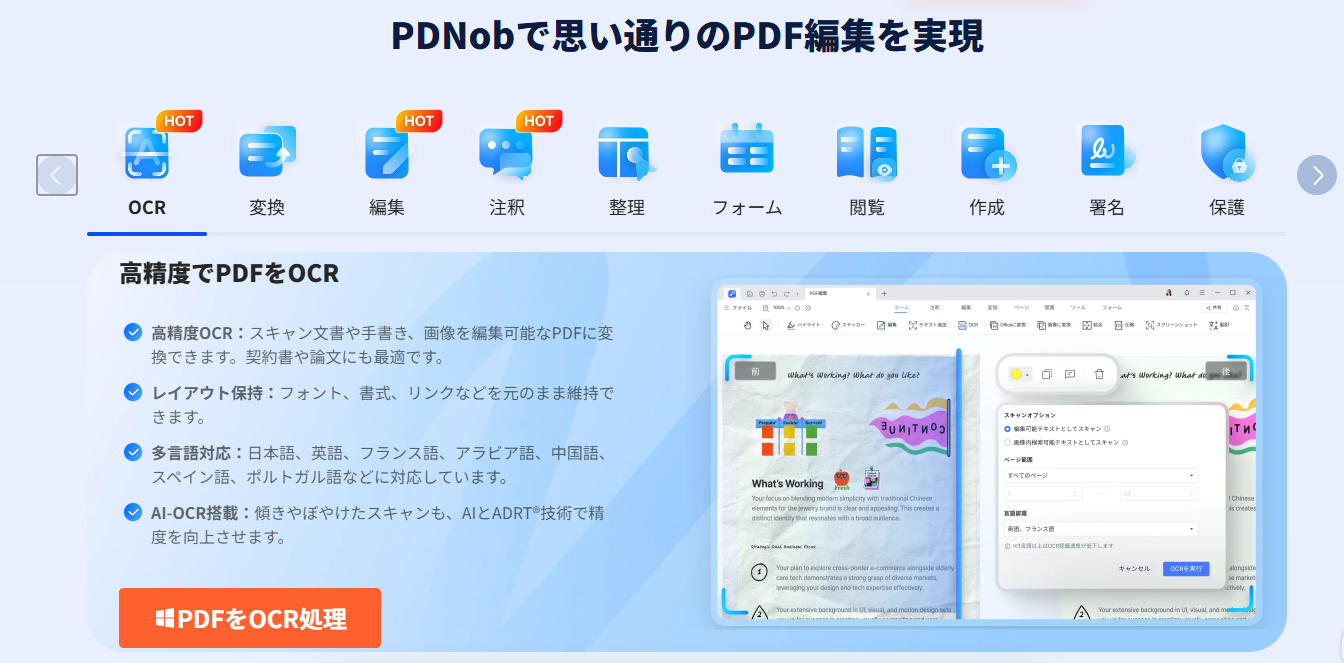
PDNobのOCR機能
- 精度の高いOCR機能により、かすれや傾きがある紙の書類でも高い認識率で文字化が可能です。
- これにより、紙の資料を手入力で打ち直す手間がなくなり、作業効率が格段にアップします。
PDNobがおすすめの理由
- 編集の自由度:テキストの追加・削除・フォント変更など自由自在。
- 多機能性:ページの結合・分割・透かし追加など、ビジネスに必要な機能を網羅。
- 使いやすさ:初心者でも迷わないシンプルなインターフェース。
- スマホとの相性抜群:スマホで撮影→PDNobで編集、という流れで、紙をPDFにする方法スマホユーザーにも最適。
︎Part5.紙をPDFに変換する際のよくある質問(FAQ)
Q1.コンビニで紙をPDF化できますか?
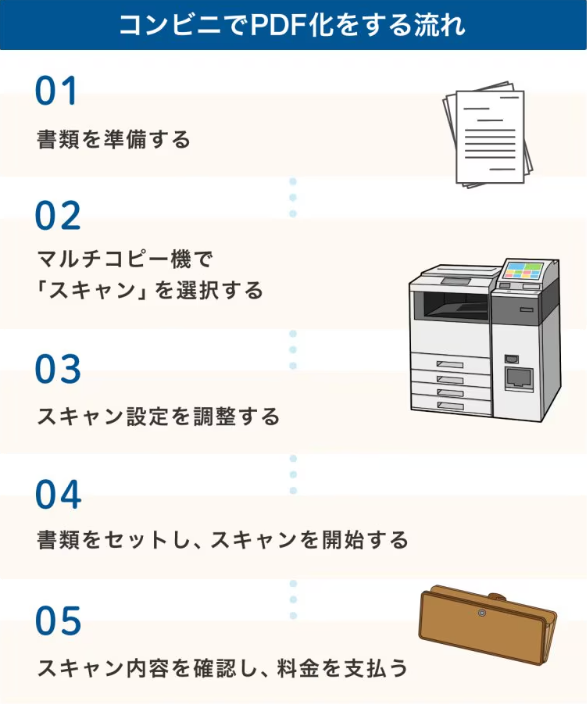
A: はい、可能です。セブンイレブンやローソンなどのマルチコピー機にはスキャン機能が搭載されており、USBメモリやスマホアプリ(各コンビニ専用アプリ)を通じてPDFデータとして保存できます。大量の書類を効率的にPDF化したい場合、スマホのカメラよりもコンビニ複合機の方が速くて便利な場合があります。
Q2.PDFはスマホだけでも作れますか?
A: はい、可能です。本記事で紹介した通り、iPhoneの「メモ」アプリ、AndroidのGoogleドライブ、Adobe Scanなどを使えば、特別な機材なしでスマホだけで紙をPDFにする方法が実現できます。日常的なレシートや数枚の書類であれば、スマホだけでも十分対応可能です。
︎まとめ
スマートフォンを使った紙をPDFにする方法スマホ編は、iPhoneの標準機能やGoogleドライブ、Adobe Scanなど、手元のツールだけでも手軽に始められます。外出先でのスキャンや少量の書類のデジタル化にはスマホアプリが最適です。
しかし、スキャンしたPDFを編集したい、文字を修正したい、OCRでテキスト化したい場合は、スマホだけでは限界があります。そんなときは、PC用のPDNobを活用するのがおすすめです。PDNobを使えば、スマホで撮影した紙の書類も編集可能なPDFに変換でき、文字の修正やレイアウト調整も自由自在。
まずは手元の書類をスマホでスキャンして、PDNobをダウンロードして試してみましょう。たった数ステップで、紙の書類をデジタルでフル活用できる効率的なワークスタイルを実現できます。

- スマートAI: PDFの読み取りから要約、インサイト抽出までを従来より300倍の速さで実現。
- フォーマット変換: PDFをWord、Excel、PowerPoint、画像、PDF/A、テキスト、EPUBなど、30種類以上の形式に変換可能。
- PDF編集: テキスト、画像、透かし、リンク、背景の編集に加え、PDFの結合や保護など100以上の編集機能を搭載。
- PDF注釈: ステッカー、ハイライト、アンダーライン、図形、スタンプなど、200種類以上の多彩な注釈ツールを提供。
- OCR機能: スキャンしたPDFを99%の精度で、編集や検索が可能なデータに変換。


(0 票、平均: 5.0 out of 5 )
(クリックしてこの記事へコメント)