


PDFからEPUBに変換する方法–スマホ・パソコン両方で使える解決策まとめ!
スマートフォンや電子書籍リーダーでPDFを開いたとき、文字が小さすぎたり、固定レイアウトのせいでいちいち拡大・スクロールしなければならなかった経験はありませんか?これは、PDFがモバイル端末で扱いにくいと感じる代表的な理由の一つです。
一方で、EPUB形式はリフロー(自動再配置)に対応しており、画面サイズに合わせて文字やレイアウトを自動調整してくれます。小説や学習教材、技術書など、長時間の読書にも快適なフォーマットです。
もし手元にたくさんのPDF書籍があるなら、EPUBに変換することで読みやすさが格段に向上します。ここからは、スマホとパソコンの両方で簡単にPDFをEPUBに変換できる方法を紹介し、あなたの読書体験をより快適にするお手伝いをします。
日常的なPDF編集から高度な作業まで幅広く対応できる、コストパフォーマンスに優れた無料PDF編集ソフトとしておすすめです。特に、セキュリティやOCRが必要な方に最適です。


︎Part1.EPUB形式とは?
EPUB(Electronic Publication)は、電子書籍のために設計されたオープンスタンダード形式で、多くの電子書籍リーダーやモバイル端末で広く利用されています。PDFと比べると、より柔軟なレイアウトと快適な読書体験を提供できるのが大きな特徴です。
主な特長は次の通りです:
- 画面サイズに合わせて文字やレイアウトを自動調整
- Kindle(対応機種のみ)、Kobo、Apple Books、Google Playブックスなど、主要な電子書籍サービスで利用可能。iOS、Android、Windows、Macにも対応しています。
- 画像・音声・動画・インタラクティブ要素の埋め込みが可能。教材や漫画、マルチメディア書籍などに最適です。
- PDFよりも容量が小さいため、多数の電子書籍を端末に保存しやすいのも魅力です。
︎Part2.スマホでPDFをEPUBに変換する方法
スマートフォンでPDFをEPUBに変換する場合、多少の制限はあるものの、適切なツールを使えば手軽に作業できます。ここでは、iPhoneとAndroidの両方で使える実用的な方法を紹介し、具体的な手順もあわせて解説します。読書体験をより快適にしましょう。
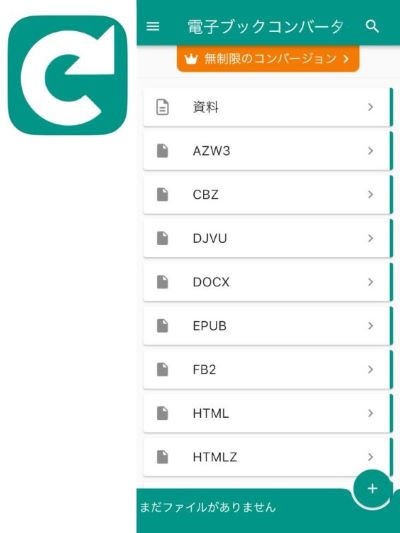
方法一:「Ebook Converter」アプリを使う(iPhone/Android対応)
Ebook Converterは、PDFからEPUBへの変換に対応した電子書籍専用の変換アプリです。Ios・Androidのどちらでも利用でき、シンプルな操作で高品質な変換が可能です。
手順:
アプリをダウンロード → PDFファイルを選択 → 出力形式を「EPUB」に設定 → 変換を開始 → ファイルを保存
メリット:
対応フォーマットが多く、変換精度が高い。レイアウトの再現性も良好で、文字化けが少ない。
デメリット:
無料版には制限があり、大容量ファイルの変換や一括処理を行う場合は有料プランへのアップグレードが必要。
方法二:オンラインツールを利用する(iPhone/Android対応)
アプリをインストールしたくない場合は、オンラインのPDF→EPUB変換サービスを使うのがおすすめです。
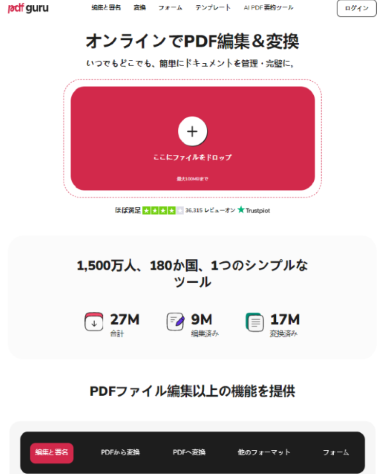
- おすすめサイト:pdfguru
手順:サイトを開く→変換したいPDFファイルをアップロード→出力形式として「EPUB」を選択→「変換開始」をクリック→変換が完了したら、EPUBファイルをダウンロード。
メリット:アプリのインストールが不要で、スマホの容量を使わない。
デメリット:インターネット接続が必要です。一部のウェブサイトでは無料変換回数に制限があります。
︎Part3.パソコンでPDFをEPUBに変換する方法
WindowsやMacでPDFをEPUBに変換したいなら、便利で高品質なツールとしてTenorshare PDNob がおすすめです。単なる変換ソフトではなく、高精度なレイアウト保持や一括変換対応など、電子書籍ユーザーに嬉しい機能が満載です。
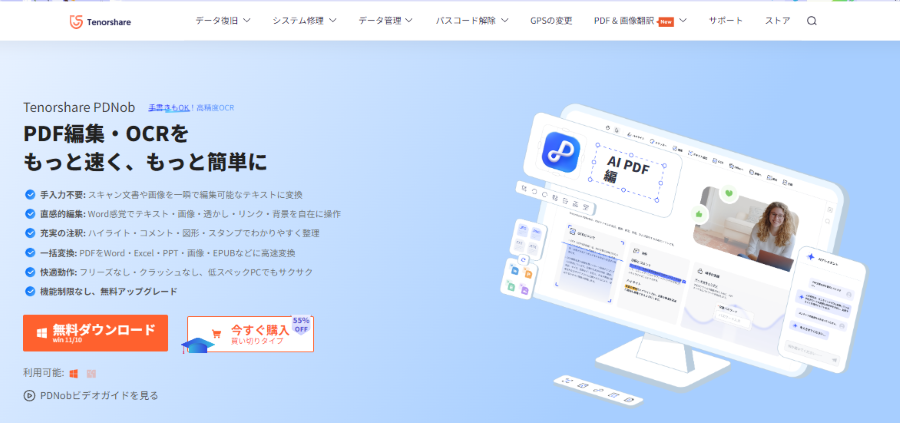
なぜTenorshare PDNobを選ぶのか?
- 元のレイアウトを忠実に再現--EPUBに変換しても文字や画像の配置が崩れず、オンラインツールのようにぐちゃぐちゃになる心配がありません。
- 複数ファイルをまとめて変換可能--一度に複数のPDFをEPUBに変換できるので、大量の電子書籍を扱う人にもぴったり。時間と手間を大幅に節約できます。
- AIによる文字認識(OCR)機能搭載--スキャンされたPDFでも、自動で文字を認識してテキスト化。フォントサイズを自由に変更できるEPUBとして読みやすく仕上がります。
- シンプルで直感的な操作性--難しい設定は一切不要。数回クリックするだけで変換完了。初心者でもすぐに使いこなせます。
Tenorshare PDNobを公式サイトからダウンロードし、インストール後にソフトを起動すると、プロセスが超高速です!




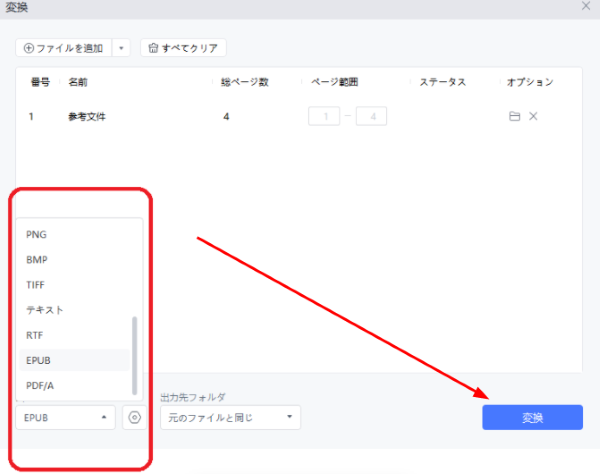
メイン画面が表示されたら、「PDF変換」をクリックします。変換したいPDFファイルを選択しましょう。(一括変換にも対応しており、複数のPDFを同時に処理することができます。)
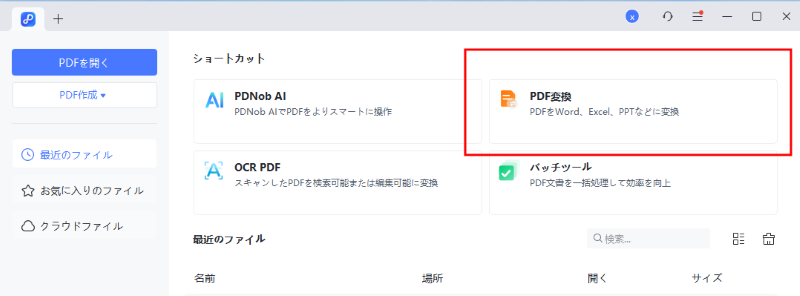
出力形式としてEPUBを選択し、保存場所は元のファイル位置に設定します。「変換」をクリックすると、数秒でPDFがEPUB電子書籍形式に変換され、レイアウトは完全に崩れません!
変換完了後、Apple Books、Kobo、Google Play Booksなどのリーダーで開くことができ、簡単にフォントサイズや背景色を調整して、より快適な読書体験をお楽しみいただけます!
Tenorshare PDNob vs. 一般的なオンライン変換ツール
たまにPDFを1、2冊変換するだけならオンラインツールでも十分ですが、大量のPDF書籍をEPUBに変換し、高品質な出力を求めるなら、Tenorshare PDNobが間違いなく最良の選択です!
| 機能 | Tenorshare PDNob | 一般的なオンラインツール |
|---|---|---|
| 変換品質 | 元のレイアウトを高精度で保持。フォントや画像も崩れない | 品質が低下しやすく、レイアウトが乱れることも |
| OCR文字認識 | AI搭載のOCRでスキャンPDFも正確に文字化 | スキャンされた文字は認識できない |
| 一括変換 | 複数のPDFをまとめてepub pdf 変換可能 | 基本的に1ファイルずつしか変換できない |
| セキュリティ | ローカル環境で変換。アップロード不要でプライバシーも安心 | ファイルをアップロードする必要があり、情報漏洩のリスクあり |
| 変換速度 | 数秒で変換完了 | 通信環境により時間がかかる場合あり |
︎Part4.PDFからEPUBへの変換に関するよくある質問(FAQ)
質問1. 変換後のEPUBファイルを電子書籍リーダーで開く方法は?
スマートフォンとタブレット:Apple Books(iOS)、Kobo、Google Play Books、ReadEra(Android)。
パソコン:Calibre、Adobe Digital Editions(WindowsとMac)。
質問2:スマートフォンとPCツール、どちらがPDFからEPUBへの変換に優れているか?
PCツールは大量の変換が必要なユーザーに適しています。通常、より高品質な変換効果を提供し、バッチ処理やフォーマット最適化をサポートするからです。例えば、Tenorshare PDNobはPDFの元のレイアウトを保持できるだけでなく、複数ページのコンテンツを効果的に処理し、変換後のエラー発生を減少させます。
一方、モバイルツールは一時的・少量の変換ニーズに適していますが、特に大量の画像や複雑なレイアウトを含むPDFファイルを処理する場合、フォーマットの乱れや機能制限に直面する可能性があり、効果は劣ります。
質問3.PDF から EPUB に変換するとき、レイアウト崩れを防ぐには?
PDFからEPUBへの変換時にレイアウト崩れを防ぐには、まず OCR認識やレイアウト最適化機能 を備えた専門ツールを使うのがポイントです。たとえばTenorshare PDNobは、PDF内の文字や画像を自動で認識し、EPUBに最適な形に整えてくれます。
さらに、EPUB 3.0 形式 を選ぶことで、多くの電子書籍リーダーとの互換性が高まり、文字サイズ・行間・ページデザインなどがより自然に表示されます。
最後に、画像が多いPDFや複雑なレイアウトのファイルは、変換前に少し整理しておくと、変換結果の品質と読みやすさがぐっと向上します。
︎まとめ
PDFは固定レイアウトを採用しているため、スマートフォンや電子書籍リーダーで閲覧する際、頻繁に拡大やスクロールが必要となり、スムーズな読書体験を妨げます。
一方、EPUBの適応型レイアウトは画面サイズに応じて自動的にフォントサイズ、行間、背景を調整し、より快適で楽な読書を実現します。長時間の読書に適したEPUB形式へPDF書籍を変換したい場合、Tenorshare PDNobが最適です。
高精度の変換性能で元のレイアウトを忠実に再現し、OCR 機能による文字認識や複数ファイルの一括変換にも対応。オンラインツールで起こりやすい誤変換やレイアウト崩れの心配もなく、安全かつ正確に変換できます。
今すぐ PDNob をダウンロードして、快適な電子書籍読書体験を始めましょう。

- スマートAI: PDFの読み取りから要約、インサイト抽出までを従来より300倍の速さで実現。
- フォーマット変換: PDFをWord、Excel、PowerPoint、画像、PDF/A、テキスト、EPUBなど、30種類以上の形式に変換可能。
- PDF編集: テキスト、画像、透かし、リンク、背景の編集に加え、PDFの結合や保護など100以上の編集機能を搭載。
- PDF注釈: ステッカー、ハイライト、アンダーライン、図形、スタンプなど、200種類以上の多彩な注釈ツールを提供。
- OCR機能: スキャンしたPDFを99%の精度で、編集や検索が可能なデータに変換。


PDFからEPUBに変換する方法–スマホ・パソコン両方で使える解決策まとめ!
最終更新日2025-11-05 / カテゴリPDF変換
(0 票、平均: 5.0 out of 5 )
(クリックしてこの記事へコメント)