


PDFをパワーポイントに貼り付ける方法5つ|資料作成の効率を上げるテクニック
会議資料やプレゼンテーションを作成する中で、「PDFの図表やテキストをPowerPointのスライドにうまく取り込みたい」と感じたことはないでしょうか。
しかし、画像として貼り付けると画質が劣化したり、文章を打ち直す手間がかかったりと、意外に時間を取られてしまうことも少なくありません。
本記事では、PDFをパワーポイントに貼り付ける5つの方法を紹介し、作業を急ぎたい場合や画質・編集性を重視したい場合など、目的に合った使い分けを分かりやすく解説します。
- 1 PDFをPowerPointに貼り付ける5つの方法と、それぞれの特徴・使い分け
- 2 スクリーンショットや画像変換を使ってPDFをPowerPointに貼り付ける具体的な手順
- 3 PDFをオブジェクトとして埋め込む方法や、PDNobでテキスト・画像を抽出して再利用する方法
- 4 PDFをPowerPoint形式に変換する方法と、貼り付け時の画質・ファイル容量などのトラブル対策
一目でわかる!PDFをパワーポイントに貼り付ける方法の比較表
まずは、PDFをパワーポイントに貼り付ける5つの方法を比較しました。用途や目的に応じて、最適な方法を選んでください。
| 方法 | 特徴 | おすすめの場面 | 手軽さ | 画質・編集 |
|---|---|---|---|---|
| 1. スクリーンショット | 最も簡単・速い | 特定のグラフや図をサッと貼りたい時 | ★★★ | ★☆☆ |
| 2. 画像変換して挿入 | 高画質を維持 | スライド全体をきれいに見せたい時 | ★★☆ | ★★★ |
| 3. オブジェクト埋め込み | アイコンで設置 | 参考資料としてPDF全体を添付したい時 | ★★☆ | ★☆☆(参照用) |
| 4. OCR抽出 (PDNob) | テキスト・画像化 | 引用や数値を編集可能な状態で使いたい時 | ★★☆ | ★★★ |
| 5. pptx形式へ変換 | スライド化 | PDFのレイアウトごと再利用したい時 | ★☆☆ | ★★★ |
方法1:【一番手軽】スクリーンショット機能でPDFをパワーポイントに貼り付ける方法
PDFをパワーポイントに貼り付ける最も簡単な方法のひとつが、PowerPoint標準のスクリーンショット機能を使うやり方です。
追加ソフトやオンラインツールを使わず、PowerPointだけで完結するため、初心者でもすぐに実践できるのが特長です。特に、PDFの一部だけをPowerPointのスライドに貼り付けたい場合や、「とにかく早く資料を作りたい」という場面に向いています。
PowerPointのスクリーンショット機能でPDFを貼り付ける手順
-
貼り付けたいPDFファイルを開き、対象のページを表示します
※全画面表示は避け、ウィンドウサイズを調整しておくと操作がスムーズです。 -
PowerPointを起動し、「挿入」タブをクリックします。
-
「スクリーンショット」→「画面の領域」を選択します。
-
画面が白っぽくなったら、PDFの貼り付けたい部分をドラッグして範囲指定します。
-
選択した範囲が、画像としてPowerPointのスライドに自動で貼り付けられます。
メリット:
- 追加ツール不要。PowerPointだけで完結
- 操作が直感的で、数秒で貼り付け可能
- 急ぎの資料作成や簡易的な共有に向いている
デメリット:
- 画面表示をそのままキャプチャするため、解像度はディスプレイ依存
- スライド上で拡大すると、文字や図がぼやけることがある
方法2:【画質を重視】PDFを画像に変換してからPPTに貼り付ける
スクリーンショットだと文字がぼやけたり、拡大時に粗さが目立つことがあります。そのような場合は、PDFを一度画像ファイルに変換してからPowerPointに貼り付ける方法がおすすめです。
特に、プロジェクターで投影する資料や、細かい文字・図表を含むスライドでは、仕上がりの差がはっきり出ます。
手順
-
Smallpdf、iLovePDF、Adobe Acrobat オンラインツールなどのPDF変換サービスにアクセスします。
-
PDFファイルをアップロードし、「PDFをJPG(またはPNG)に変換」を選択します。

-
変換後の画像ファイルをパソコンにダウンロードします。
-
PowerPointを開き、「挿入」タブ →「画像」→「このデバイス」から、保存した画像を挿入します。

ワンポイント
プレゼン資料では、画質とファイルサイズのバランスが良い「JPEG」形式が扱いやすくおすすめです。
メリット:
- PDF本来の解像度を保ったまま、JPEGやPNG形式の画像として挿入できます。
- 拡大しても文字や図が崩れにくく、見やすさを保てます。
デメリット:
- 画像に変換して保存する工程が必要なため、スクリーンショットに比べると少し手間がかかります。
方法3:【ファイルごと埋め込む】PDFをオブジェクトとしてPowerPointに挿入する
スライド上はできるだけシンプルにまとめつつ、必要な人だけが詳細資料を確認できるようにしたい場合に便利な方法です。PDFの内容を直接表示するのではなく、PDFファイルそのものをスライド内に埋め込みます。
手順
-
PowerPointの「挿入」タブを開き、「オブジェクト」をクリックします。
-
「ファイルから」を選択し、「参照」ボタンから挿入したいPDFを指定します。
-
ここが重要:必ず「アイコンで表示」にチェックを入れます。
※チェックを入れないと、PDFの1ページ目が粗い画像として表示され、見た目が悪くなることがあります。 -
必要に応じて「アイコンの変更」で表示名やアイコンを調整し、「OK」をクリックします。
メリット:
- スライドのレイアウトを崩さずに済みます。
- アイコンをクリックするだけでPDFの原本を開けるため、補足資料や参考データの共有に向いています。
デメリット:
- ファイルの移動や共有方法によってはリンク切れが起こる可能性があります。
- 閲覧する端末にPDFリーダーがインストールされている必要があります。
方法4:【部分的に引用・編集したい場合】Tenorshare PDNobでテキストや画像を抽出して貼り付ける
「PDF内の文章をそのまま引用したいのにコピーできない」「グラフや図だけを、画質を落とさずに使いたい」──こうしたケースでは、単なるスクリーンショットでは対応しきれません。
そのようなときに便利なのが、OCR(文字認識)機能を備えたツールです。中でも PDNob のようなOCR対応ソフトを使うと、PDF内の情報を編集可能な形で取り出せます。
Tenorshare PDNobとは
Tenorshare PDNobは、PDFの閲覧・編集・変換に対応した多機能PDFソフトです。テキストや画像のコピー、編集はもちろん、スキャンされたPDFに対してもOCR機能を使って文字を認識・抽出できるため、PDF内の情報をPowerPointなど他の資料に再利用しやすいのが特長です。単なる閲覧ツールにとどまらず、資料作成の効率化を支援する実用的なPDFソリューションとして活用できます。
PDNobでPDFのテキストや画像を抽出してPowerPointに貼り付ける手順
-
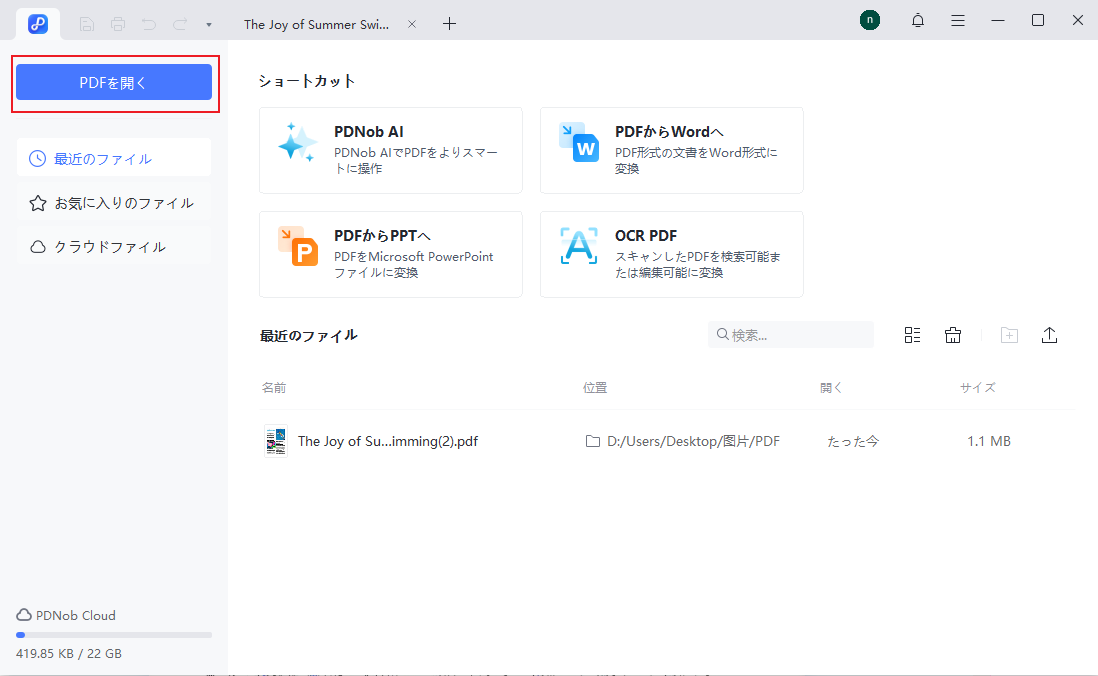
Tenorshare PDNobを起動し、貼り付けたいPDFファイルを開きます。




-
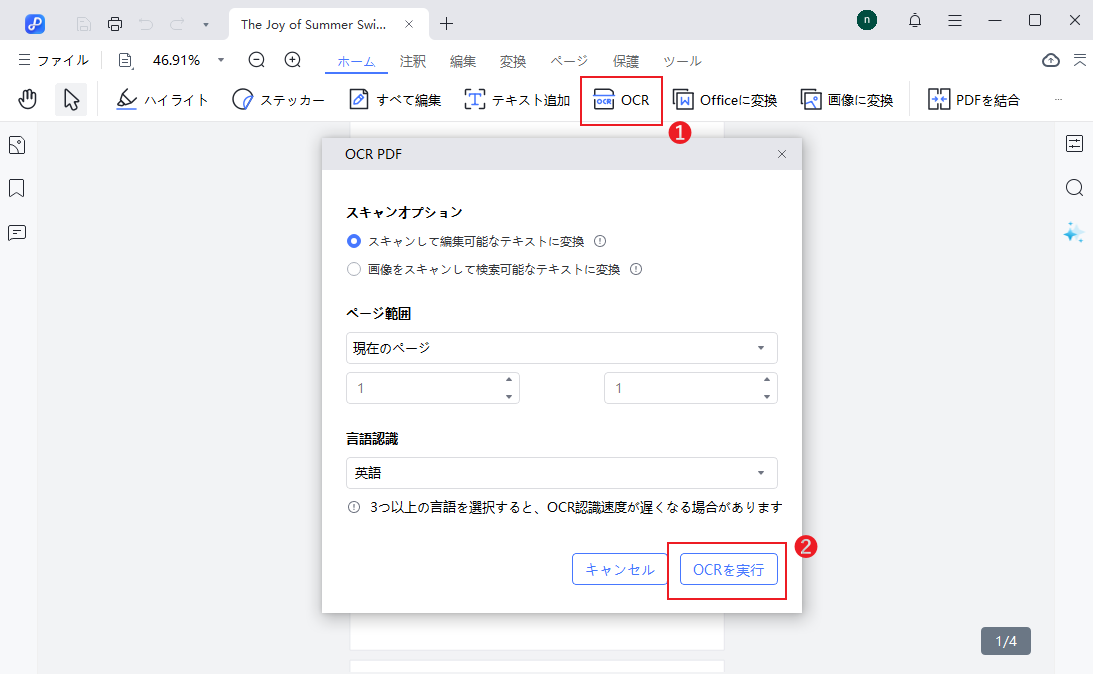
OCR機能を有効にして、スキャンや画像ベースのPDF内の文字を認識します。
-
抽出したいテキストや画像の範囲を選択します。選択した内容をコピーします。
-
PowerPointのスライド上で右クリックし、テキストボックスや画像として貼り付けます。

なお、PDNobは文字や画像の抽出だけでなく、PDFを直接高画質の画像やPowerPoint形式(pptx)に変換することも可能です。スライド再利用や資料作成の効率化にも役立ちます。
メリット:
- 画像として保存されたPDFからでも、文字をテキストデータとして抽出できます。
- 手入力が不要になるため作業時間を短縮でき、入力ミスも防げます。
デメリット:
- 利用するには専用ソフトをインストールする必要があります。
方法5:【スライドとして再利用】PDFをPowerPoint形式(pptx)に変換して取り込む
既存のPDF資料を土台にして、新しいプレゼン資料を作り直したい場合に向いている方法です。PDFの各ページをPowerPointのスライドとして変換し、編集できる状態にします。
手順
-
Adobe Acrobat Pro DC(有料版)や、変換精度の高いオンラインサービスを利用します。
-
PDFファイルをアップロードし、出力形式に「PowerPoint(pptx)」を選択します。
-
変換が完了したら、ファイルをダウンロードします。
-
ダウンロードしたpptxファイルを開き、必要なスライドだけをコピーして、作成中のプレゼン資料に貼り付けます。
メリット:
- テキストの修正や図形の移動、配色の変更などをPowerPoint上で自由に行えます。
- 過去の資料を再利用しながら、新しい構成に作り替えたいときに便利です。
デメリット:
- PDFの作成方法によっては、フォントが別のものに置き換わったり、レイアウトが崩れたりすることがあります。その場合は、変換後に調整が必要です。
「PDFをパワーポイントに貼り付け」がうまくいかないときの対処法(Q&A)
Q1. 貼り付けたPDFの文字がぼやけてしまうのはなぜですか?
A1. スクリーンショットで貼り付けていることが原因の可能性があります。
スクリーンショットは、PC画面の解像度をそのまま画像化する仕組みのため、拡大すると文字が粗くなりがちです。
画質を重視する場合は、PDFを一度JPEGやPNGに変換してからPowerPointに挿入してください。PDF変換ツールを使えば、元データに近い解像度を保ったまま表示できます。
Q2. オブジェクトとして挿入したPDFが、別のPCで開けないのはなぜですか?
A2. 元のPDFファイルへのリンクが切れている可能性があります。
PDFをリンク形式で挿入している場合、元ファイルを移動・削除すると他のPCで開けなくなります。対策としては、PowerPointとPDFを同じフォルダで共有するか、GoogleドライブやDropboxにアップして共有URLをスライドに記載すると確実です。
Q3. パスワードで保護されたPDFでも、PowerPointに貼り付けられますか?
A3. 閲覧できる状態であれば、貼り付けは可能です。
まず、パスワードを入力してPDFを開ける状態にしてください。そのうえで、スクリーンショットやOCR機能を使った抽出は行えます。
ただし、コピーや印刷が制限されているPDFを業務で利用する場合は、必ず作成者の許可を取るか、正規の方法で制限を解除するようにしてください。
Q4. PDFを貼り付けたら、PowerPointのファイルサイズが大きくなってしまいました。どうすればいいですか?
A4. 画像の圧縮やファイル形式の見直しで改善できます。
高解像度の画像を多く使ったり、PDFを丸ごと埋め込むと、PowerPointファイルの容量は大きくなりやすくなります。
- PowerPoint内での対処方法
画像を選択し、「図の形式」タブ →「図の圧縮」を実行します。 - 変換時の工夫
画像変換の際に解像度を少し下げる、またはPNGではなくJPEG形式を使うことで、容量を抑えられます。
まとめ
PDFをPowerPointに貼り付ける方法は一つではなく、重視するポイントによって最適なやり方が変わります。
- 手早く済ませたい → スクリーンショット
- 見た目を重視したい → 画像ファイルに変換
- 内容を編集したい → OCRツールやpptx変換
まずは一番手軽な方法から試し、画質や編集性に不満が出たら、別の方法に切り替えるのがおすすめです。用途に応じて使い分けることで、資料作成の効率も仕上がりも大きく改善できます。

- スマートAI: PDFの読み取りから要約、インサイト抽出までを従来より300倍の速さで実現。
- フォーマット変換: PDFをWord、Excel、PowerPoint、画像、PDF/A、テキスト、EPUBなど、30種類以上の形式に変換可能。
- PDF編集: テキスト、画像、透かし、リンク、背景の編集に加え、PDFの結合や保護など100以上の編集機能を搭載。
- PDF注釈: ステッカー、ハイライト、アンダーライン、図形、スタンプなど、200種類以上の多彩な注釈ツールを提供。
- OCR機能: スキャンしたPDFを99%の精度で、編集や検索が可能なデータに変換。


PDFをパワーポイントに貼り付ける方法5つ|資料作成の効率を上げるテクニック
最終更新日2026-09-20 / カテゴリOCR
(0 票、平均: 5.0 out of 5 )
(クリックしてこの記事へコメント)