


スマホでPDF作成する方法とは?iPhone・Androidの標準機能から最新アプリまで実機レビューで解説
PDFは今や、ビジネスでも学業でも使えて当たり前のデータ形式です。請求書やレポート提出まで、多くのやり取りがPDFで進む場面は少なくありません。ところがPDFはまだまだパソコンでの操作が一般的です。出先で、PDFをいじるのに頭を悩ませた経験がある人も多いでしょう。
本記事では、スマホでPDFアプリを入れずに使えるOS標準機能と、より柔軟な編集ができる専用アプリの両方を解説します。
目次
- Part 1. スマホだけでPDF作成はどこまでできる?
- Part 2. 【アプリ不要】スマホの標準機能でPDFを作成する方法(iPhone/Android)
- iPhone(iOS)の「プリント」や「メモ」を使った裏技
- Androidの「Googleドライブ」や印刷機能でのPDF化
- Part 3. 【徹底比較】スマホでPDF作成・編集ができるおすすめアプリ3選
- 方法一. 紙資料のスキャンに特化した「Adobe Scan」
- 方法二. Microsoft Lens
- 方法三. CamScanner
- Part 4. WebページをスマホでPDFに変換する手順
- Part 5. スマホで作成したPDFをきれいに仕上げる方法おすすめ
- Part 6. スマホだけでPDF作成はどこまでできる?【FAQ】
Part 1. スマホだけでPDF作成はどこまでできる?
現在では、スマホだけでPDFを作成することは十分可能です。iPhoneやAndroidにはPDF作成に使える標準機能が搭載されており、アプリをインストールしなくても、写真・Webページ・書類データをPDF化できます。外出先でもPC不要でPDFを作成できる点は大きなメリットです。
スマホでできる主なPDF作成方法には、写真をPDFに変換する方法、ブラウザからWebページをPDF保存する方法、OfficeファイルをPDFとして書き出す方法などがあります。日常利用や簡単なビジネス用途であれば、スマホ単体でも実用レベルと言えるでしょう。
ただし、文字の直接編集やOCRによるテキスト化、レイアウトを保った高度な編集は標準機能では難しいのが現実です。用途によっては、PDF作成アプリや専用ソフトの利用が必要になります。
Part 2. 【アプリ不要】スマホの標準機能でPDFを作成する方法(iPhone/Android)
スマホでPDFを操作するにあたり、まず押さえておきたいのが、アプリを追加せずに使えるOSの標準機能です。アプリのダウンロードなども不要のため、最速でPDFをスマホで使えるようにする方法とも言えます。iPhone・Androidそれぞれで、実用性の高い方法を紹介します。
iPhone(iOS)の「プリント」や「メモ」を使った裏技

iPhoneには、意外と知られていない「プリント」や「メモ」といった機能やアプリを使ったPDF化の裏技があります。
手順:プリント機能を使う場合
-
PDF化したいページを表示して「共有」をタップ
Webページや画像、メモなどを開いた状態で、「共有」アイコンをタップします。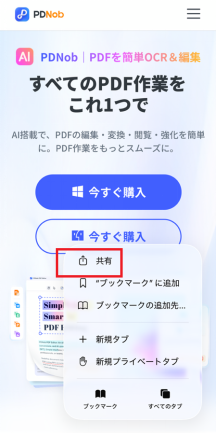
-
「プリント」をタップする
共有方法を選択する画面が開くので、ページ下部に進み、「プリント」アイコンをタップします。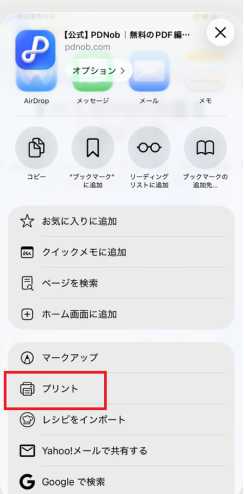
-
ピンチアウト(拡大)でPDF化
「プリント」をタップして開いたプレビュー画面をピンチアウト(拡大)します。自動で「PDFを生成」が起動してページがPDF化します。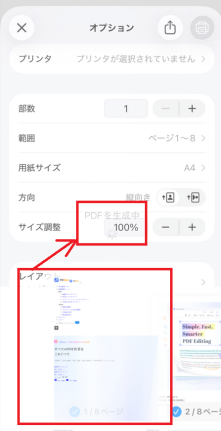


手順:ファイル機能を使う場合
-
「クイックアクション」を起動する
「ファイル」アプリでは、保存された画像や書類を長押しするとタブが開くので、下にある「クイックアクション」をタップします。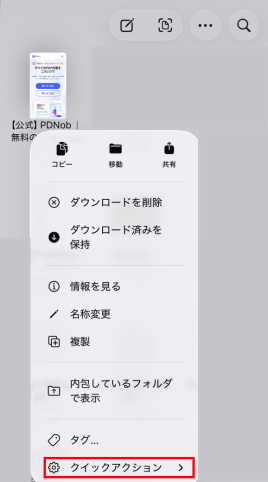
-
「PDFを作成」をタップしてPDF化
「クイックアクション」タブ内にある「PDFを作成」をタップすれば、当該データがPDFになります。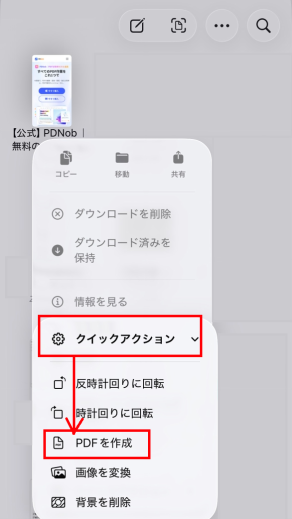


Androidの「Googleドライブ」や印刷機能でのPDF化

Androidでは、Googleドライブ や印刷機能を使ってPDF化ができます。印刷メニューの「PDFとして保存」を選択してください。
Part 3. 【徹底比較】スマホでPDF作成・編集ができるおすすめアプリ3選
PDF作成にあたり、標準機能に+αでPDF同士を結合したり、文字を修正したりするならアプリを使うのがおすすめです。ここからは、スマホでPDFを作成する際におすすめのアプリを3つ紹介します。
方法一. 紙資料のスキャンに特化した「Adobe Scan」

Adobe Scanは、文章やデータをスマホのカメラで撮影するだけでPDFが作れる高性能なアプリです。ダウンロードも無料でOCR(光学文字認識)機能により、スキャンしたテキストを編集できたり、検索やコピーしたりといった操作ができます。Adobe社のクラウドと連携させれば、別々のデバイスからもアクセス可能です。
ただし、複数のページをPDF化したり、より高度な編集をしたりする場合は有料版に登録しなければなりません。
方法二. Microsoft Lens

Microsoft Lensは、ホワイトボードや書類に書かれた文字をPDF化するのに強く、WordやPowerPoint形式への変換もスムーズにできるアプリです。
ただし、こちらのアプリはMicrosoftの公式がサービスを終了すると明言しており、実際にAndroid版は2026年の1月9日、iOS版は同年の2月9日に廃止されます。
方法三. CamScanner

CamScannerは「スマホをポータブルスキャナーに変える」を掲げるアプリで、文章やホワイトボードのほかに、領収書や名刺などさまざまな撮影に対応しています。切り抜きや補正も自動で行なわれるため、細かな操作が苦手な方におすすめです。
無料版でも基本的な機能は使えますが、透かしを削除したりクラウドとの連携を強化して高度な編集をしたりする場合は有料版への登録が必要となります。
Part 4. WebページをスマホでPDFに変換する手順
スマートフォンでWebページをPDF化する際は、SafariやChromeの標準機能を使えます。アプリをダウンロードせずに使えるため、より手軽に操作したい人におすすめです。
SafariやChromeで見ているWebサイトをPDF化する
SafariやChromeのようなWebページを経由する場合、「共有」を活用すれば簡単にページをPDF化できます。
-
「共有」をタップ
Webページ下にある共有アイコンをタップします。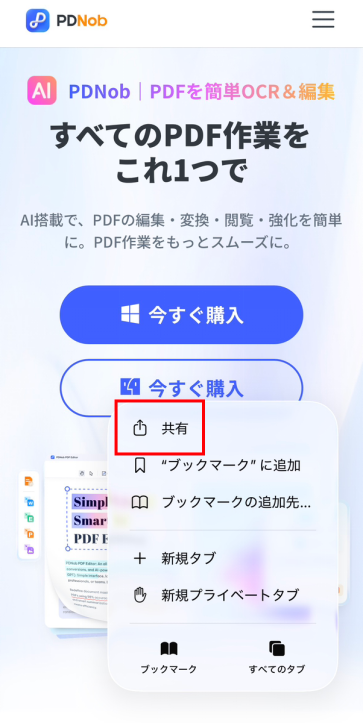
-
機能一覧の下部にある「プリント」をタップ
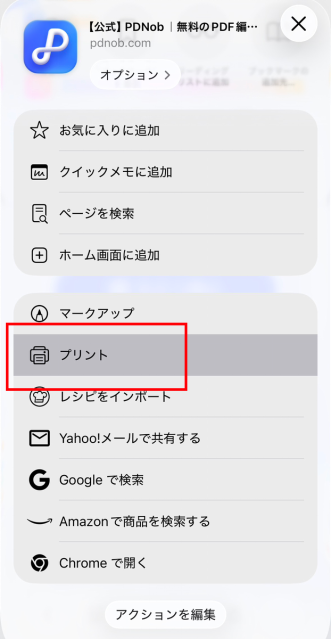
-
ピンチアウトでPDFをフルページで保存
表示されたプレビュー画面をピンチアウト(拡大)すると自動でPDFが生成されます。この方法なら、スクリーンショットよりも細長いページでもきれいにPDF化が可能です。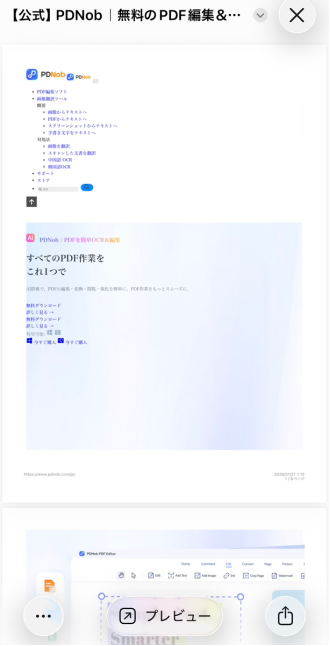


Part 5. スマホで作成したPDFをきれいに仕上げる方法おすすめ
実際、スマホだけでもPDFは生成できますが「きれいに仕上げる」という観点で考えると、やはりパソコンによる編集を視野に入れた方がよさそうです。ましてや、ビジネスで利用するPDFを作成するなら、最後にひと手間を加えたPDFは相手の心象も良くするでしょう。
PDNobできること
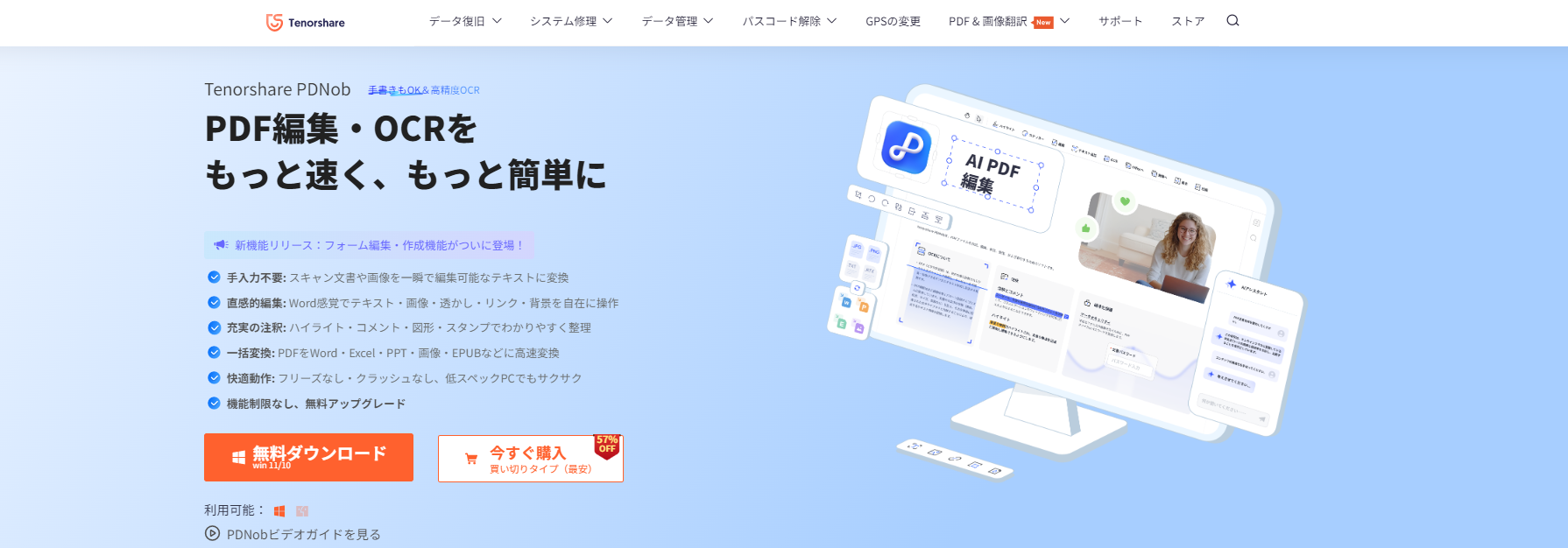
その仕上げ工程に役立つのが、PDNobのようなPDF編集ツールです。ブラウザ上で操作できるため、PC・スマホを問わず利用でき、実務レベルのPDF編集にも対応しています。
具体的には、ページの並び替えや不要ページの削除、傾き補正や余白調整といった基本的な整形に加え、OCR(文字認識)や注釈の追加も可能です。これらの機能を使えば、スマホで作成したPDFでも、見た目と実用性を兼ね備えた資料に仕上げることができます。




こんな人はPC編集を検討すると便利
一方、スマホを使ったPDF作成では、以下の操作ができません。
- 複数のPDFを結合する
- より細かなレイアウトを調整する
- 長文資料の修正が必要
こういった場合は、スマホだけではなくパソコンを使った編集に切り替えた方が無難です。特に、社外での取引に使うような契約書や正式書類などは、見た目が整っていることはもちろん、内容の正確性も求められるでしょう。スマホを使う場合はあくまでも叩き台の作成と確認程度にとどめ、パソコンを使って仕上げるひと手間を挟むようにしてください。
Part 6. スマホだけでPDF作成はどこまでできる?【FAQ】
Q. スマホでPDFを作成することはできますか?
はい、可能です。 iPhoneやAndroidにはPDF作成に使える標準機能が備わっており、アプリを入れなくても、写真やWebページをPDFとして保存できます。パソコンを使わず、スマホだけでPDFを作成できる点が大きな特徴です。
Q. スマホで作成できるPDFの種類は?
書類を撮影した写真、Webページ、WordやExcelなどのファイルをPDFに変換できます。 簡単な資料作成や共有用途であれば、スマホでのPDF作成でも十分対応できます。
Q. スマホ標準機能でのPDF作成に限界はありますか?
あります。 PDF内の文字編集やOCRによるテキスト化、レイアウトを保った修正などは難しく、こうした用途ではPDF作成・編集に対応した専用アプリの利用が必要になります。
まとめ
スマホでPDFを作成する方法は、AndroidやiOSの標準機能や専用アプリを使うやり方があります。PDF作成ツールは、利用用途に応じて以下のように使い分けるのがおすすめです。
- 閲覧のみ:手軽に利用できる標準機能を使う
- 編集もしたい:パソコンの編集ツールも併用する
より高度な編集機能を活用したい場合は、包括的なPDF編集ツールとしてPDNobがおすすめです。ダウンロードとインストールは無料なので、まずは使ってみて使用感をお試しください。

- スマートAI: PDFの読み取りから要約、インサイト抽出までを従来より300倍の速さで実現。
- フォーマット変換: PDFをWord、Excel、PowerPoint、画像、PDF/A、テキスト、EPUBなど、30種類以上の形式に変換可能。
- PDF編集: テキスト、画像、透かし、リンク、背景の編集に加え、PDFの結合や保護など100以上の編集機能を搭載。
- PDF注釈: ステッカー、ハイライト、アンダーライン、図形、スタンプなど、200種類以上の多彩な注釈ツールを提供。
- OCR機能: スキャンしたPDFを99%の精度で、編集や検索が可能なデータに変換。


スマホでPDF作成する方法とは?iPhone・Androidの標準機能から最新アプリまで実機レビューで解説
最終更新日2026-02-08 / カテゴリPDF知識
(0 票、平均: 5.0 out of 5 )
(クリックしてこの記事へコメント)