



















PDFの文字を消す方法完全|部分削除・編集手順と使えるツールまとめ
PDFを見ていると、「この一行だけ消したい」「誤字を直したい」「必要ない部分だけ隠したい」 といった細かい編集が必要になることがあります。ですが、いざ作業しようとすると、「PDFは編集しにくい」「文字の消し方がわからない」 と困ってしまう方が多いのも事実です。
そこで本記事では、PDFの仕組みをやさしく説明しながら、初心者でもできる“PDFの文字を消す方法”をわかりやすく紹介します。オンラインツール、編集ソフト、OCRなど、いくつかの方法を紹介するので、あなたに合ったやり方が必ず見つかります。
- 1 PDFの文字が消しにくい理由と、テキストPDF・スキャンPDFの違い
- 2 無料オンラインツールやPDF編集ソフトを使って文字を削除・編集する方法
- 3 OCRを使ってスキャンPDFの文字を編集・削除する手順とPDNobの活用方法
- 4 PDFの文字を削除するときの注意点や、ツール選びに関するよくある質問
Part1. なぜPDFの文字を消すのが難しいのか?基本をやさしく理解しよう
PDFは、開く環境が変わってもレイアウトが崩れないように作られた「固定表示」のファイル形式です。そのため、Wordのように自由に文字を編集したり、特定の行だけをサッと消したりするのが難しいことがあります。
PDFが編集しづらい理由
PDFには、実は次の2タイプがあります。
- テキストとして認識されているPDF → 文字として扱われるので、比較的かんたんに編集できます。
- スキャン画像をそのままPDFにしたもの → 文字も画像もすべて「写真」と同じ扱いになるため直接編集できません。
スキャンPDFの場合は、まず OCR(文字認識) を使って画像の文字をテキストに変換する必要があります。
「文字を消す」のは1種類ではない
PDFの文字を「消す」といっても、実は意味がいくつかあります。
- 白く塗りつぶして隠す
- 黒線や枠で見えなくする
- データを完全に削除する(後から復元できない状態)
どれを選ぶかで操作方法が変わります。最初に目的をはっきりさせておくと、後の作業がスムーズになります。
Part2. PDF内の文字を消す前に知っておきたい3つのポイント
実際にPDFの文字を消す作業に入る前に、以下の3点を理解しておくことで、不要なトラブルを防ぎ、作業をより確実に進められます。
1. PDFが編集可能かどうかを確認する
まず、手元のPDFが「テキストとして編集できるもの」か、「画像として扱われるスキャンPDF」かを判別しましょう。 判断方法はシンプルで、文字をマウスでドラッグして選択できるかどうかです。
- 選択できる → テキストPDF(編集可能)
- 選択できない → 画像PDF(スキャンPDF)
この確認を怠ると、「文字が消せない」「編集ツールが反応しない」といった問題が起こりやすくなります。
2. スキャンPDFは通常の編集機能で文字を消せない
スキャンPDFは、ページ全体が“画像”として保存されているため、通常のPDF編集ソフトのテキスト編集機能では加工できません。 このようなPDFの文字を削除・編集したい場合は、OCR(光学文字認識)を使って画像内の文字をテキストに変換する作業が必須 になります。
OCRを備えていないツールでは、文字の消去そのものができない点に注意しましょう。
3. 消したい文字が文書の意味に影響しないか再確認する
文字を削除する前に、その内容が文書全体に影響しないかを確認することも重要です。
特に契約書・申請書類などでは、数文字を消すだけでも意図しない意味の変更につながることがあります。 また、誤操作や作業ミスに備えて、編集前のオリジナルPDFは必ずコピーしてバックアップを取っておくことを強く推奨します。
Part3. 無料オンラインツールで文字を消す方法
「ソフトを入れるのは面倒」「一度だけ使えればいい」という場合は、ブラウザだけで編集できる無料オンラインツールが便利です。ここでは代表的なツールPDFzorroの使い方を紹介します。
PDFzorroでPDFの文字を消す手順
-
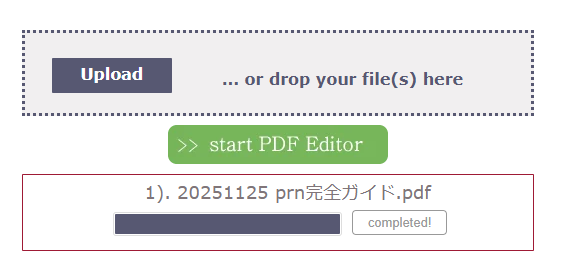
PDFzorroのサイトにアクセスし、「Upload」から編集したいPDFを選びます。
-
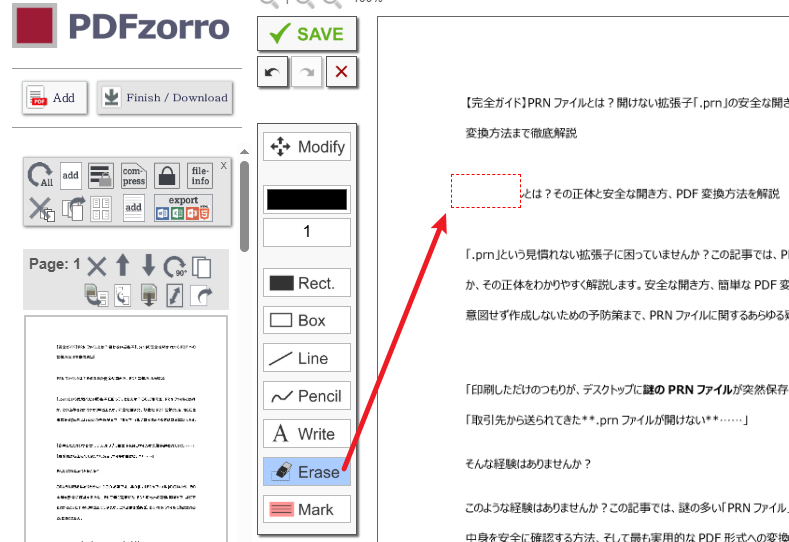
編集画面が開いたら、左側のツールから「消しゴム」または「白い四角形(Rectangle)」ツールを選択。 消したい文字の上にドラッグして配置すると、文字が見えなくなります。
-
編集が終わったら「Save」→「Download」をクリックし、編集済みPDFを保存します。


メリット:
- インストール不要で今すぐ使える
- ほとんどの機能が無料
- PCでもスマホでも利用可能
デメリット:
- セキュリティ面のリスク:機密データのアップロードには不向き
- 機能が限られる:細かい編集や複雑な修正は苦手
- 広告・ファイルサイズ制限がある場合も
簡単な修正にはとても便利ですが、仕事の文書や個人情報を含むPDFは、次の「専用の編集ソフト」を使ったほうが安全で確実です。
Part4. 編集機能付きPDFソフトで安全にテキストを消す(おすすめ)
オンラインツールより安全に、そして正確に編集したい場合は、PCにインストールするPDF編集ソフトが最適です。なかでも Tenorshare PDNob は初心者でも扱いやすく、多機能で信頼性の高いツールとしておすすめです。
ここでは、PDNobを使ってPDFの文字を削除する基本手順を紹介します。
Tenorshare PDNobで文字を消す手順
-
公式サイトからソフトをダウンロードしてインストールします。




-
PDNobを起動し、編集したいPDFをドラッグ&ドロップ、または「PDFを開く」から選択します。

-
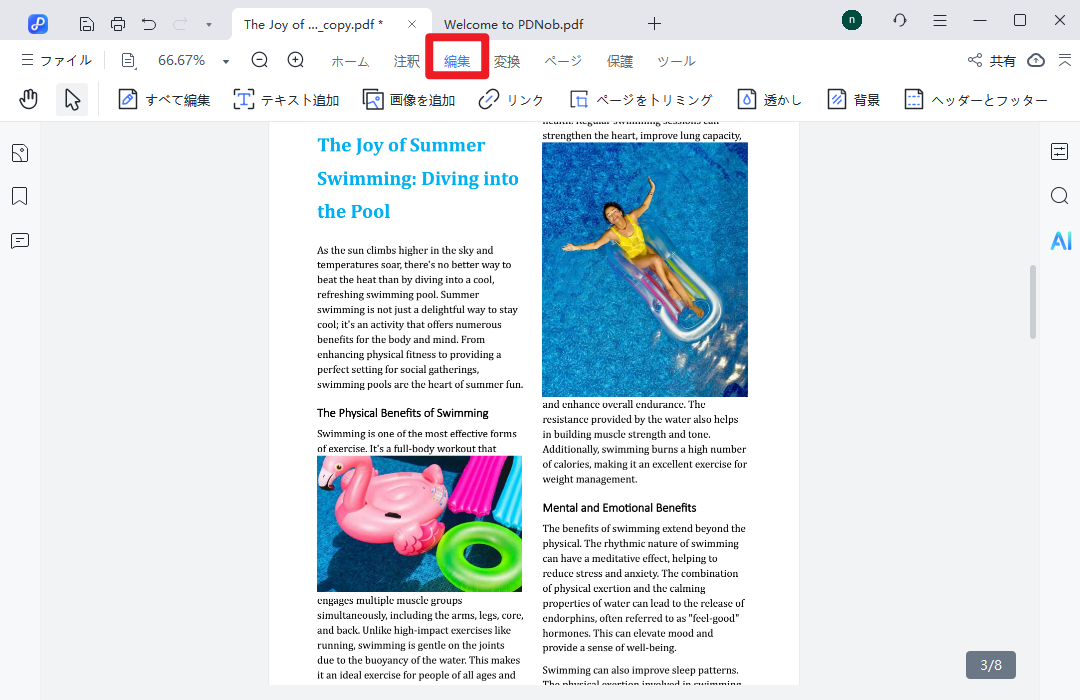
画面上部の「編集」タブをクリックすると、文字が編集できる状態になります。
-
編集したい部分をクリックするとテキストボックスが表示されます。削除したい文字を選んで、Deleteキー / Backspaceキーで消せます。

文字の追加、フォント変更、テキストのサイズ調整、配置移動など、細かいレイアウト編集も自由に行えます。


PDNobのポイント:
- インターフェースがシンプルで、初めてでも迷わず使える
- テキスト編集の精度が高く、複雑なPDFでも扱いやすい
- OCR機能を標準搭載しており、スキャンPDFも編集可能にできる(次のPartで解説)
オンラインツールでは不安な方や、仕事でPDFを頻繁に扱う方に特におすすめです。
Part5. OCRでスキャンPDFの文字を編集・削除する方法
「消したい文字が選択できない」「カーソルを当てても反応しない」、こうした場合、PDFが“スキャンされた画像”で作られている可能性があります。
このタイプのPDFは文字情報を持っていないため、普通の方法では編集できません。しかし OCR機能 を使えば、この問題をしっかり解決できます。
OCR(光学文字認識)とは?
OCR(Optical Character Recognition)は、画像内の文字を解析し、編集可能なテキストとして再構築する技術です。 画像 → 文字データという変換が行われるため、これまで編集できなかったスキャンPDFを、Wordのような“編集できる文書”に変えることができます。
PDNobでのOCR処理 → 文字削除の手順
-
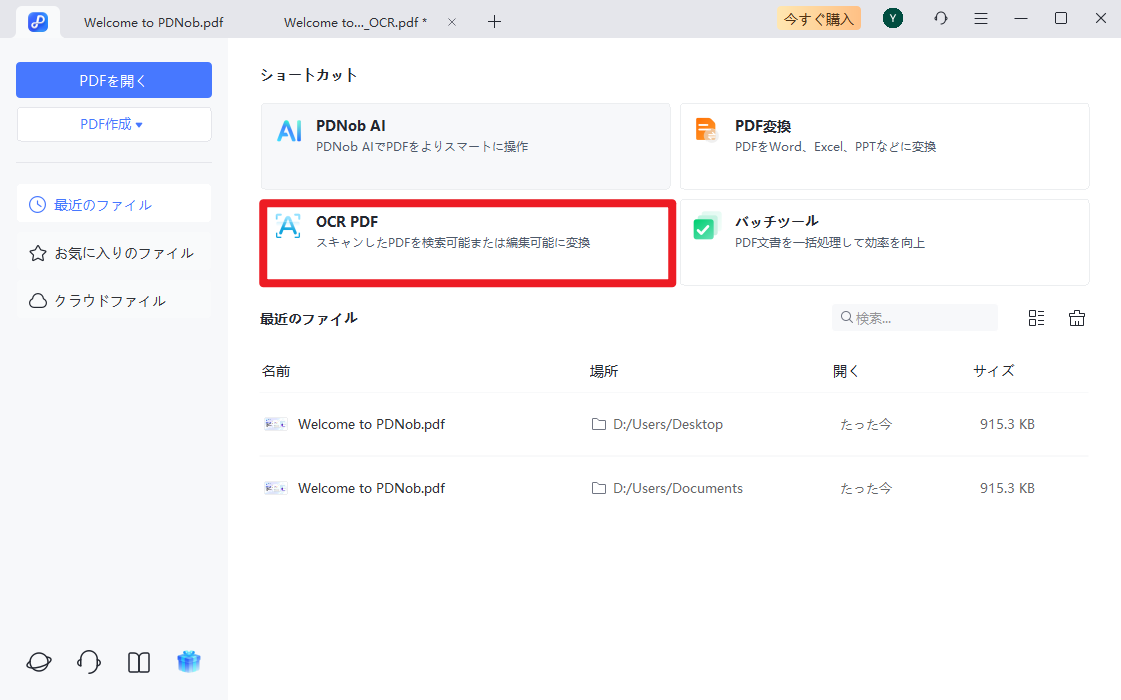
PDNobを開いて、画像扱いのPDFでもそのまま読み込めます。
-
OCR設定ウインドウが表示されると、言語とかを設定できます。処理が終わると、これまで画像だった文字がテキストとして選択可能になります。
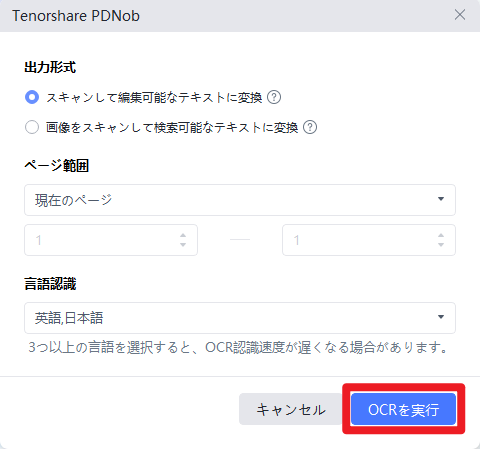
-
Part4で解説した操作と同じで、削除したい文字を選択して Backspace/Delete キーを押すだけです。


これまでまったく編集できなかったスキャンPDFでも、OCRさえ通してしまえば通常のPDFと同じように文字を消したり修正したりできます。
Part6. よくある質問(FAQ)
最後に、PDFの文字削除に関して寄せられる質問にお答えします。
Q1:Adobe AcrobatがなくてもPDFの文字は消せますか?
A1:消せます。
Adobe Acrobat Pro DCのような高価なソフトがなくても、無料のオンラインツールや、Tenorshare PDNobのようなPDF編集ソフトを使えば文字の削除・編集は十分可能です。特にPDNobは、Acrobatに近い機能をより手頃な価格で利用できるのが特徴です。
Q2:スマホだけでPDFの文字を消すことはできますか?
A2:場合によっては可能です。
スマホ向けのPDF編集アプリやオンラインツールを使えば、簡単なテキストのマスキング程度ならスマホでも対処できます。ただ、PC版より機能が限られるため、細かい編集やOCRが必要な作業はスマホだと不向きなことが多いです。精度を求める場合はPCでの編集が安心です。
Q3:テキストのあるPDFとスキャンPDFで作業が変わるのはなぜですか?
A3:PDFの構造そのものが違うためです。
テキストベースのPDFは、文字が「編集可能なテキスト」として組み込まれています。一方、スキャンPDFはページ全体が「画像」として保存されています。
そのため、スキャンPDFの場合は文字を編集できるようにするために、画像から文字を取り出すためのOCR処理といった手順が必要になります。
まとめ|安全にPDFを編集したいなら専用ツールがおすすめ
PDFの文字を消す方法は複数ありますが、ファイル形式や用途によって適切な編集手順は異なります。 オンラインツールは手軽ですが、細かな編集や安全性を高めたい場合は、編集専用ソフトが最も確実です。
特にTenorshare PDNobは、
- わかりやすい操作画面
- 高精度のOCR機能
- 文字削除からレイアウト調整まで対応
という点から、初心者でも扱いやすく、スキャンPDFも柔軟に編集できるおすすめの方法です。
自分に合った手段を選び、必要な部分だけを安全に修正してみてください。

- スマートAI: PDFの読み取りから要約、インサイト抽出までを従来より300倍の速さで実現。
- フォーマット変換: PDFをWord、Excel、PowerPoint、画像、PDF/A、テキスト、EPUBなど、30種類以上の形式に変換可能。
- PDF編集: テキスト、画像、透かし、リンク、背景の編集に加え、PDFの結合や保護など100以上の編集機能を搭載。
- PDF注釈: ステッカー、ハイライト、アンダーライン、図形、スタンプなど、200種類以上の多彩な注釈ツールを提供。
- OCR機能: スキャンしたPDFを99%の精度で、編集や検索が可能なデータに変換。


PDFの文字を消す方法完全|部分削除・編集手順と使えるツールまとめ
最終更新日2026-09-20 / カテゴリPDF編集
(0 票、平均: 5.0 out of 5 )
(クリックしてこの記事へコメント)