



















PDFをCSVに変換できる無料フリーソフトまとめ|表データを正確にCSV化
実際、PDFをCSVに変換する際は、 表の崩れ・文字化け・列ズレなどのトラブルが起こりやすく、 ツール選びを間違えると使い物にならないCSVが出力されることもあります。
そこで本記事では、 PDFをCSVに変換できる無料フリーソフトを中心に、 それぞれの特徴・無料で使える範囲・注意点を分かりやすく比較し、 初心者でも失敗しにくい変換方法を解説します。
︎Part1.そもそもCSVファイルとは?PDFから変換するメリット
具体的な変換方法に入る前に、なぜ「PDF」ではなく「CSV」にする必要があるのか、その基礎知識とメリットを整理しておきましょう。ここを理解しておくと、後のデータ活用がスムーズになります。
CSVの基本:データの共通言語
CSVとは「Comma Separated Values」の略称です。直訳すると「カンマで区切られた値」という意味になります。メモ帳などのテキストエディタで開くと、データが単にカンマ(,)で区切られているだけの非常にシンプルな見た目をしています。しかし、このシンプルさこそが最大の武器です。
Excelはもちろん、Googleスプレッドシート、企業の基幹システム、データベースソフトなど、世の中に存在するほとんどのデータ管理ツールがCSVの読み込みに対応しています。つまり、CSVは異なるソフト同士をつなぐ「データの共通言語」なのです。
PDFと比較した際の圧倒的なメリット
PDFは「紙に印刷した状態をデジタルで再現する」ことを目的としており、データの再利用を想定していません。一方、CSVに変換することで以下のメリットが生まれます。
- 高い再利用性(集計・分析用)
PDFはあくまで「閲覧用」ですが、CSVは「集計・分析用」のデータです。CSV化すれば、Excelのピボットテーブルで分析したり、グラフ化したりすることが瞬時に可能になります。 - ファイルサイズが軽量
PDFにはフォント情報やレイアウト情報が含まれるため、容量が大きくなりがちです。CSVは純粋なテキストデータのみなので、ファイルサイズが圧倒的に軽く、メール添付やクラウドへのアップロードも高速です。 - システム間の互換性
会計ソフトや在庫管理システムにデータをインポート(取り込み)する場合、PDFを受け付けるシステムは稀です。ほとんどの場合、CSV形式でのインポートが必須となります。
では実際に、PDFをCSVに変換できる無料フリーソフトには、どんな選択肢があるのでしょうか。次の章で具体的に見ていきます。
︎Part2.【用途別】PDFをCSVに変換できる無料フリーソフト一覧
それでは、実際にPDFをCSVに変換する方法を見ていきましょう。PDFをCSVに変換する方法にはいくつかの選択肢があり、使用するツールや作業環境によって、精度や使い勝手が大きく異なります。
ここでは、無料で利用できるフリーソフトを中心に、PDFをCSVに変換する代表的な3つの方法を紹介します。
方法1:【定番】Adobe AcrobatでPDFをCSVに変換する
Adobe Acrobatは、PDFの作成・編集・変換まで幅広く対応する定番ツールです。PDF内の表データをCSV形式に書き出す機能も備えており、正確性を重視するユーザーから高い評価を受けています。ここでは、AcrobatオンラインツールとAcrobat Proの2つの方法について、それぞれの特徴と操作手順を解説します。
AcrobatオンラインツールでPDFをCSVに変換する方法
方法の特徴
- ソフトのインストール不要、ブラウザだけで利用可能
- 操作がシンプルで初心者でも迷いにくい
- 一時的な作業や軽いデータ抽出に向いている
無料で使える点から、PDFをCSVに変換できるフリーソフトを探している方にとって、まず試しやすい方法です。ただし、無料版では変換回数やファイルサイズに制限があります。
操作手順
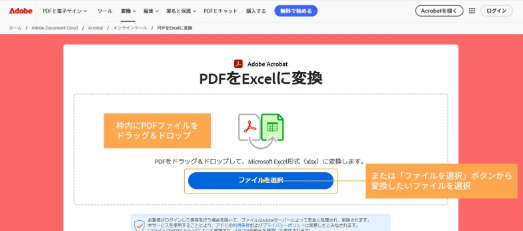
- Acrobatオンラインツールの「PDFをExcelに変換」ページにアクセスし、PDFファイルをアップロードします。
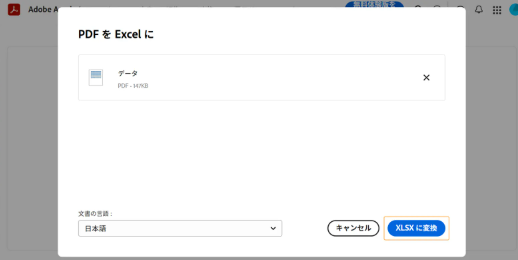
- 「XLSXに変換」をクリックし、PDFをExcel形式に変換します。
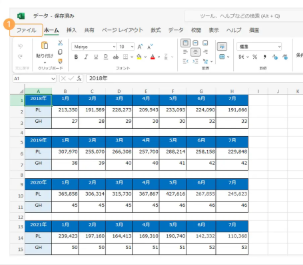
- 「Excelで編集」を選択してログインし、編集画面を開きます。
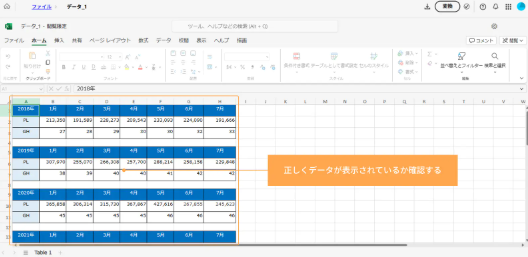
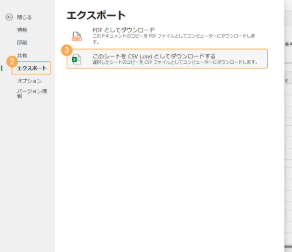
- 「ファイル」→「エクスポート」→「このシートをCSV(.csv)としてダウンロードする」を選択し、保存すれば完了です。
回数無制限で変換するならAcrobat Proがオススメ
Acrobat Proを利用すれば、PDFをCSVやExcel、Word、PowerPoint、JPGなど多様な形式に、変換回数の制限なく書き出すことが可能です。
方法の特徴
- 変換回数の制限なしで利用可能
- 表の構造やレイアウト認識精度が高い
- 大量ファイルや業務用途に向いている
Acrobat Proは有料ソフトですが、継続的にPDFをCSVへ変換する場合や、複雑な表データを扱う場合には安定した結果が期待できます。
どんな人に向いている?
- 一時的・軽作業→Acrobatオンラインツール(無料)
- 頻繁・業務利用→Acrobat Pro(有料)
- 完全無料を重視→他のPDFをCSVに変換できるフリーソフトと比較検討がおすすめ
方法2:インストール不要の「オンライン変換サイト」を活用する
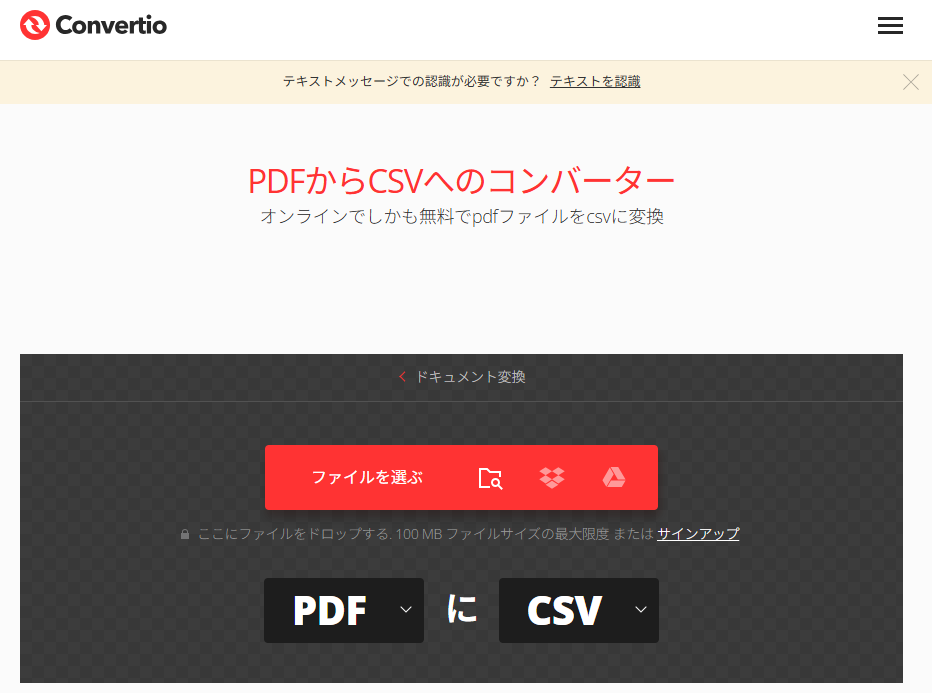
「会社のPCでソフトをインストールできない」「今すぐPDFをCSVに変換したいが、1ファイルだけで十分」という場合に便利なのが、Webブラウザ上で完結するオンライン変換サイトです。
代表的なサービスとしては「Convertio」や「PDF Candy」などがあり、PDFをCSVに変換できるフリーソフトの代替手段としてもよく利用されています。
この方法の特徴:
- 専用ソフトのダウンロードやインストールが一切不要です。
- インターネット環境さえあれば、PCだけでなくスマホやタブレットからでも作業が可能です。
- 手軽さが最大の魅力です。OS(Windows/Mac)を問わず利用できます。
操作手順:
- 「PDF CSV 変換」などで検索し、信頼できる変換サイト(例:PDF Candyなど)にアクセスします。
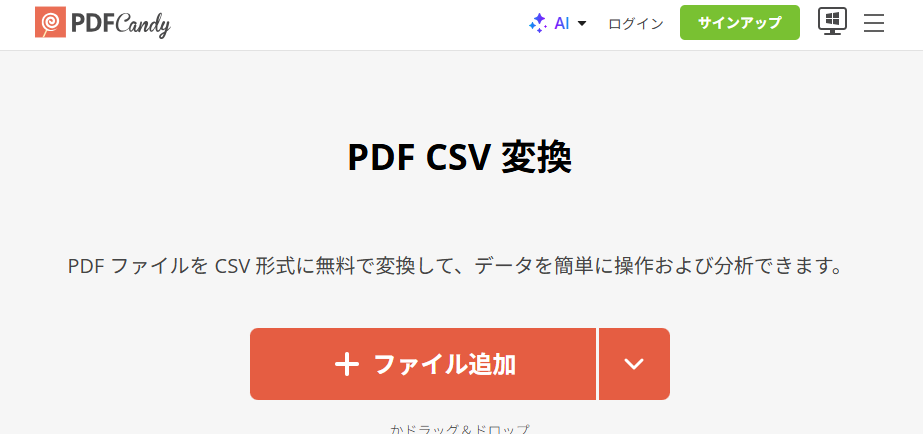
- 画面上の「ファイルを追加」ボタンを押すか、変換したいPDFファイルをブラウザ上にドラッグ&ドロップします。
- 自動的にアップロードと変換処理が始まります。
- 変換が完了したら「ファイルをダウンロード」ボタンをクリックして、CSVファイルを取得します。
注意点:
ファイルを外部サーバーにアップロードするため、セキュリティリスクがゼロではありません。個人情報や社外秘の機密情報が含まれるファイルの利用は避けるべきです。
方法3:多機能な「PDF編集フリーソフト」で変換する
セキュリティ面を考慮してオフラインで作業したいが、コストは抑えたい。そんな時は、PCにインストールして使うタイプのPDFをCSVに変換できるフリーソフトがおすすめです。「EaseUS PDF Editor」などがこのカテゴリに含まれます。

この方法の特徴:
- ローカル環境(自分のPC内)で処理を行うため、データが外部に漏れる心配がありません。また、複数のファイルをまとめて処理する機能を持つものも多いです。
- オフライン作業による安心感と、大量のファイルを処理する場合の安定性が魅力です。
- インターネット回線の速度に依存せず、サクサク作業できます。
操作手順:
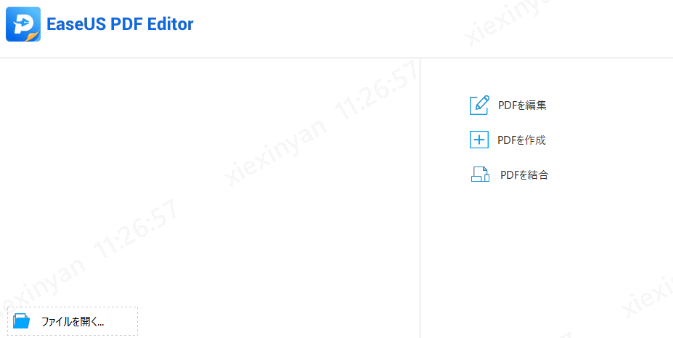
- ソフトを起動し、「ファイルを開く」をクリックして、Excel形式に変換したいPDFファイルを読み込みます。
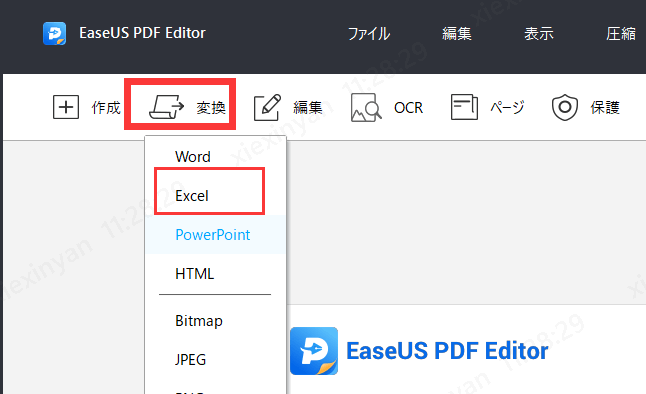
- 画面上部のメニューから「変換」を選択し、表示される形式の中から「Excel」をクリックします。
- PDFがExcel形式に変換されたら、ファイルをPC上の任意の場所に保存します。
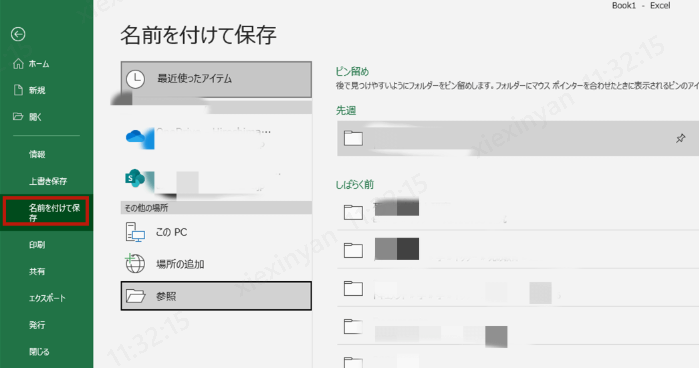
- 保存したExcelファイルを開き、「ファイル」→「名前を付けて保存」→「参照」を選択します。「ファイルの種類」から「CSV」を指定し、CSV形式で保存すれば完了です。
︎Part3.【必読】スキャンPDFではOCR処理が欠かせない
これまでの方法は、WordやExcelから作成された通常のPDFには有効ですが、スキャンしたPDFや画像PDFにはそのまま使えない場合があります。これらのファイルはPC上では「文字」ではなく画像として認識されるため、変換すると文字が抽出できなかったり、文字化けすることがあります。
この問題を解決するには、OCR(光学文字認識)が不可欠です。OCRを行うことで、画像内の文字や数字を正確にテキスト化でき、表構造を保ったままCSVやExcelへ変換できるようになります。
最高精度でPDFをOCR-PDNobおすすめ
OCR対応ツールにはオンライン型・デスクトップ型など様々な種類がありますが、精度やオフライン利用を重視する場合は、専用のPDF編集ソフトを選ぶと安定します。OCR対応ツールは数多く存在しますが、精度と使いやすさを重視する場合には、PDNobのような専門的なPDF編集ソフトも検討する価値があります。業務利用にも対応できる安定したOCR性能を備えている点が特長です。
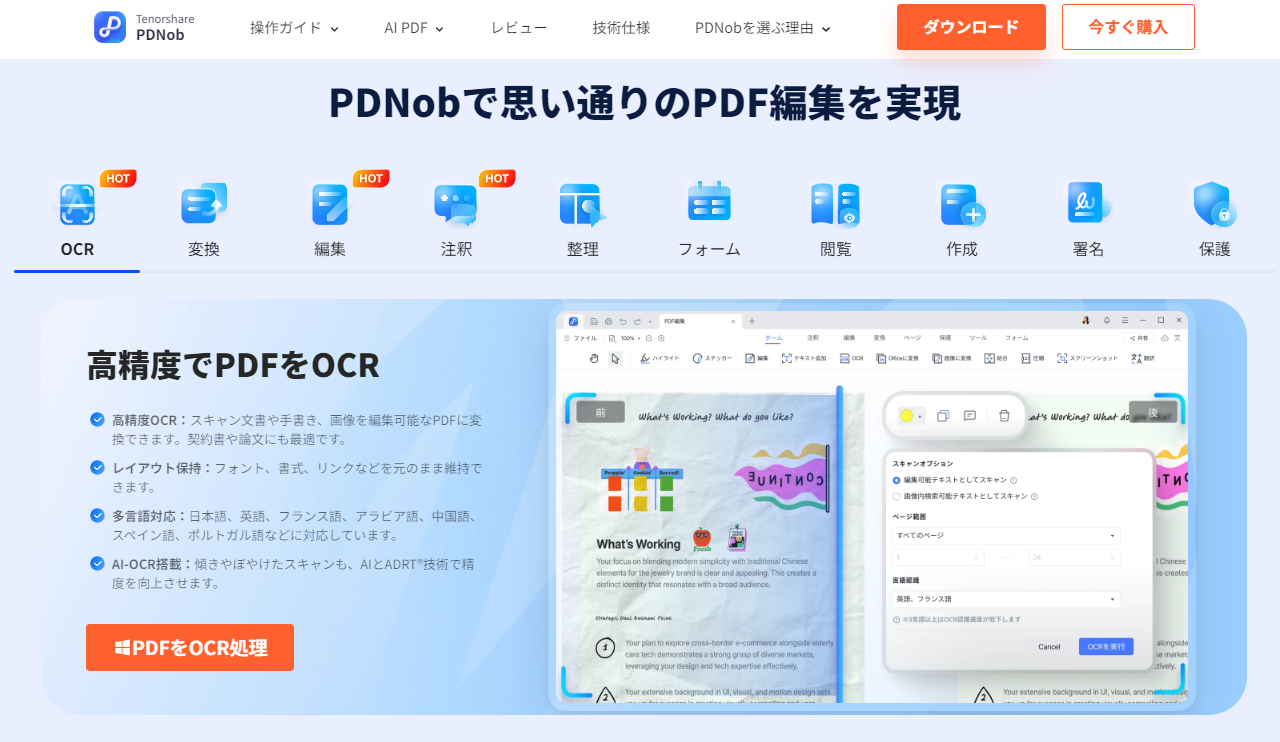
主な特長
- 日本語・英語を含む複数言語に対応した高精度OCRエンジンを搭載
- スキャンPDF、画像、写真など幅広い形式に対応
- オフラインで利用でき、機密情報の取り扱いも安心
基本的な操作手順
- 公式サイトからPDNobをダウンロードし、インストール後に起動します。




- メイン画面の「PDFを開く」をクリックし、文字を抽出したいPDFを読み込みます。
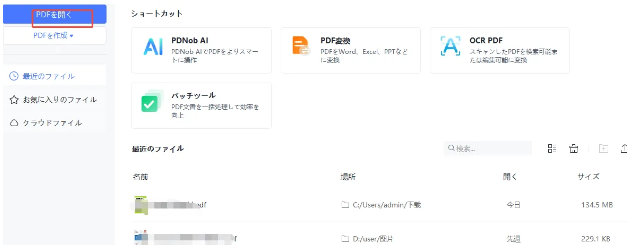
- ツールバーの「ホーム」→「OCR」を選択し、言語やページ範囲などの設定を行います。
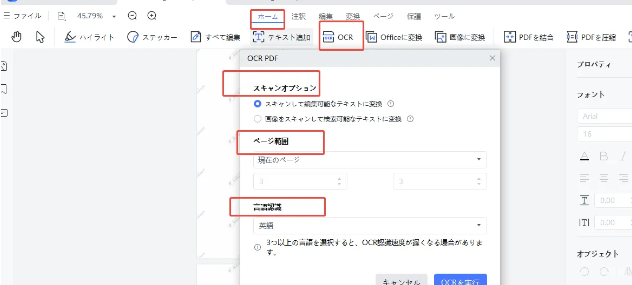
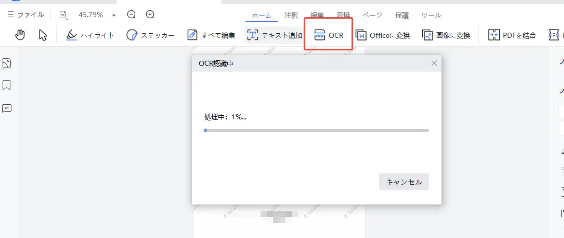
- 「OCRを実行」をクリックすると文字認識が開始され、完了後にファイルを保存すれば終了です。
こんな人におすすめ
- スキャンPDFや画像PDFを頻繁に扱う
- 文字認識の精度を重視したい
- セキュリティ面も考慮してオフラインで作業したい
日常的な資料整理から業務文書のデジタル化まで、OCRを活用することで作業効率は大きく向上します。
︎Part4.PDFをCSVに変換する際の注意点とよくある質問(無料フリーソフト)
最後に、PDFをCSVに変換する際によくあるトラブルや疑問点について、無料で使えるフリーソフトを利用する場合の注意点とあわせて解説します。
変換後に表がずれる、文字化けが起こる、思った通りにCSVが出力されないなど、初心者がつまずきやすいポイントをQ&A形式で分かりやすくまとめました。
Q1:変換後の日本語が文字化けします。対処法は?
A:文字コードの違いが原因です。
多くのツールはCSVを「UTF-8」で出力しますが、Excelは「Shift-JIS」を想定しています。
対処法:CSVを一度メモ帳で開き、「ANSI」または「UTF-8(BOM付き)」で保存し直してからExcelで開いてください。
Q2:無料のオンライン変換ツールは安全ですか?
A:完全に安全とは言い切れません。
サーバーにアップロードする以上、情報漏洩のリスクはゼロではありません。
機密データを扱う場合は、オフラインで使えるPDNobのようなローカル完結型ツールの利用がおすすめです。
Q3:スキャンしたPDF(画像)も変換できますか?
A:OCR対応ソフトが必要です。
スキャンPDFは画像扱いのため、通常の変換では対応できません。
高精度な文字認識や部分抽出を行いたい場合は、OCR機能を備えたPDNobが適しています。
︎まとめ
PDFをCSV形式に変換することで、データの再利用性が高まり、手入力によるミスや作業時間の大幅な削減が期待できます。重要なのは、用途や作業環境に応じて、適切なツールを選ぶことです。
- 表レイアウトの再現性を重視する場合は、Adobe Acrobatが安定した選択肢
- ソフトをインストールせず、今すぐ使いたい場合は、オンライン変換ツールが便利
- 大量のPDFをまとめて処理したい場合は、EaseUSなどのデスクトップ向けフリーソフトが適しています
また、大量のPDFをまとめて処理したい場合や、スキャンPDF・画像PDFなど文字情報を含まないファイルを扱う場合は、OCR機能を備えたツールを選ぶことで、変換後の精度を大きく向上させることができます。
目的に合ったPDFをCSVに変換できるフリーソフトやツールを選び、面倒な入力作業から解放されましょう。実際のPDNobを使って試してみると、作業効率の違いを実感しやすいでしょう。

- スマートAI: PDFの読み取りから要約、インサイト抽出までを従来より300倍の速さで実現。
- フォーマット変換: PDFをWord、Excel、PowerPoint、画像、PDF/A、テキスト、EPUBなど、30種類以上の形式に変換可能。
- PDF編集: テキスト、画像、透かし、リンク、背景の編集に加え、PDFの結合や保護など100以上の編集機能を搭載。
- PDF注釈: ステッカー、ハイライト、アンダーライン、図形、スタンプなど、200種類以上の多彩な注釈ツールを提供。
- OCR機能: スキャンしたPDFを99%の精度で、編集や検索が可能なデータに変換。


PDFをCSVに変換できる無料フリーソフトまとめ|表データを正確にCSV化
最終更新日2025-12-30 / カテゴリPDF変換
(0 票、平均: 5.0 out of 5 )
(クリックしてこの記事へコメント)