エクセルにPDFを埋め込む・貼り付ける完全ガイド
日々の業務で、エクセル(Excel)を使って報告書やデータ集計を作成する際、「関連するPDF資料も一緒にこのエクセルにまとめておきたい」と感じたことはありませんか?PDFデータを別ファイルとして管理すると、共有の際に送るのを忘れてしまったり、どのエクセルに関連しているのか分からなくなったりするトラブルの元になります。
そのような時、エクセルに関連するPDFファイルを直接埋め込むことができれば、情報の散逸を防ぎ、一元管理が可能になります。共有相手も必要な情報が全て一つのファイルに揃っているため、業務効率が大幅に向上します。本記事では、エクセルにPDFを埋め込む基本的な手順から、実務での使いやすさを評価で比較し、目的別に最適な方法とツールを分かりやすく整理します。
Part1.エクセルにPDFを埋め込むシーンとメリット
エクセルにPDFを埋め込む目的は、実は人によって大きく異なります。見積書・契約書などを補足資料として添付したい、会議資料でPDFの該当ページをそのまま見せたい、PDF内の数値や表を再利用・再計算したいなど、様々なニーズがあります。
この目的を整理せずに作業を始めると、「アイコンしか表示されない」「編集できない」といった不満につながります。重要なのは、「エクセルにPDFを埋め込むこと」自体ではなく、そのPDFをどう使いたいかを最初に決めることです。
PDFをエクセルに埋め込む主なメリットは以下の通りです:
- 関連文書の一元管理が可能
- 情報の散逸を防げる
- 共有時のミスを減らせる
- 業務効率の向上
Part2.標準機能でPDFをエクセルにPDF埋め込む方法
Excelの標準機能を使えば、特別なソフトをインストールせずにPDFを埋め込むことができます。ここでは2つの方法を詳しく紹介します。
1.PDFをオブジェクトとして挿入する
Excelでは、PDFファイルを「オブジェクト」として挿入することで、関連資料を1つのブック内にまとめて管理できます。それでは、PDFファイルへの「オブジェクト」として埋め込む手順を解説していきます。
手順
-
まずExcelを起動し、PDFを配置したいセルを選択します。
-
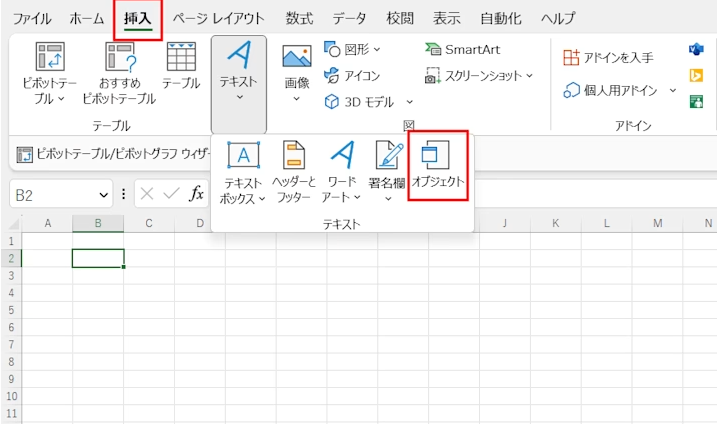
画面上部の「挿入」タブをクリックし、「テキスト」グループ内にある「オブジェクト」を選択してください。
-
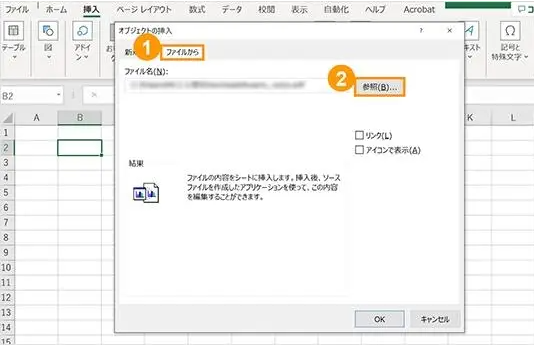
表示されたダイアログで「ファイルから」タブを開き、「参照」ボタンから埋め込みたいPDFファイルを指定し、「挿入」を実行します。
-
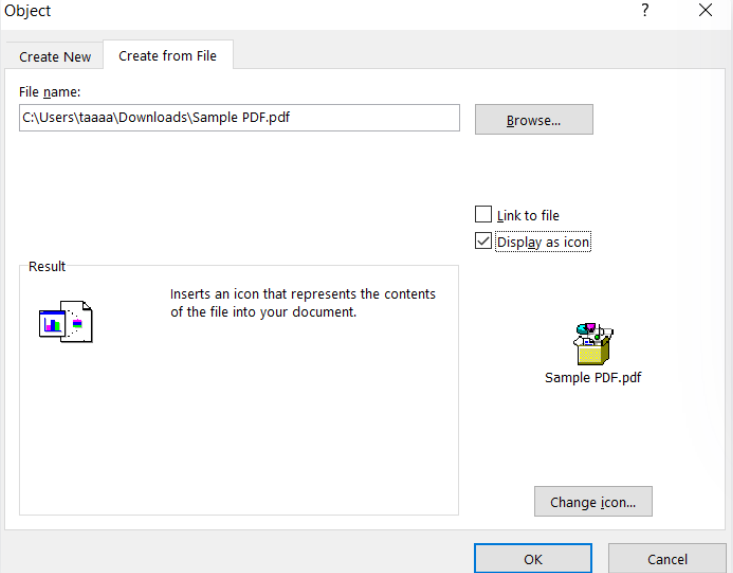
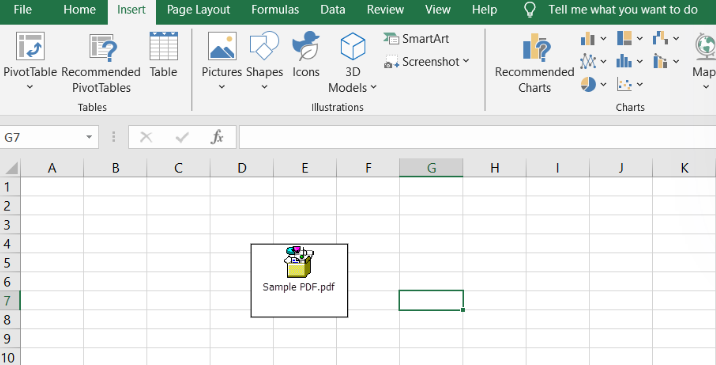
挿入後に表示されるプレビュー画像で、全体の内容ではなくクリック可能なシンプルなPDFアイコンを表示したい場合は、「アイコンとして表示」を選択してください。「OK」をクリックすると、埋め込まれたPDF文書がExcelシートの一部になります。
レビュー
| 項目 | 評価 | 詳細 |
|---|---|---|
| 手軽さ | ★★★★★ | 標準機能のみで完結 |
| 視認性 | ★★☆☆☆ | 1ページ目のみ表示、またはアイコン表示 |
| ファイルサイズ | ★☆☆☆☆ | エクセル自体が重くなりやすい |
注意点
相手のPCにPDFリーダーがインストールされていない場合、ファイルが開けないリスクがあります。社外共有が前提の場合は慎重に選びましょう。
「リンク」と「埋め込み」の違い
リンクは元PDFを更新すると反映されますが、埋め込みは反映されません。
「アイコンで表示」の使い分け
見た目をすっきりさせたい場合には有効ですが、内容確認には不向きです。
2. リンクとしてPDFをエクセルにPDF埋め込む
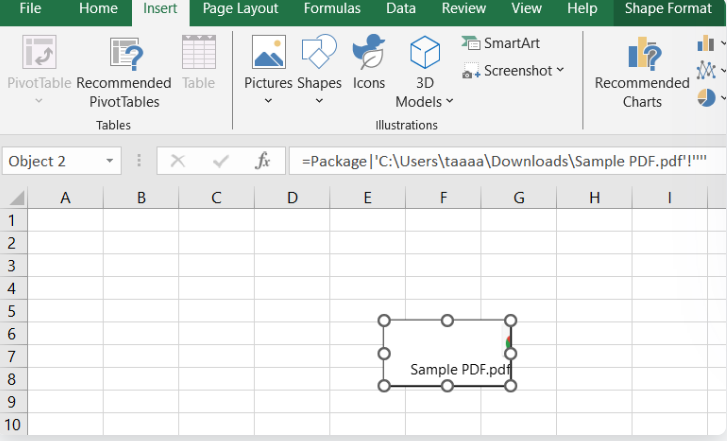
PDFファイルに加えた最新の変更をExcel上でも自動的に反映させたい場合は、「リンク」機能を利用する方法が適しています。この方法では、元のPDFファイルで編集した内容が、Excelのワークブックにリアルタイムで更新されます。
まずExcelを起動し、PDFを配置したいセルを選択します。画面上部の「挿入」タブをクリックし、「テキスト」グループ内の「オブジェクト」を選択してください。表示されたダイアログで「ファイルから」タブを開き、「参照」ボタンからリンクしたいPDFファイルを指定します。このとき「ファイルへのリンク」にチェックを入れ、「アイコンで表示」も必要に応じて設定します。OKをクリックすると、埋め込んだPDF文書がExcelシートの一部として表示されます。
挿入後、Excelを開くと常に元のPDFファイルの最新バージョンが取得されるため、定期的に更新されるレポートや資料作成に便利です。ダブルクリックすればPDFビューアが起動し、内容をすぐに確認できます。
レビュー
| 項目 | 評価 | 詳細 |
|---|---|---|
| 手軽さ | ★★★★☆ | 標準機能で可能だがリンク設定が必要 |
| 視認性 | ★★☆☆☆ | プレビューは1ページ目またはアイコンのみ |
注意点
元PDFファイルを移動・削除するとリンクが切れるため、必ず管理場所を固定する必要があります。
相手のPCにPDFリーダーがインストールされていない場合、内容を開けない可能性があります。
社外共有する場合は、リンク先のPDFも一緒に共有する必要があります。
Part3.【新提案】画像化されたPDFをExcelに埋め込むPDNob活用術おすすめ
オブジェクト埋め込みや画像貼り付けでは、PDFはあくまで「見るだけ」の存在です。PDNobを使えば、PDFを画像形式に変換してExcelに貼り付けることができ、元のレイアウトやデザインをそのまま視覚的に確認しながら資料として管理できます。
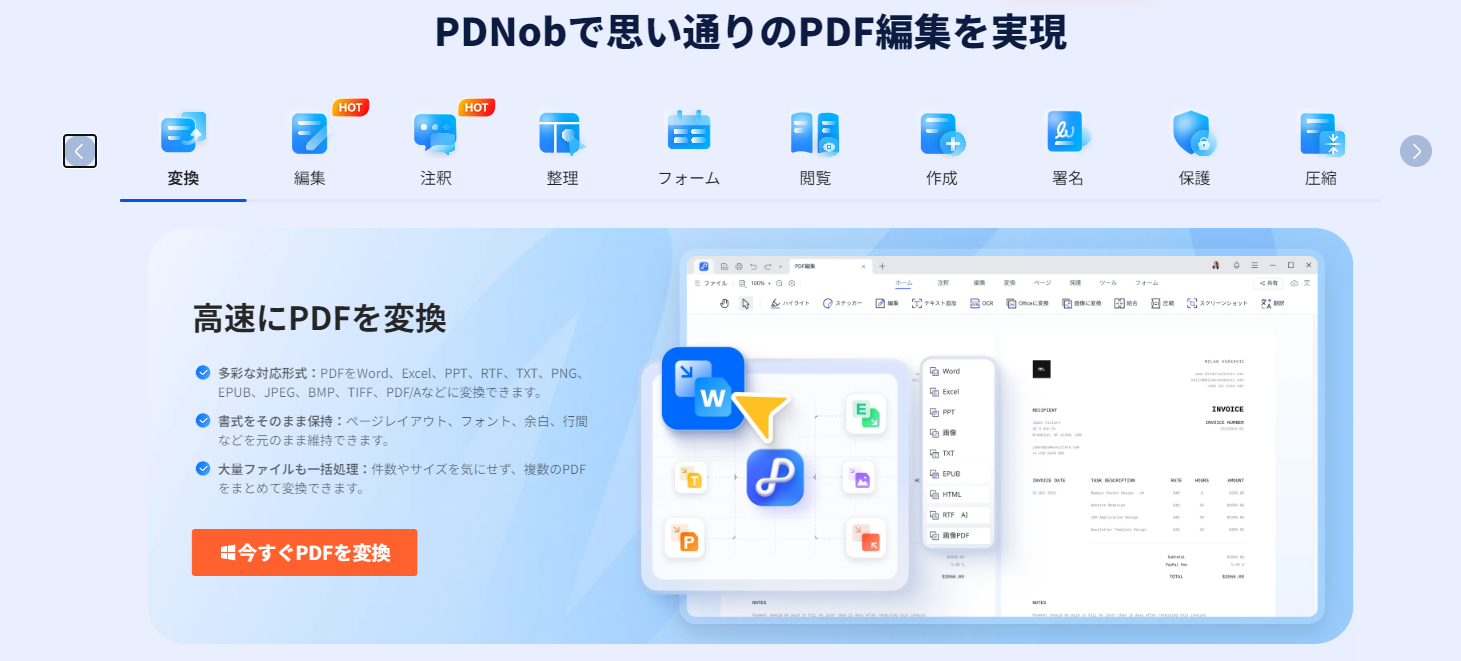
解決策:Tenorshare PDNob
PDNobは、スキャンされたPDFや画像ベースのPDFであっても、高精度なOCR(文字認識)機能を使って、文字や数値、表データを編集・再利用できる状態に変換できるツールです。
PDNobの主な特長まとめ
- PDNobは、PDF編集とOCR機能を中心に、作業スピードと操作のわかりやすさを両立したPDF編集ソフトです。スキャン文書や画像PDFにも対応しており、手入力に頼らない効率的な文書管理を実現します
- 高精度なOCR機能:画像として保存されたPDFでも文字を正確に認識し、編集可能なテキストへ瞬時に変換
- 直感的な編集操作:Wordに近い感覚でテキストや画像の修正が可能
- 充実した注釈機能:ハイライトやコメント、図形、スタンプを使ってPDF内容を整理
- 一括変換対応:Word・Excel・PowerPoint・画像・EPUBなど、さまざまな形式へ高速に変換
- 高い安定性:低スペックPCでも快適に利用できる
PDNobでPDFをエクセルに埋め込みの手順
-
公式サイトからTenorshare PDNobをダウンロードし、インストールします。


-
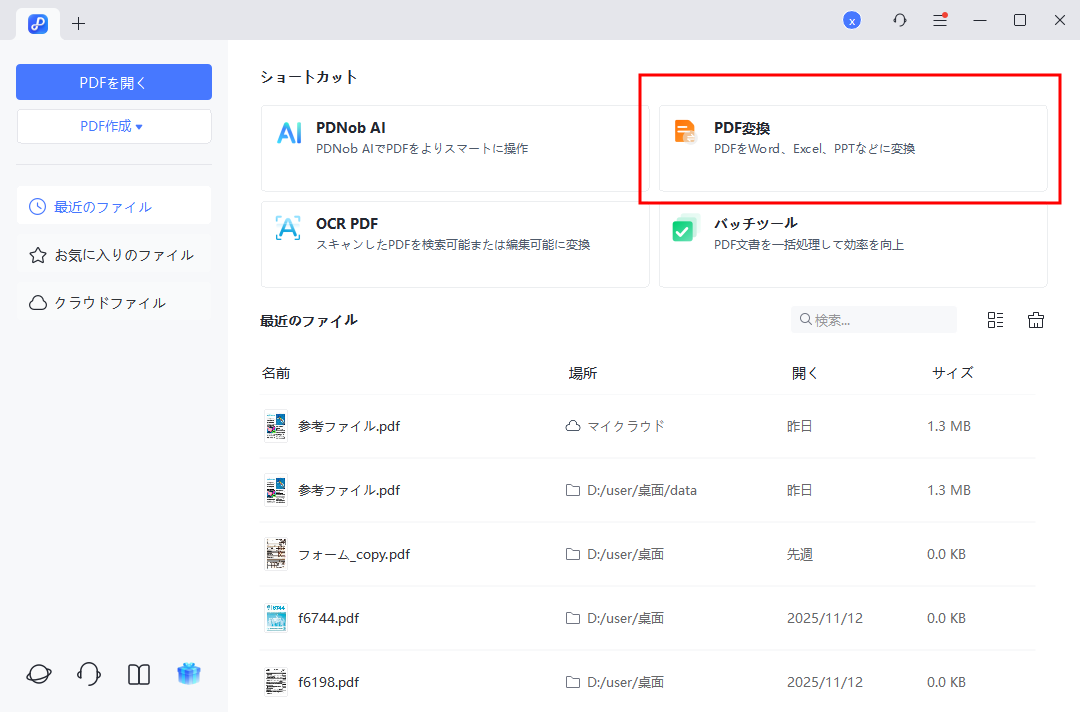
アプリを起動した後、メインページでPDF変換モードを選択し、変換したいPDFファイルを選択して「開く」をクリックします。
-
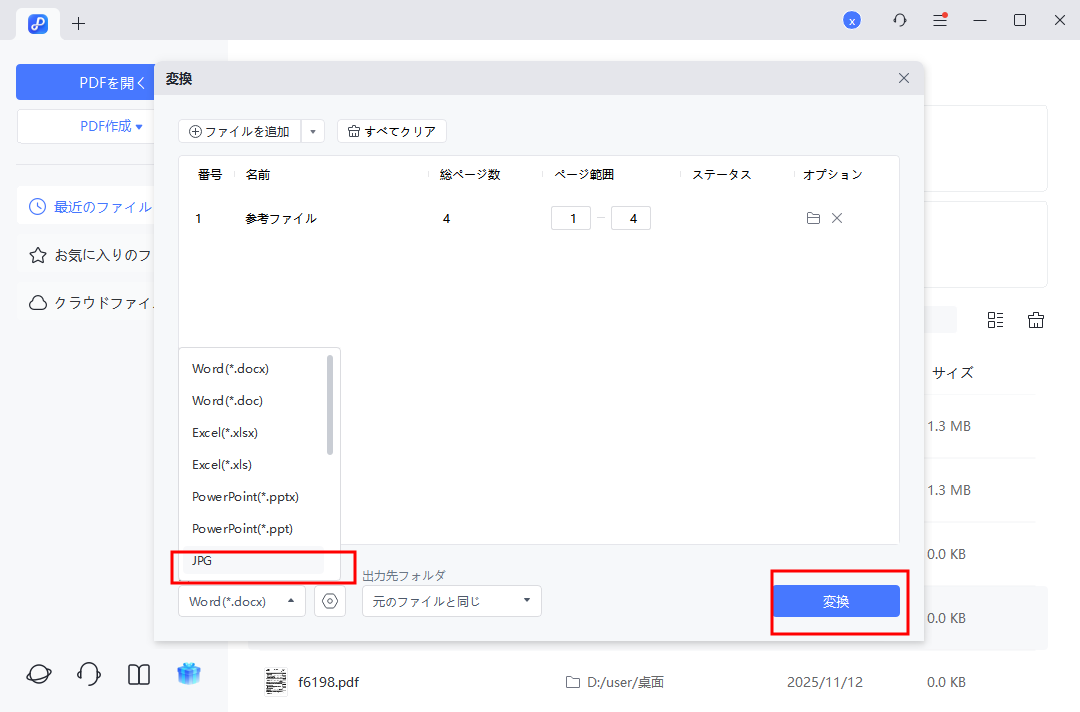
出力形式でPDFファイルをJPG形式に変換を選択し、一連の設定が完了したら「変換」をクリックすると形式変換が完了します。
-
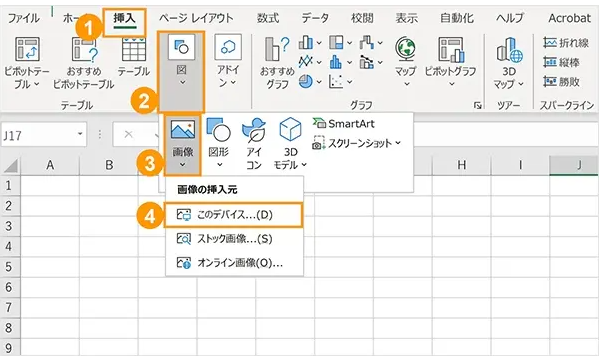
画像にしたファイルは、「挿入」タブの「図」→「画像」→「このデバイス」から挿入できます。ここまでで、PDFをExcelに埋め込むことが実現されました。
Part4.エクセルにPDFが埋め込めない?よくある原因と解決策(FAQ)
エクセルにPDFを埋め込む際によくある問題とその解決策をご紹介します。
Q1:オンラインツールでPDFをExcelに埋め込むことはできますか?
A: はい、一部のオンラインツールを使ってPDFをExcelに統合することができます。例えばSmallpdfを使った方法があります。
Smallpdfを使ったPDF埋め込みの手順
Smallpdfの公式サイトにアクセス。
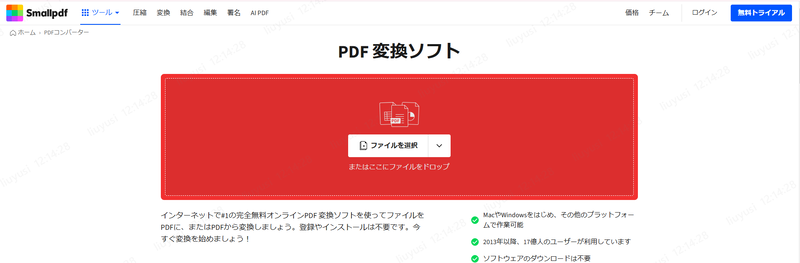
「PDFをExcelに変換」機能を選択し、埋め込みたいPDFをアップロード。
PDFをExcel形式に変換後、ダウンロード。
ダウンロードしたExcelファイルを開くと、PDFの内容がセルに展開されています。
この方法ではPDFの内容をテーブル形式に変換するため、Excel上で直接編集や分析が可能です。
Q2:埋め込んだPDFを直接Excel内で表示できますか?
A:直接内容をExcel内で表示することはできません。PDFはオブジェクトとして埋め込まれるため、内容を確認するにはダブルクリックしてPDFビューアで開く必要があります。
Q3:ExcelでPDFをリンクとして追加する方法はありますか?
A:はい、PDFを完全に埋め込まず、リンクとして挿入することも可能です。「ハイパーリンク」を使えば、外部のPDFファイルをクリックで開けるように設定できます。
Q4:PDFの複数ページをExcelに埋め込むことはできますか?
A:基本的にはPDFファイル全体をオブジェクトとして挿入します。複数ページの場合、最初のページのみプレビューとして表示されることが多く、詳細はPDFビューアで確認する必要があります。
まとめ
エクセルにPDFを埋め込む方法は、目的に応じて使い分けるのがポイントです。業務効率を最大化するなら、PDFの性質や用途に応じて最適な方法を選ぶことが重要です。特にPDNobを使えば、スキャンPDFや画像PDFでも簡単に画像化・埋め込むできるため、資料作成の手間を大幅に削減できます。
今すぐPDFを画像化してExcelに挿入したい方は、公式サイトからPDNobをダウンロードして、無料で試してみましょう。PDF資料をエクセルで一元管理し、業務効率をさらに向上させるなら、ぜひこの機会に両方の方法を試してみてください。


エクセルにPDFを埋め込む・貼り付ける完全ガイド
最終更新日2025-12-13 / カテゴリPDF変換
(0 票、平均: 5.0 out of 5 )
(クリックしてこの記事へコメント)