


Kindle本をPDF化する方法!Windows・Mac別の手順と違法性・失敗時の対処法
Kindle本のPDF化とは、Kindle独自の形式で保存されている電子書籍を、PDFファイルとして保存・変換することです。PDFにすれば、オフラインでの閲覧やKindle以外のデバイスでの活用がしやすくなります。ただしKindle本にはDRM(デジタル著作権管理)が付いているものが多く、方法によっては変換できない場合や、法的な注意が必要な場合があります。
本記事では、Kindle本をPDF化する方法、WindowsとMacそれぞれの手順、失敗したときの対処法、PDF化後の編集方法までをわかりやすく解説します。
- 1 Kindleのファイル形式(AZW3・KFX・MOBI)とDRMの基礎知識、Kindle本のPDF化は違法かどうか
- 2 Amazon公式ダウンロード・スクリーンショット・Calibre・Epubor Ultimateなど、Kindle本をPDF化する方法の比較と選び方
- 3 WindowsとMacそれぞれのPDF化の手順と、変換できないときの対処法
- 4 PDF化したKindle本をPDNobでOCR・編集・整理する方法
Part 1. Kindle PDF化の前に知っておきたいファイル形式とDRM・違法性
Kindle本のPDF化では、「どの形式のファイルか」と「DRMが付いているか」によって、使える方法が変わります。まずは基本を整理しておきましょう。
1-1. Kindle本の主なファイル形式
- AZW3形式:Amazon独自の電子書籍形式です。DRMが付いている場合と、付いていない場合があります。
- KFX形式:比較的新しいKindle本で使われる形式です。フォントやレイアウトの品質が高い反面、対応していない変換ツールが多く、Calibreで扱うには追加のプラグインが必要になることがあります。
- MOBI形式:古いKindle端末や一部のリーダーで使われる形式です。AZW3に近い仕様で、DRMは必ずしも付いていません。
- PDF形式:一部のKindle本は最初からPDFで提供されています。この場合は変換作業が不要です。
1-2. DRMとは?Kindle本をPDF化するのは違法?
DRM(デジタル著作権管理)とは、電子書籍のコピーや他のアプリでの利用を制限する仕組みのことです。Kindleで購入した本の多くにはDRMが付いており、購入者であっても自由にファイルを取り出して変換することはできません。
Kindle本のPDF化について、方法ごとの法的な位置づけの目安を整理すると、次のとおりです。
| 方法 | 位置づけの目安 | 注意点 |
|---|---|---|
| DRMなしの本を変換する(Amazon公式ダウンロード、自分で出版した本など) | 問題になりにくい | 配布・販売など、私的使用の範囲を超える利用はできません |
| 画面をスクリーンショットして自分用のPDFにする | DRMを解除しないため、比較的リスクが低いとされる | 私的使用の範囲にとどめ、第三者への共有・公開は避けてください。Amazonの利用規約にも注意が必要です |
| DRM解除ツール・プラグインを使って変換する | 法的なリスクが高い | 私的使用のための複製であっても、DRMなどの技術的保護手段を回避して行う複製は、著作権法上、私的使用の例外に当たらないとされています(著作権法第30条第1項第2号) |
上記は一般的な目安であり、個別のケースについては専門家にご相談ください。本記事で紹介するツールは、ご自身が権利を持つ、または正当に利用できるファイルに対して、自己責任でお使いください。
Part 2. なぜKindle本をPDF化するのか?
Kindle本をPDF化する主な理由は、閲覧環境の自由度が上がり、印刷や保存もしやすくなるからです。
1. オフライン・マルチデバイスで読める
PDFリーダーがあれば、PC、タブレット、スマートフォンなど、Kindleアプリを入れていないデバイスでも閲覧できます。インターネット接続が不要なので、出張や旅行でも便利です。
2. 印刷・書き込み・共有がしやすい
- 印刷:必要なページだけを印刷して資料にできる
- 書き込み:PDF編集ソフトで注釈やメモを追加できる
- 整理:複数のページを結合・抽出して、自分用の資料にまとめられる
3. 互換性の高い形式で保存できる
PDFは、OSやアプリが変わっても開ける汎用性の高い形式です。長期間保存する場合にも向いています。
では、実際にどの方法でPDF化すればよいのか、次のPartで比較しながら手順を紹介します。
Part 3. Kindle本をPDF化する方法【Windows・Mac対応】手順と失敗時の対処法
まず、Amazon公式のダウンロード機能が使える本かどうかを確認するのが最短の方法です。使えない場合は、必要なページだけならスクリーンショット、本全体を変換したい場合は専用ソフトを検討しましょう。
3-0. Kindle PDF化の方法の比較と選び方
| 方法 | 対応OS | 価格 | DRM付きの本 | 向いている人 |
|---|---|---|---|---|
| Amazon公式ダウンロード | Webブラウザ | 無料 | 対象のDRMフリー書籍のみ | 正規の方法で手軽に入手したい人 |
| スクリーンショット | Windows・Mac | 無料 | 画面を撮影するため解除は不要 | 数ページだけPDF化したい人 |
| Calibre | Windows・Mac・Linux | 無料 | 別途プラグインが必要(自己責任) | 無料で細かく設定したい人 |
| Epubor Ultimate | Windows・Mac | 無料体験版あり/有料版は$24.99~ | 解除機能あり(自己責任) | 複数の本をまとめて変換したい人 |
| Any eBook Converter | Windows | 無料体験版あり/有料版は$19.95~ | 解除機能あり(自己責任) | シンプルな操作で変換したい人 |
| Online-Convert | Webブラウザ | 無料(有料プランあり) | DRMなしのファイルのみ | インストールせずに変換したい人 |
3-1. Amazon公式のダウンロード機能を使う(DRMフリーの一部書籍のみ)
Amazonの「コンテンツと端末の管理」から、対象の本をEPUBまたはPDFで直接ダウンロードできる場合があります。2026年1月以降、DRMフリーに設定された一部のKindle本で、この公式ダウンロードが利用できるようになったと案内されています。
手順:
- Amazonにログインし、「コンテンツと端末の管理」を開きます。
- PDF化したい本を探し、その本のメニューを開きます。
- 「EPUB/PDFをダウンロード」などの項目が表示されていれば、それを選んでダウンロードします。
メリット:
- 追加のソフトが不要で、最も手軽です。
- 正規の機能なので、法的な心配が少なくなります。
デメリット:
- 出版社や著者が許可した一部の本しか対象になりません。
- 項目が表示されない本は、別の方法が必要です。
3-2. スクリーンショットでKindle本をPDF化する(Windows・Mac)
スクリーンショット方式とは、Kindleアプリの画面を撮影し、画像をまとめてPDFにする方法です。DRMを解除しないため、数ページだけPDF化したい場合に向いています。
手順:
- KindleアプリでPDF化したい本を開きます。
- ページごとにスクリーンショットを撮ります(Windowsは「Windowsキー+Shift+S」、Macは「Shift+Command+4」などが利用できます)。
- 撮影した画像をPDFにまとめます(例:CubePDFやiLovePDFなどの画像→PDF変換ツール)。
なお、スクリーンショットでPDF化したファイルは「画像」として扱われるため、そのままでは文字の検索やコピーができません。文字を検索したい場合は、Part 4で紹介するOCRを利用してください。
メリット:
- 追加費用がかからず、手軽に始められます。
- 特定のページだけをPDF化する場合に最適です。
デメリット:
- ページごとに手作業が必要で、時間がかかります。
- 画像形式のため、文字検索やコピーができません。
3-3. CalibreでKindle本をPDFに変換する(Windows・Mac)
Calibreは、電子書籍の管理・変換・閲覧ができる、無料のオープンソースソフトです。

対応OS:Windows、Mac、Linux
価格:無料(オープンソース)
主な機能:
- Kindle本の読み込みと変換(AZW3/MOBI形式など → PDF)
- 書籍メタデータの編集
- 電子書籍ライブラリの管理
使い方:
事前準備:
- Calibreをダウンロードして、インストールします。
- Kindle for PC(またはKindle for Mac)に、PDF化したい本をダウンロードしておきます。
- DRM付きの本やKFX形式の本を扱う場合は、別途プラグインの追加が必要になります(自己責任。詳しくは3-7を参照)。
変換手順:
- Calibreを起動し、「本を追加」をクリックして、Kindleでダウンロードした本のファイル(.azw3など)を選びます。Windowsの場合、多くは「ドキュメント」内の「My Kindle Content」フォルダに保存されています。
- 追加した本を右クリックして「本を変換」→「個別に変換」を選びます。
- 画面右上の「出力フォーマット」で「PDF」を選びます。
- 必要に応じてページ設定やフォントを調整し、「OK」をクリックして変換を実行します。
メリット:
- 無料で多機能です。
- 複数の電子書籍形式に対応しています。
デメリット:
- 初心者には操作がやや複雑です。
- KFX形式やDRM付きの本は、追加のプラグイン設定が必要です。
3-4. Epubor UltimateでKindle本をPDF化する(Windows・Mac)
Epubor Ultimateは、電子書籍の形式変換とDRM解除機能を備えた有料ソフトです。

対応OS:Windows、Mac
価格:無料体験版あり、有料版は$24.99~(1年間ライセンス)
主な機能:
- Kindle本のPDF変換(DRM解除機能つき)
- 複数ファイルの一括変換
- シンプルで使いやすいインターフェース
使い方:
- Epubor Ultimateをインストールして、起動します。
- Kindleアプリでダウンロードした本(.azw3や.kfx形式など)を、ソフトにドラッグ&ドロップします。
- 出力形式として「PDF」を選び、変換を実行します。
メリット:
- 設定の手間が少なく、初心者でも扱いやすいです。
- 複数のファイルをまとめて変換できます。
デメリット:
- すべての機能を使うには、有料版が必要です。
- Kindleアプリの仕様変更により、対応状況が変わることがあります。
3-5. Any eBook ConverterでKindle本をPDF化する(Windows)
Any eBook Converterは、電子書籍の形式変換とDRM解除ができるWindows向けのソフトです。

対応OS:Windows
価格:無料体験版あり、有料版は$19.95~
主な機能:
- DRM解除と形式変換をひとつのソフトで実行
- 100種類以上の電子書籍フォーマットに対応
- 複数ファイルの一括処理
使い方:
- Any eBook Converterをインストールして、起動します。
- Kindle本をソフトにインポートします。
- 出力形式として「PDF」を選び、変換を開始します。
メリット:
- インターフェースがシンプルで、初心者でも使いやすいです。
- Kindle以外の電子書籍にも対応しています。
デメリット:
- 高度な編集機能はありません。
- 無料体験版では機能に制限があります。
3-6. Online-ConvertでKindle本をオンライン変換する
Online-Convertは、ブラウザ上でさまざまなファイル形式を変換できるWebツールです。DRMが付いていないKindleファイルのみが対象で、DRM付きの本はアップロードしても変換できません。

対応OS:Webブラウザ(インターネット接続が必要)
価格:無料(有料プランあり)
主な機能:
- DRMなしのKindleファイルをPDFに変換
- 画像やテキストファイルも変換可能
- 出力設定でページサイズやフォントを調整
使い方:
- Online-Convertの公式サイトにアクセスします。
- DRMなしのKindleファイルをアップロードします。
- 出力形式を「PDF」に設定し、変換を実行します。
メリット:
- ソフトのインストールが不要です。
- 無料プランでも基本的な変換ができます。
デメリット:
- DRM付きの本は変換できません。
- ファイルをサーバーにアップロードするため、機密性の高いファイルには向きません。
3-7. Kindle本のPDF化に失敗したときの対処法
Kindle本のPDF化がうまくいかない場合は、次の3つの原因を順に確認してみてください。
1. Calibreで本を読み込めない・変換できない(Kindleアプリのバージョン問題)
Kindleアプリを最新版にしていると、ダウンロードした本がKFX形式などになり、Calibreで扱えないことがあります。対処法として、旧バージョンのKindle for PC(例:1.17.0)を一度インストールしてから本をダウンロードする方法が知られています。Macでも、旧バージョンのKindle for Macが必要になる場合があります。
- 使っているKindleアプリのバージョンを確認します。
- 変換に対応している旧バージョンのKindleアプリに切り替えます。
- 本を再度ダウンロードし、Calibreに追加し直します。
2. KFX形式でうまく読み込めない
KFX形式の本は、Calibreに「KFX Input」などのプラグインを追加しないと読み込めないことがあります。プラグインを追加してもうまくいかない場合は、Epubor Ultimateなど、KFXに対応した変換ソフトを試してみましょう。
3. DRMエラーが表示される
「DRMで保護されている」といったエラーが出るときは、その本にDRMが付いていることを意味します。この場合、次のいずれかの方法を検討してください。
- Amazon公式のダウンロード機能が使えるか確認する(3-1)。
- 必要なページだけスクリーンショットでPDF化する(3-2)。
- 専用ソフトを使う場合は、Part 1の法的な注意を確認したうえで、自己責任で利用する。
なお、Online-Convertなどのオンラインツールは、DRM付きの本には対応していません。
Part 4. PDF化したKindle本の検索・編集・整理にはTenorshare PDNobがおすすめ
4-1. なぜPDF化したあとに編集ツールが必要なのか
スクリーンショットで作ったPDFは画像として扱われるため、文字検索やコピーができません。また、変換したPDFに注釈を入れたり、不要なページを削除したりするには、PDF編集ソフトが必要です。Tenorshare PDNobは、OCRによる文字認識から、編集、注釈、ページ整理までをひとつのソフトで行えます。
4-2. Tenorshare PDNobの特徴
- 対応OS:Windows、Mac、Web
価格:有料ソフトですが、無料版でも透かしなしで編集できます。無料版は最大20ファイルまで、商用利用も可能です。 - OCR(文字認識):画像形式のPDFを、検索・コピー・編集できるテキストに変換できます。
- PDFの編集:テキスト、画像、リンクなど、PDF内の要素を直接編集できます。
- 注釈の追加:重要な部分にコメントやマーカーを追加できます。
- ページの整理:ページの並べ替え・削除・追加ができます。
- パスワード設定:編集後のPDFにパスワードを設定できます。
4-3. PDNobでPDF化したKindle本をOCR・編集する手順
-
Tenorshare PDNob をダウンロードし、インストールします。インストールが完了したら、アプリケーションを起動します。


-
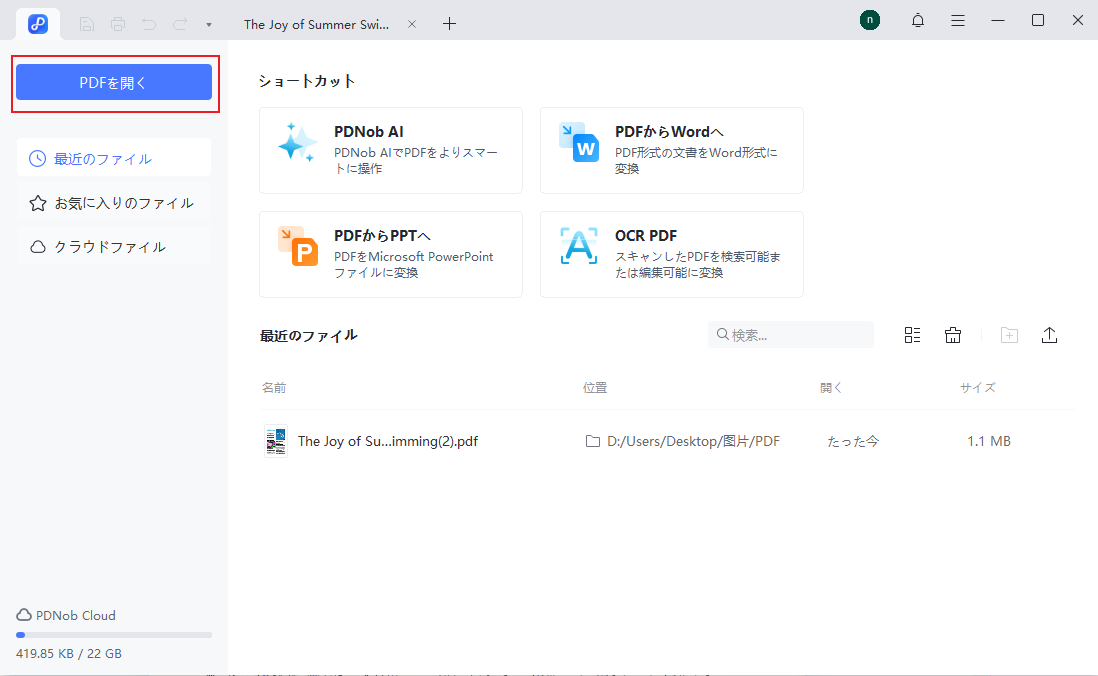
PDF化したKindle本のファイルを、ソフトのメイン画面にドラッグ&ドロップして開きます。
-
スクリーンショットから作ったPDFなど、画像形式のPDFの場合は、OCR機能を実行して文字を認識させます。認識モードには「編集可能なテキスト」「検索可能なテキスト」「テキストのみ」があり、目的に合わせて選べます。

-
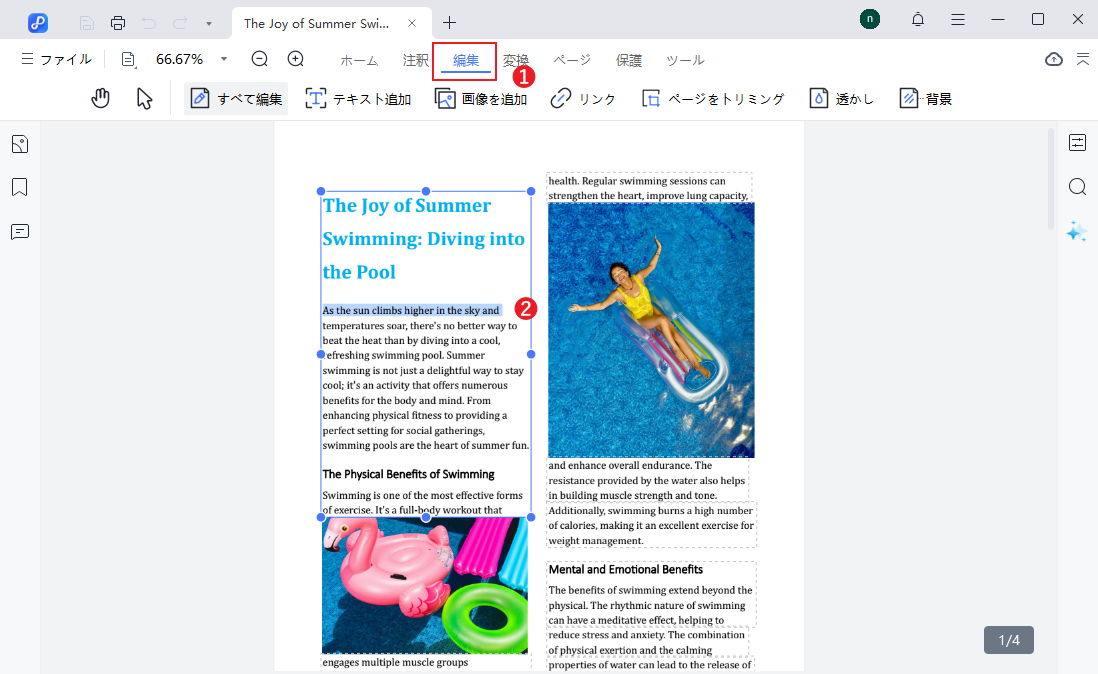
テキストや画像をクリックして、内容を直接編集します。誤字の修正や、新しい画像の挿入ができます。注釈やページの整理も、同じ画面で行えます。

-
編集が完了したら「保存」ボタンをクリックして保存します。必要に応じて、保存前にパスワードを設定することもできます。


Part 5. Kindle PDF化に関するよくある質問(FAQ)
Q1. Kindle本をPDF化するのは違法ですか?
A. DRMなしの本を変換する場合や、私的使用の範囲でスクリーンショットを利用する場合は、問題になりにくいとされています。一方、DRMを解除して複製することは、私的使用の目的であっても著作権法上の例外に当たらないとされています。また、変換したPDFを第三者に配布・販売することは認められません。詳しくは「1-2」をご確認ください。
Q2. DRM付きのKindle本でもPDF化できますか?
A. 技術的には、DRM解除機能を持つソフトを使えば変換できる場合があります。ただし、法的なリスクがあるため、自己責任での利用となります。リスクを避けたい場合は、Amazon公式のダウンロード機能や、スクリーンショットの利用を検討してください。
Q3. オンラインの変換ツールは安全ですか?
A. オンラインツールは、ファイルをサーバーにアップロードして変換します。機密性の高いファイルや、個人情報を含むファイルのアップロードは避けてください。また、DRM付きのKindle本には対応していません。
Q4. MacでもKindle本をPDF化できますか?
A. できます。CalibreやEpubor UltimateはMacにも対応しており、スクリーンショットとPDF変換を組み合わせる方法も利用できます。ただし、Kindle for Macのバージョンによっては変換できない場合があるため、失敗したときは「3-7」を参考にしてください。
Q5. PDFファイルをKindleに送って読むことはできますか?
A. できます。Amazonの「Send to Kindle」機能を使えば、PDFをKindle端末やKindleアプリに送って読めます。本記事で解説している「Kindle本をPDFに変換する」方法とは逆の操作にあたります。
まとめ
Kindle本のPDF化は、本の種類と目的に合わせて方法を選ぶことが大切です。
- まず手軽に試したい人:Amazon公式のダウンロード機能が使えるか確認しましょう。
- 数ページだけ必要な人:スクリーンショットでPDF化するのがおすすめです。
- 無料で本全体を変換したい人:Calibreが選択肢になりますが、設定はやや複雑です。
- 手間を減らしたい人:Epubor UltimateやAny eBook Converterなどの専用ソフトを検討しましょう。
- PDF化したあとに検索・編集したい人:OCRや編集機能を備えたTenorshare PDNobが便利です。
いずれの方法も、法的な注意点を確認したうえで、私的使用の範囲でご利用ください。

- スマートAI: PDFの読み取りから要約、インサイト抽出までを従来より300倍の速さで実現。
- フォーマット変換: PDFをWord、Excel、PowerPoint、画像、PDF/A、テキスト、EPUBなど、30種類以上の形式に変換可能。
- PDF編集: テキスト、画像、透かし、リンク、背景の編集に加え、PDFの結合や保護など100以上の編集機能を搭載。
- PDF注釈: ステッカー、ハイライト、アンダーライン、図形、スタンプなど、200種類以上の多彩な注釈ツールを提供。
- OCR機能: スキャンしたPDFを99%の精度で、編集や検索が可能なデータに変換。


Kindle本をPDF化する方法!Windows・Mac別の手順と違法性・失敗時の対処法
最終更新日2026-09-30 / カテゴリPDF変換
(0 票、平均: 5.0 out of 5 )
(クリックしてこの記事へコメント)