【徹底解説】無料でHEICをPDFに変換する方法
HEICファイルは、iPhoneやiPadで撮影した際に生成される高効率な画像形式ですが、その互換性の低さから、一般的なデバイスやアプリで開くことが難しいとされています。
このため、HEIC写真をPDFに変換することは、特に仕事や学業において非常に重要です。PDF形式は多くのデバイスでの互換性があり、簡単に共有することが可能だからです。この記事では、HEICをPDFに変換する方法や、その際に役立つソフトを紹介します。
Part1.HEICファイルとは?その特徴と変換の必要性
HEICとは?
HEIC(High Efficiency Image Container)ファイルは、Appleが開発した最新の画像ファイル形式で、iOS 11以降のデバイスが標準で採用しています。HEICはJPEGに比べて高画質を維持しつつ、ファイルサイズが約半分になるため、特に写真愛好家やプロのフォトグラファーに人気です。
しかし、HEIC形式はすべてのデバイスでサポートされているわけではなく、Windows環境では開くことができないことが多いため、互換性の問題が発生します。
HEICをPDFに変換する理由
HEIC形式の画像が多く使用される一方で、ビジネスシーンではPDFファイルが支配的です。特に重要な書類や本人確認書類を提出する際に、HEICファイルは適切でない場合があるため、PDF形式に変換することで、より汎用性の高いファイル形式にすることができます。
PDFファイルは多くのプラットフォームに対応しており、誰でも簡単に見ることができるため、共有や提出がスムーズになります。
HEICをPDFに変換するメリット
- 広範な互換性: PDFファイルはほとんどのデバイスやオペレーティングシステムで表示可能です。
- 複数画像の管理: PDFに変換することで、複数のHEIC画像を1つのファイルにまとめて管理できます。
- 品質の維持: HEICからPDFに変換する際、画像の品質は通常維持されるため、大切なデータを損なう心配がありません。
Part2.HEICをPDFに変換するおすすめ方法
HEICファイルは高画質で便利ですが、そのままでは互換性が低く、誰でも簡単に閲覧できるわけではありません。そこでまず、HEICをJPGとして保存することで、多くのデバイスで表示可能にする方法があります。手順は以下の通りです。
Macの場合
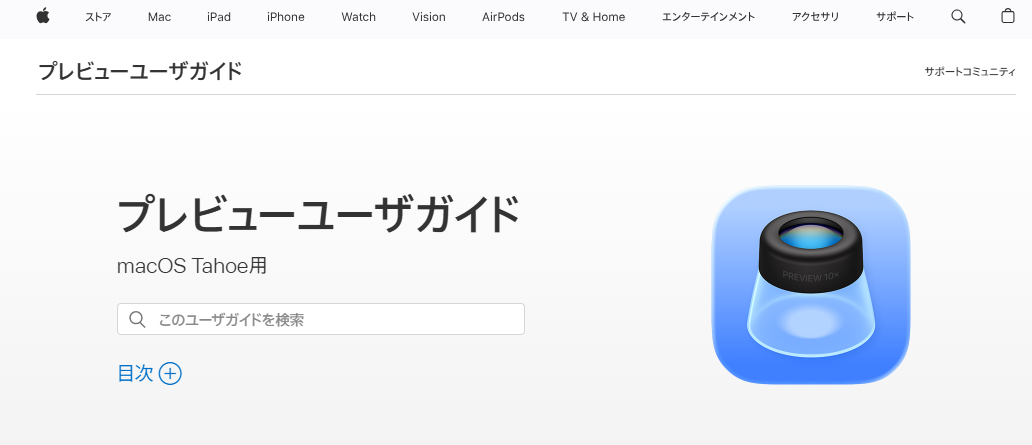
「プレビュー」アプリでHEIC画像を開き、「ファイル」→「エクスポート」を選択し、ファイル形式をJPGに変更します。
iPhoneの場合
「写真」アプリで画像をコピーし、「ファイル」アプリ内の任意のフォルダーに貼り付けます。画像を開き、ファイル名横の下向き矢印をタップして「エクスポート」を選び、JPG形式で保存します。
ただし、複数のJPGファイルをまとめて共有する場合は手間がかかることがあります。そこでおすすめなのが PDFへの変換 です。PDFに変換すれば、どのデバイスでも閲覧可能になり、複数の画像を1つのファイルにまとめられるため、資料の整理や共有が格段に楽になります。HEICからPDF変換を行うことで、画像の高画質を保ちながら利便性も大幅に向上します。
オンラインツールでHEICをPDFに変換する
1. Adobe Acrobat
Adobe Acrobatは、PDF編集や変換の分野で長年高い評価を受けている老舗ソフトウェアです。特にHEICをPDFに変換においても非常に有効で、スマートフォンやデジタルカメラで撮影したHEIC形式の画像を簡単にPDFに変換できます。これにより、複数のHEIC画像を1つのPDFファイルにまとめたり、資料として整理することが可能です。
特徴
- 多機能性: Adobe AcrobatはPDFの作成、編集、結合、圧縮など、幅広い機能を備えています。HEICファイルをPDFに変換する際も、変換後にテキストや注釈を追加したり、ページ順を調整したりすることができます。
- 高い互換性: PDF形式は世界中で広く利用されているため、変換したHEICファイルもPCやスマートフォン、タブレットなどほとんどのデバイスで閲覧可能です。さらに、Adobe Acrobatは他の画像形式からのPDF変換にも対応しており、HEIC以外のファイルも効率的に整理できます。
- 効率的な作業フロー: HEIC写真からPDFへの変換はドラッグ&ドロップで簡単に行えるほか、複数ファイルの一括変換にも対応しています。ビジネス資料や写真アルバム作成など、作業効率を重視するユーザーにも最適です。
Adobe Acrobatを開きます。
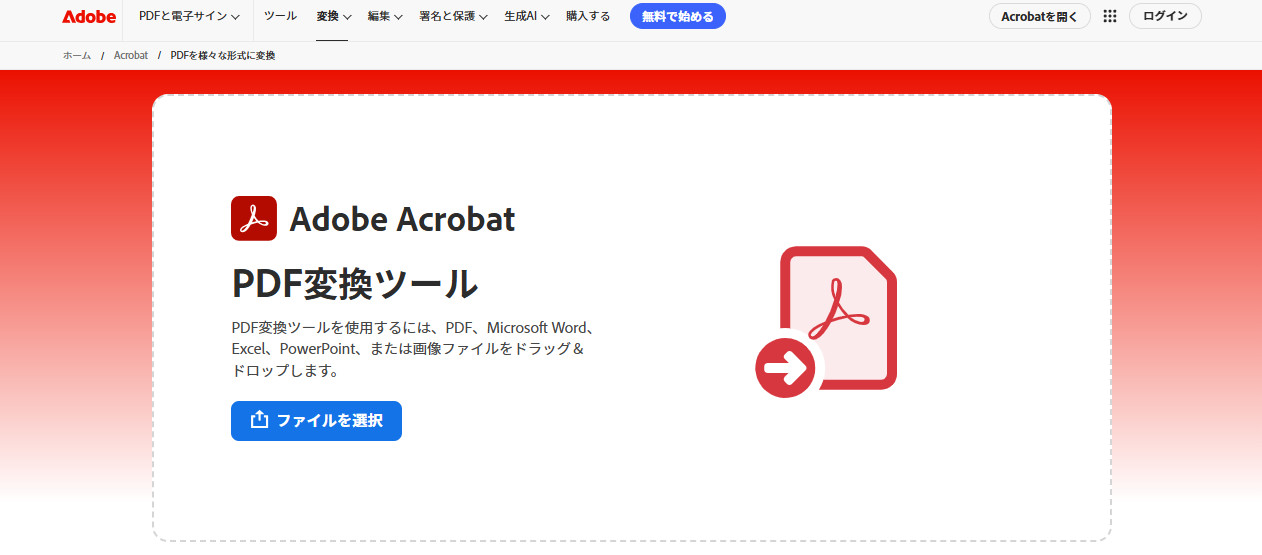
「ファイルを選択」ボタンをクリックするか、画像ファイルを変換ツールにドラッグして移動してください。
指定したHEICファイルをPDFファイルとして保存すれば完了です。
Adobe Acrobatを使えば、簡単にHEIC画像をPDFに変換でき、高品質な結果が得られます。Adobe Acrobatは変換だけでなく、変換後のPDFの整理や管理にも対応できるため、HEIC画像をさまざまな用途で活用できます。
2. PDFgear
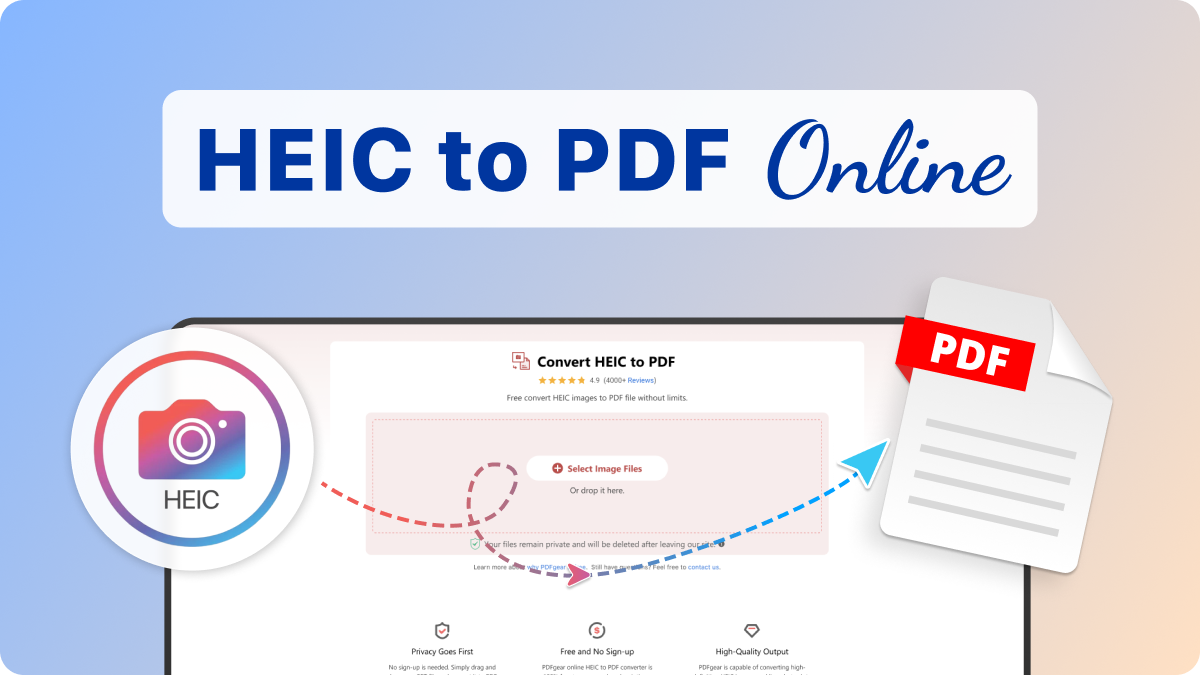
PDFgearは、インターネットブラウザを介してHEICをPDFに変換する非常に便利なオンラインツールです。
特徴
- インストール不要: ソフトウェアをダウンロードする必要がなく、ブラウザから直接利用できます。
- 手軽に複数ファイルを扱える: 複数のHEIC画像を一度にPDFに変換できます。
PDFgearの公式サイトにアクセスします。
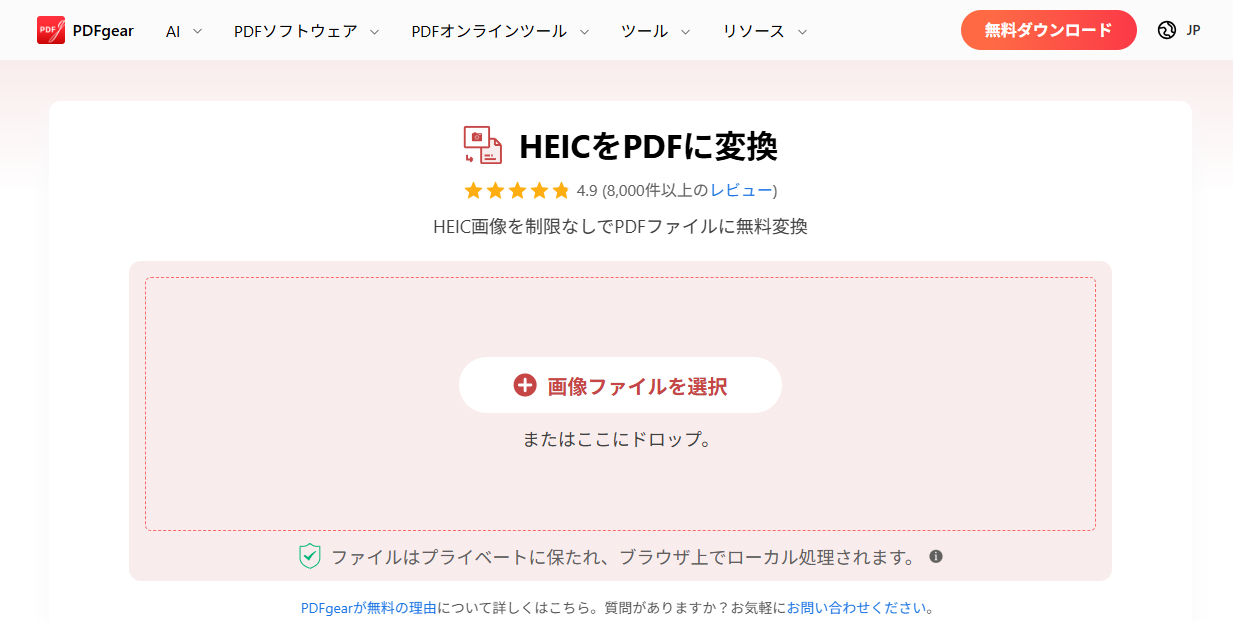
HEICファイルをアップロードします。
「変換」ボタンをクリックしてPDFに変換します。
3. PDFCandy
PDFCandyも使いやすいオンライン変換ツールで、HEIC画像をPDFに変換することができます。
特徴
- ユーザーフレンドリーなインターフェース: 非常にシンプルで、誰でも直感的に操作できます。
- 高品質な出力: 変換後も高品質なPDFファイルになるよう努められています。
PDFCandyのサイトにアクセスします。
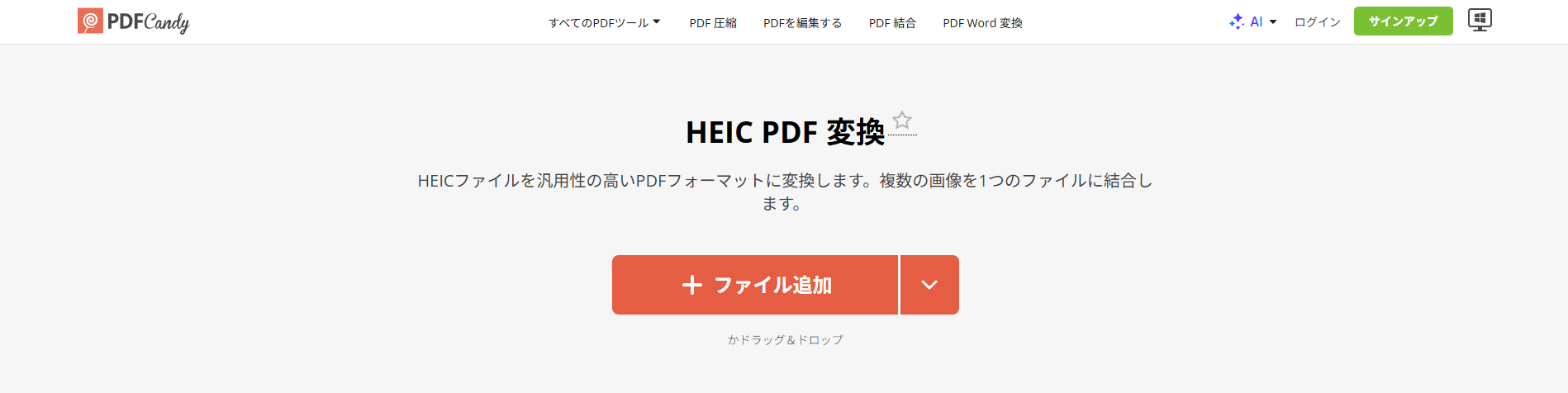
「ファイルを選択」ボタンをクリックして、HEICファイルをアップロードします。
「変換」をクリックして、PDFファイルを生成します。
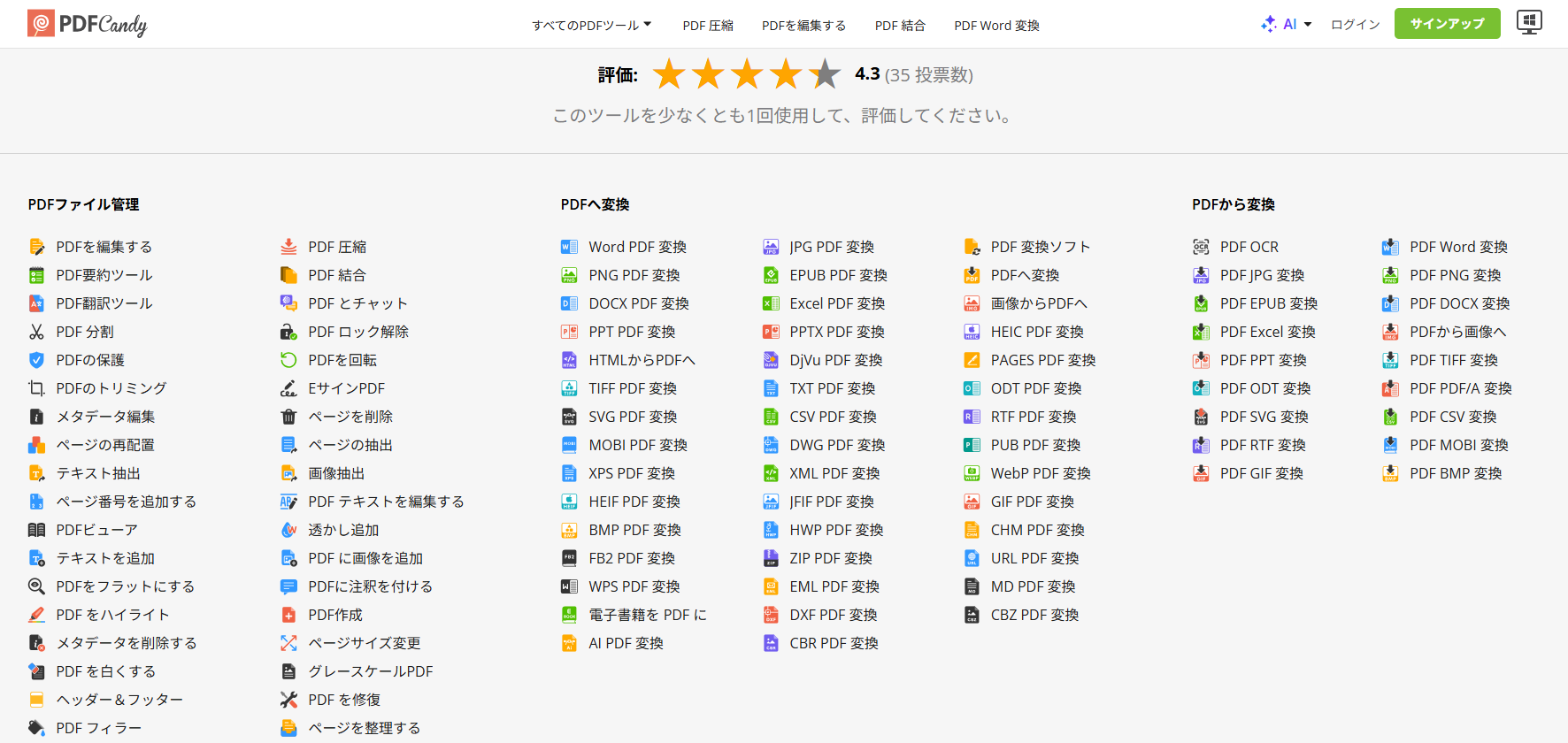
これらのオンラインツールを使うことで、特に忙しい時に素早くHEICをPDFに変換することができます。
Part3.変換後のPDFファイルを編集したい?おすすめ
HEIC写真をPDFに変換した後、Tenorshare PDNobを使うことでPDFファイルの編集も可能です。特に、PDFへの押印や管理機能が優れており、ビジネス環境でも活用できます。
最新のPDF編集ソフトでは、フォーム編集・作成機能が追加され、PDFやスキャン文書の管理がさらに便利になりました。OCR機能を活用すれば、紙の文書や画像からテキストを瞬時に抽出でき、手入力の手間を大幅に削減できます。
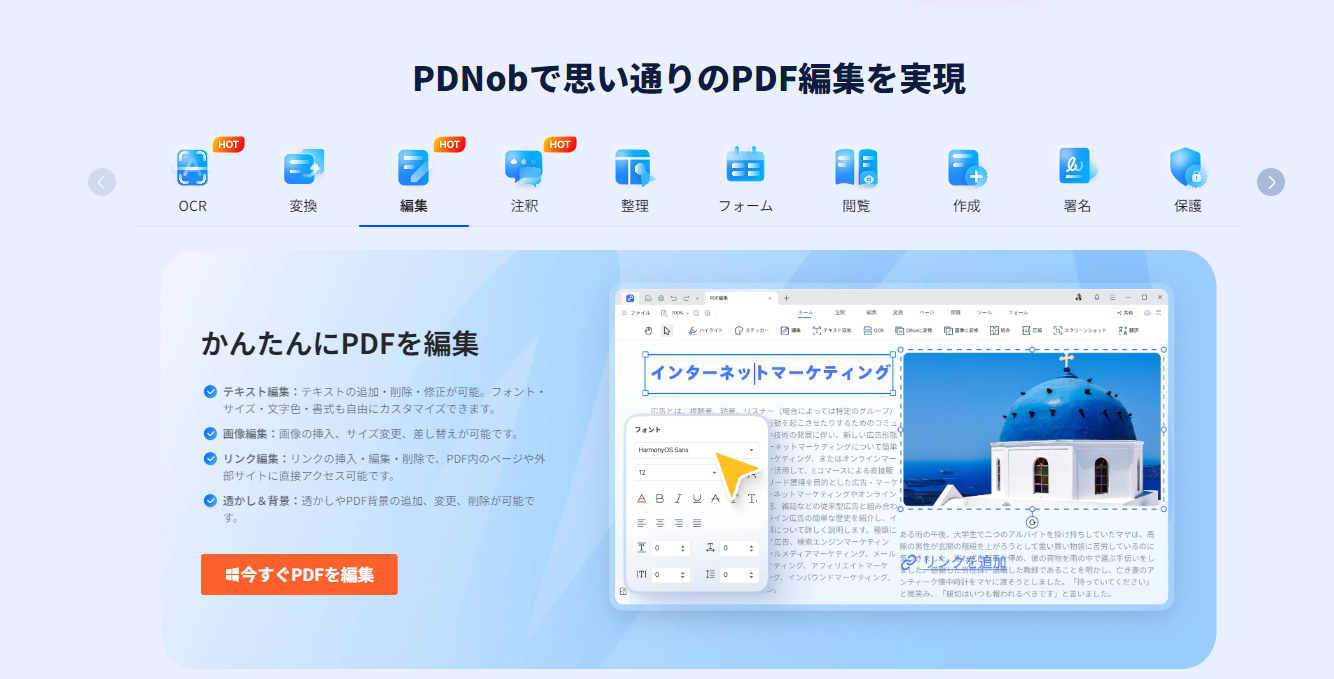
主な特徴
- 手入力不要で高速変換:スキャン文書や画像を編集可能なテキストに自動変換し、作業効率を大幅にアップ。
- 直感的な編集操作:Word感覚でテキスト、画像、透かし、リンク、背景、
- 充実の注釈機能:ハイライト、コメント、図形、スタンプなどを活用して、文書を整理・共有しやすく。
- 多形式への一括変換:PDFをWord、Excel、PPT、画像、EPUBなどに高速で変換可能。
- 快適な動作環境:フリーズやクラッシュの心配がなく、低スペックPCでもスムーズに作業可能。
- 制限なしの無料アップグレード:すべての機能を制限なく利用でき、常に最新機能にアップデート可能。
さらにフォームの作成・編集まで自在に操作可能。新機能!
Tenorshare PDNobを使えば、PDF編集やOCR作業を効率化できるだけでなく、スキャン文書やフォーム作成、さらに HEICをPDFに変換完了のファイルも簡単に編集ことができます。特に、ビジネス文書や教材、レポート作成など、さまざまなシーンで活躍すること間違いなしです。

Part4.HEICをPDFに変換のよくある質問
Q1:HEICをPDFに変換すると画質はどうなるの?
HEICをPDFに変換しても、画像の品質は通常維持されます。ただし、特定の変換ツールで処理を行った場合、画質に差が出ることがありますので、信頼できるソフトを選ぶことが重要です。
Q2:他に無料の変換ツールはありますか?
ZamzarやConvertioなどのオンラインサービスがありますが、特にセキュリティやプライバシーに注意を払う必要があります。
Q3:HEICファイルをPDFに変換する際の注意点は?
HEICをPDFに変換することで互換性は向上しますが、オンラインツールの利用には注意が必要です。個人情報や写真が第三者に漏れるリスクがあるため、信頼できるソフトや公式アプリで変換を行うことをおすすめします。
まとめ
HEICファイルは高画質で便利な画像形式ですが、対応デバイスが限られているため、PDFに変換することをおすすめします。PDFに変換すれば、どのデバイスでも閲覧可能になり、複数の画像を1つのファイルにまとめることもできるため、共有や管理が格段にスムーズになります。HEICからPDFに変換を活用して、手持ちのHEIC画像をより便利に利用しましょう。
特におすすめのツールがTenorshare PDNobです。直感的な操作で初心者でも簡単にほとんどのファイル形式はPDF形式との互換性を実現でき、画質を損なわず高品質な変換を提供します。PDF編集や注釈の追加も可能なため、単なる変換だけでなく、文書管理や資料作成にも活用できます。この機会に、Tenorshare PDNobでより便利に活用してみてください。





- スマートAI: PDFの読み取りから要約、インサイト抽出までを従来より300倍の速さで実現。
- フォーマット変換: PDFをWord、Excel、PowerPoint、画像、PDF/A、テキスト、EPUBなど、30種類以上の形式に変換可能。
- PDF編集: テキスト、画像、透かし、リンク、背景の編集に加え、PDFの結合や保護など100以上の編集機能を搭載。
- PDF注釈: ステッカー、ハイライト、アンダーライン、図形、スタンプなど、200種類以上の多彩な注釈ツールを提供。
- OCR機能: スキャンしたPDFを99%の精度で、編集や検索が可能なデータに変換。


【徹底解説】無料でHEICをPDFに変換する方法
最終更新日2025-11-21 / カテゴリPDF変換
(0 票、平均: 5.0 out of 5 )
(クリックしてこの記事へコメント)