BMPファイルとは何か?特徴・用途|BMPをJPGに変換する方法
BMPという少し分かりにくい画像形式に戸惑っていませんか?「BMPをJPGに変換したいけれど、方法がよく分からない...」という方も多いのではないでしょうか。
BMPファイルとは、画質を重視する反面、ファイルサイズが大きくなりやすい画像形式を指します。そのままではWeb掲載や共有に不向きな場合も少なくありません。
そのため、BMPファイルとは何かを理解し、JPGへ変換する一番簡単な方法や注意点を初心者向けに解説します。
︎Part1.BMPファイルとは?
BMPをJPGに変換する前に、まずはBMP形式について簡単に理解しておきましょう。BMPファイルとは、ビットマップ画像を保存するための画像ファイル形式のことです。
ビットマップ画像は、基本的に非圧縮、もしくは可逆圧縮(ロスレス圧縮)で保存されるため、画像内の情報がほぼそのまま保持されます。BMP画像は、特別な表示アダプタがなくても表示できるという特徴があり、プリンターや古いモニター、業務用機器などで広く使われてきました。
BMPとJPGの違い|どっちを選ぶべき?
BMPは非圧縮または可逆圧縮の画像形式で、画質をそのまま保持できる反面、ファイルサイズが大きくなるのが特徴です。一方、JPGは圧縮率が高く、容量を小さくできるため、Webやメールでの共有に向いています。画質を最優先する場合はBMPを、容量や互換性を重視する場合はJPGを選ぶと良いでしょう
簡単に言うと、BMPは画面を構成する点ごとに色のデータを保持しています。そのため、色の再現性には優れていますが、データ量が大きくなりやすいという欠点もあります。
︎Part2.JPGとBMPの違い|どちらを選ぶべき?
BMPは、デジタル画像において最も古い形式のひとつです。現在でも使用は可能ですが、やや時代遅れのフォーマットと言えるでしょう。BMPは多くの情報を保存できる反面、データの圧縮効率が低く、ファイルサイズが非常に大きくなりがちです。
そのため、多数の画像を保存・共有する用途にはあまり向いていません。この理由から、多くのユーザーがBMPをJPGに変換しています。一方、JPGは画像データを圧縮しながらも、見た目の品質を保てる効率的な形式です。BMPと比べてファイルサイズが大幅に小さく、Web掲載や共有にも適しています。
通常の用途であれば、扱いやすさの面からJPGを選ぶ人が多いでしょう。一方で、圧縮による劣化を避けたい場合には、BMPが向いていることもあります。
︎Part3.BMPをJPGに変換する方法
BMPをJPGに変換する方法はいくつかありますが、使用環境や目的によって最適なツールは異なります。ここでは、定番ソフトからオンラインツールまで、代表的な方法を分かりやすく紹介します。
方法一:Tenorshare PDNob(高画質・一括変換したい方におすすめ)おすすめ
PDNobは、画像変換だけでなく、PDF編集や画像管理まで対応できる多機能ツールです。BMPをJPGに変換する際も、画質を保ったままスムーズに処理できるのが特長です。
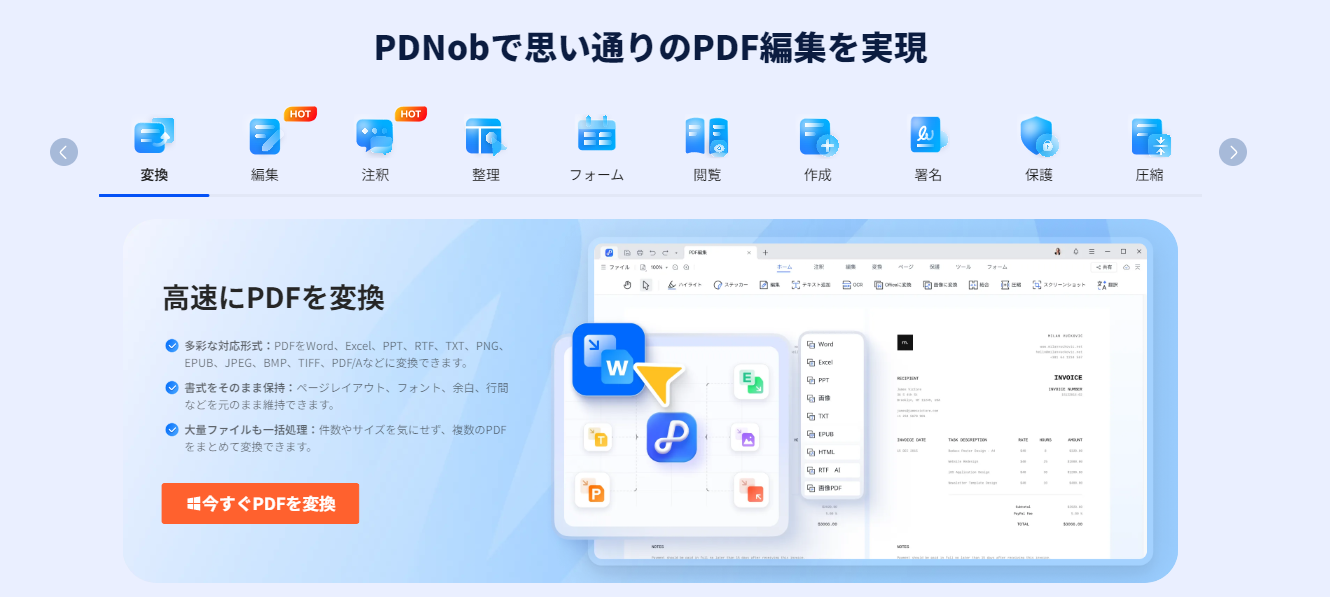
PDNobは、PDFをはじめとする各種ファイルを高速かつ高精度で変換できる多機能ツールです。WordやExcel、画像形式(JPG・PNG・BMPなど)への変換に対応しており、レイアウトやフォント、余白といった元の書式をできる限り保持したまま出力できます。
複数ファイルの一括変換にも対応しているため、日常業務や資料整理を効率よく進めたい方に適しています。
基本的な手順
- PDNobを無料ダウンロードし、インストールします。




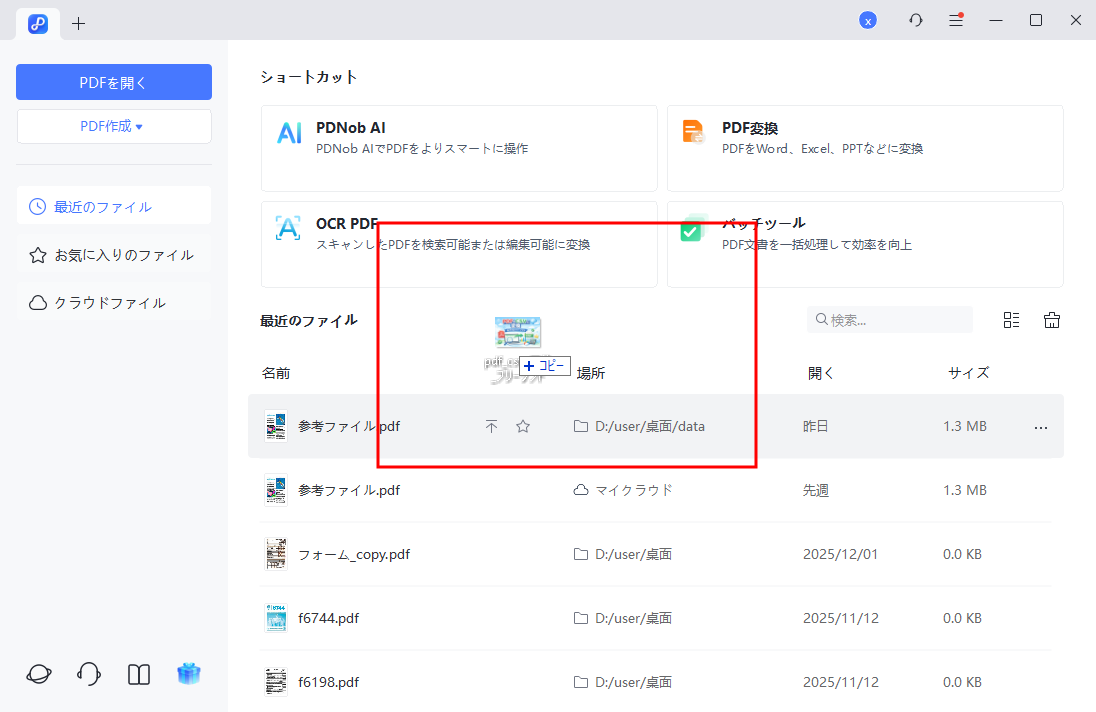
- PDNobを起動し、変換したいBMP形式のファイルを直接ソフトにドラッグしてください。
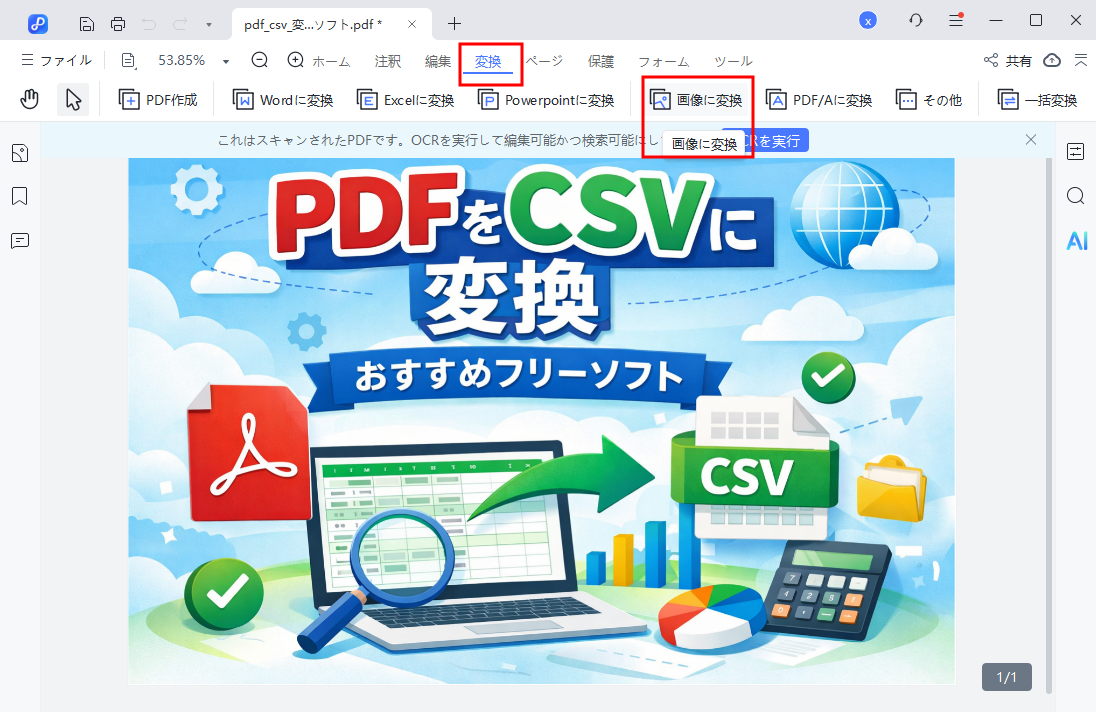
- インターフェースは自動的に操作画面に遷移します。メインメニューバーで「変換」機能を選択し、「画像に変換」をクリックしてください。
- 出力形式として「JPG」を選択、保存先を指定して「変換」を実行。これでBMPからJPGへの変換が完了しました。
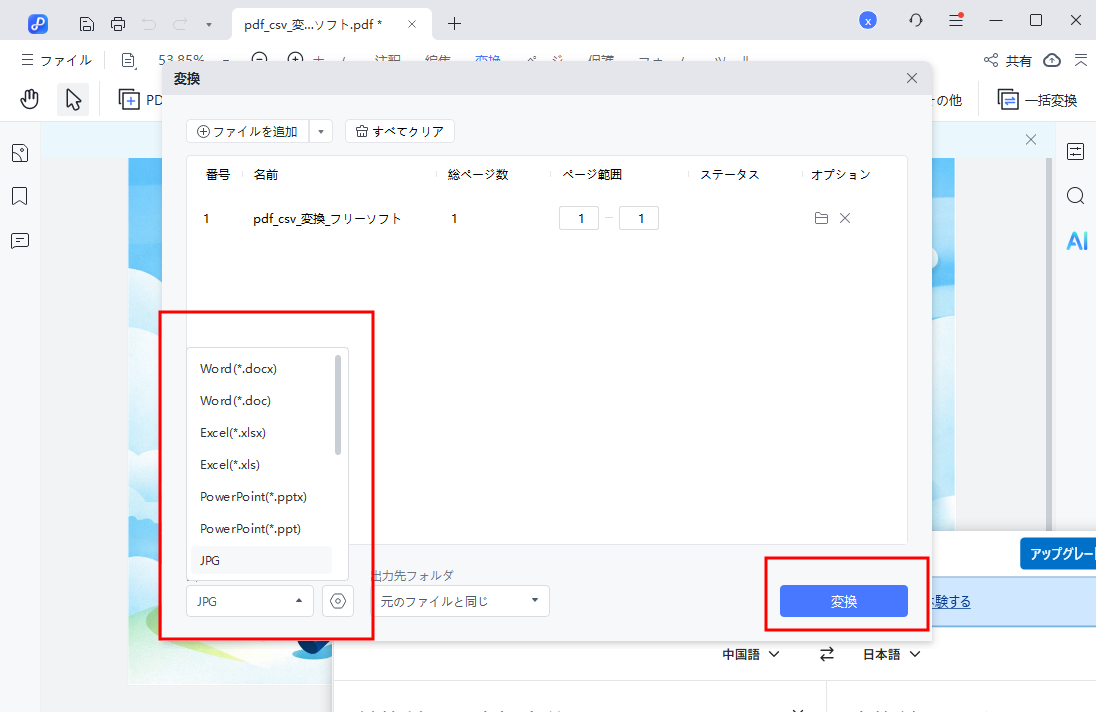
「画質を落とさずにBMPをJPGに変換したい」「作業効率を重視したい」という方に向いています。
方法二:Microsoft ペイントでBMPをJPGに変換(Windows標準・手軽)
BMPをJPGに変換する方法の中でも、手軽に使えるのが Microsoft ペイントです。Windowsに標準搭載されているため、別途ソフトをインストールせずにBMPからJPGへ変換できます。
操作手順
- 「このPC」を開き、BMPファイルを保存している場所を探す
- 対象のBMPファイルを右クリックし、「編集」を選択
- Microsoft ペイントでファイルが開いたら、左上の「ファイル」をクリック
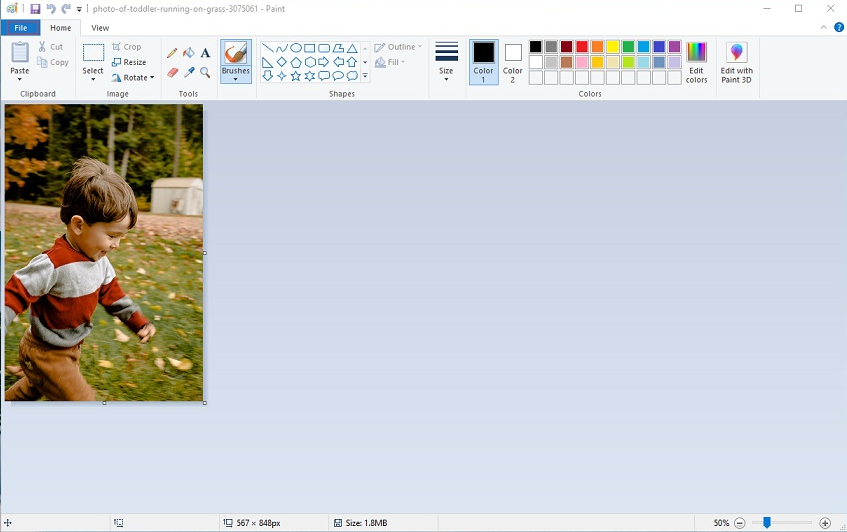
- 「名前を付けて保存」→「JPEG画像」を選択
- 保存先を指定し、名前を付けて保存
主な特徴
- Windowsに標準搭載
- ソフトの追加インストール不要
- 単発の変換に便利
方法三:FreeConvert(オンライン・登録不要)
FreeConvertは、ブラウザ上で利用できるオンライン型のファイル変換ツールです。ソフトのインストールが不要なため、環境を問わずBMPをJPGに変換できる点が大きな魅力です。
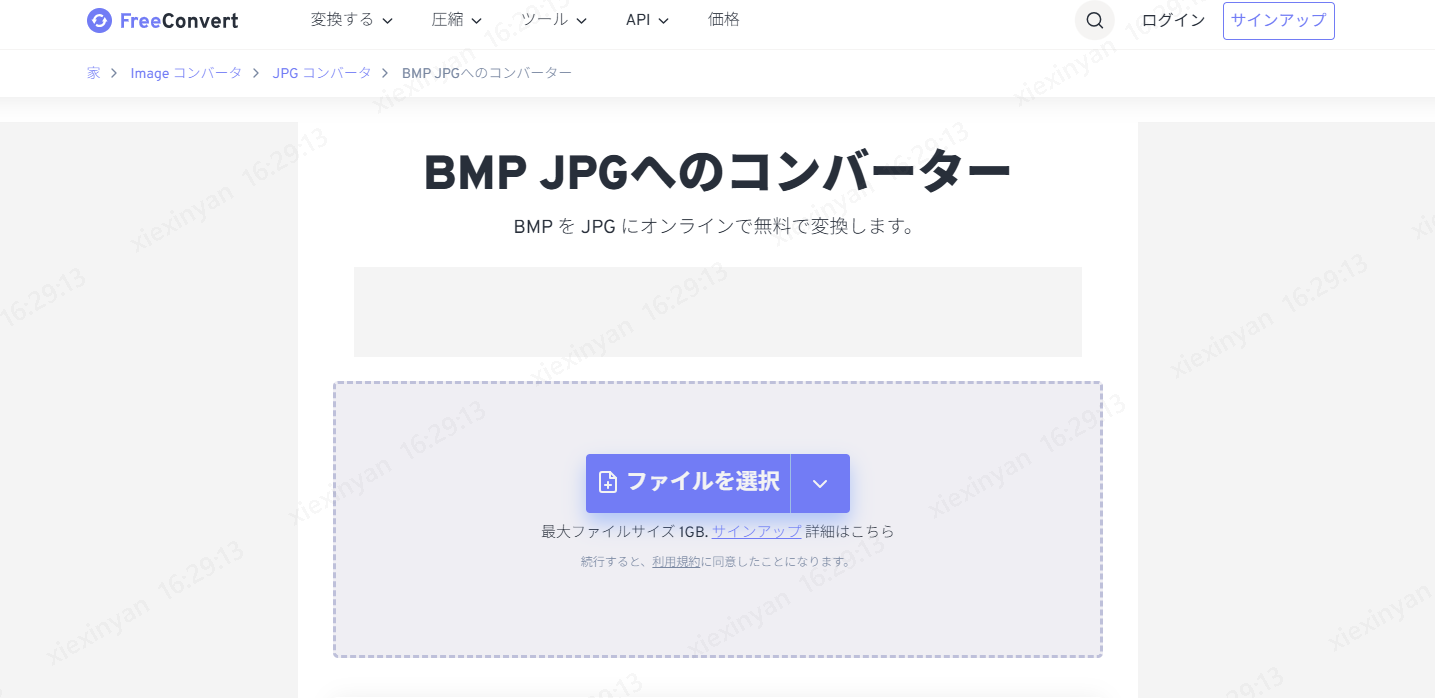
日本語表示に対応しており、画面構成もシンプルなので、初めて使う方でも迷いにくい設計になっています。BMPからJPGへの変換だけでなく、画像・動画・音声など幅広い形式に対応しているため、ちょっとした変換作業をまとめて行いたい場合にも便利です。
ファイルサイズや処理速度は安定しており、少量のBMPファイルを手早くJPGに変換したい場合に向いているオンラインツールと言えるでしょう。
方法四:Convertio(複数形式対応・操作がシンプル)
Convertioは、多数のファイル形式に対応したオンライン変換サービスです。
BMPからJPGへの変換はもちろん、画像・文書・動画など幅広いフォーマットを扱える点が特長です。
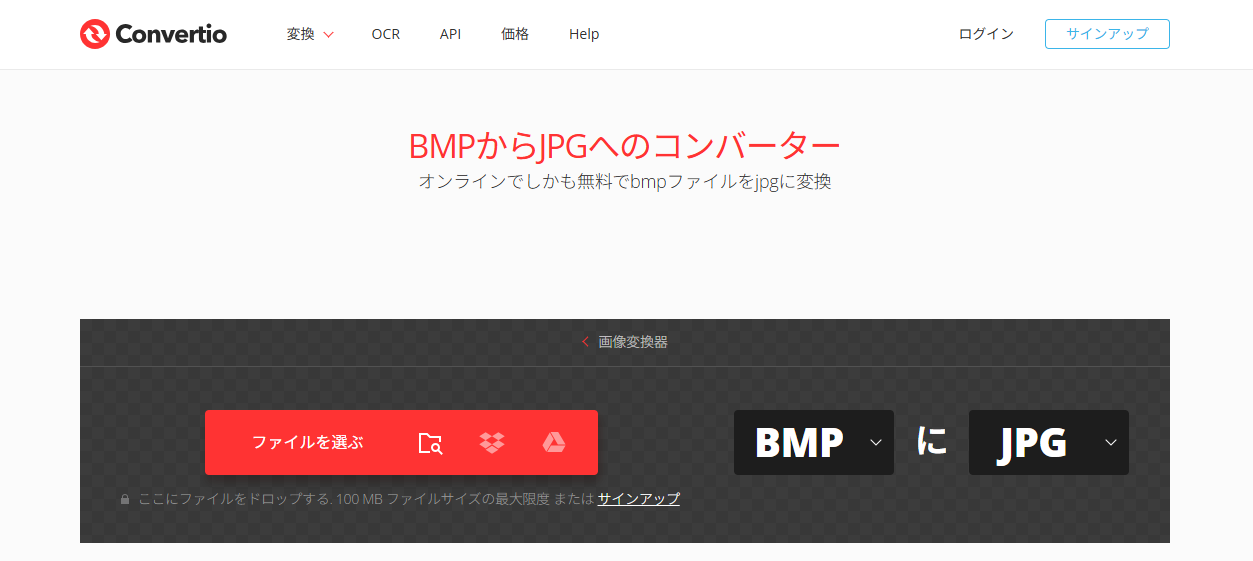
操作画面は非常にシンプルで、直感的に使える設計になっており、パソコン操作が苦手な方でも扱いやすい印象があります。
また、クラウドストレージとの連携にも対応しているため、オンライン環境で作業を完結させたい場合にも便利です。
インストール不要でBMPをJPGに変換したい方や、複数形式をまとめて扱いたいユーザーに適したツールです。
︎Part4.BMPをJPGに変換する際のよくある質問(FAQ)
Q1.BMPをJPGに変換すると画質は劣化しますか?
A.JPGは圧縮形式のため、BMPをJPGに変換すると多少の画質変化が起こる可能性はあります。ただし、通常の閲覧やWeb掲載用途であれば、見た目の差が気になることはほとんどありません。
変換時に画質設定を調整できるツールを使えば、品質を保ったままBMPをJPGに変換することも可能です。
Q2.BMPとJPGではファイルサイズにどれくらい差がありますか?
A.一般的に、BMPは非圧縮または可逆圧縮のため、ファイルサイズが非常に大きくなります。一方、JPGは圧縮率が高く、BMPと比べて大幅にサイズを小さくできます。
そのため、保存容量を抑えたい場合や、メール添付・Web共有を行う場合は、BMPをJPGに変換するほうが適しています。
Q3.複数のBMPをまとめてJPGに変換することはできますか?
A.使用するツールによっては可能です。Windows標準のペイントでは1ファイルずつの変換になりますが、複数ファイルを効率よく処理したい場合は、一括変換に対応したソフトを使うと便利です。
たとえばPDNobのようなツールであれば、画像やPDFの形式変換に加え、複数ファイルの一括処理にも対応しています。
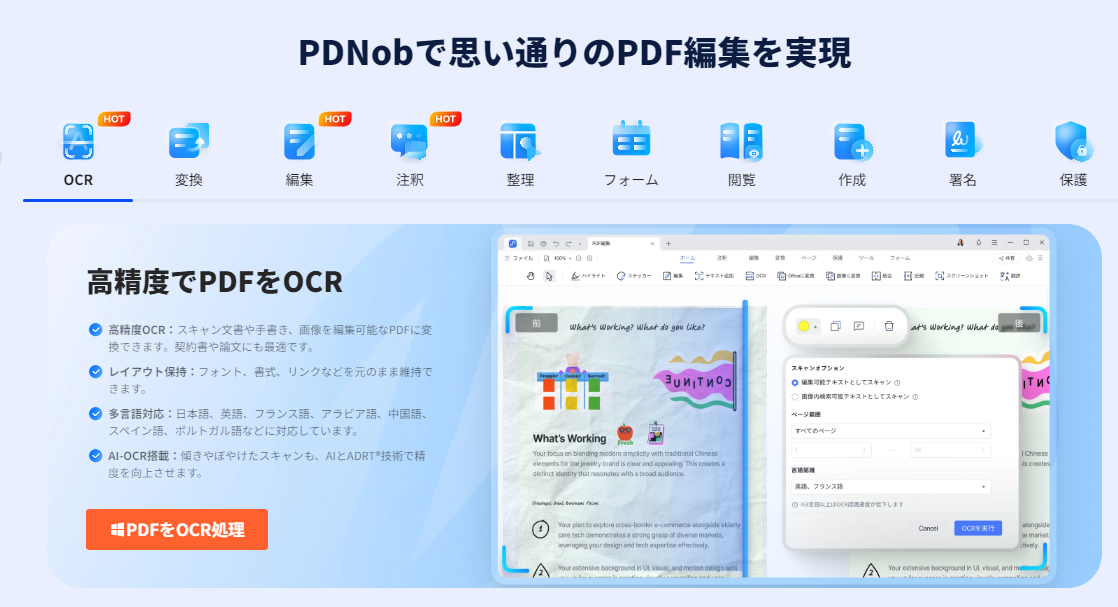
また、スキャンしたPDFに対して文字を認識するOCR機能も搭載されているため、画像やPDFを編集・再利用したい場面でも活躍します。日常的にファイル変換や資料整理を行う方にとって、作業をまとめて管理できる点が大きなメリットと言えるでしょう。
︎まとめ
BMPファイルとは、高画質ですがファイルサイズが大きく、用途によって扱いづらい形式です。Web掲載や共有、長期保存には、BMPをJPGに変換することで作業効率が大きく向上します。
少量の画像なら標準ツールやオンラインサービスでも簡単にBMPをJPGに変換できますが、複数ファイルやPDF・Office文書をまとめて扱う場合は、専用ソフトを使うほうが効率的で安全です。
PDNobは、画像・PDF・Office形式の変換に対応し、OCR機能や一括処理など、日常業務を支える機能を幅広く備えています。「変換作業にかかる手間を減らしたい」「資料管理を一元化したい」という方は、一度PDNobをチェックしてみる価値があるでしょう。
BMPファイルとは何か?特徴・用途|BMPをJPGに変換する方法
最終更新日2025-12-30 / カテゴリPDF変換
(0 票、平均: 5.0 out of 5 )
(クリックしてこの記事へコメント)