



















【実検済み】Androidの画面ロックを解除するベストアプリ5つ
Android スマホを利用していると、「PIN コードを忘れて画面を開けない」「以前設定したパターンロックが思い出せない」「中古スマホのロックを解除したい」といったトラブルが発生することがあります。
しかし、ロック解除アプリを選ぶ際は注意が必要です。対応機種や解除方法によってはデータが削除される場合があり、提供元が不明なアプリを利用すると端末の安全性を損なう可能性もあります。
この記事では、本人所有または正当に管理している Android 端末を対象に、安全性・対応機種・操作性を比較しながら、おすすめのロック解除アプリを紹介します。
目次
- Part1:Android ロック解除アプリとは?
- Part2:おすすめ Android ロック解除アプリ5選
- アンドロイドロックを解除するアプリtop1:4uKey for Android
- アンドロイドロックを解除するアプリtop2:iSkysoft Toolbox法
- アンドロイドロックを解除するアプリtop3:Smart Unlock
- アンドロイドロックを解除するアプリtop4:UnlockGo
- アンドロイドロックを解除するアプリtop5:FonesGo Android Unlocker
- 追加情報:Androidのロック解除の設定はどこですか?
- Part7:Android ロック解除アプリに関するよくあるご質問(FAQ)
アンドロイドロックを解除するアプリtop1:4uKey for Android
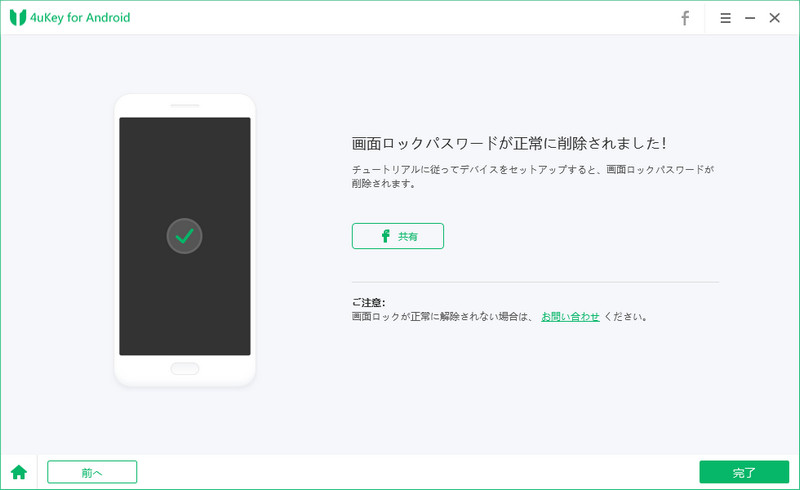
4uKey for Androidを利用すると、様々なシーンでAndroidの画面ロックを手軽に解除できます。パターンを忘れても、4uKey for AndroidはAndroidの画面ロックのパターンを解除・変更できるロック解除アプリです。特にパスワードやパターン、PINを忘れた場合、またはデバイスがロックされた場合に役立ちます。
4uKey for AndroidでAndroidスマホのロックを解除する方法は下記のように紹介します。
-
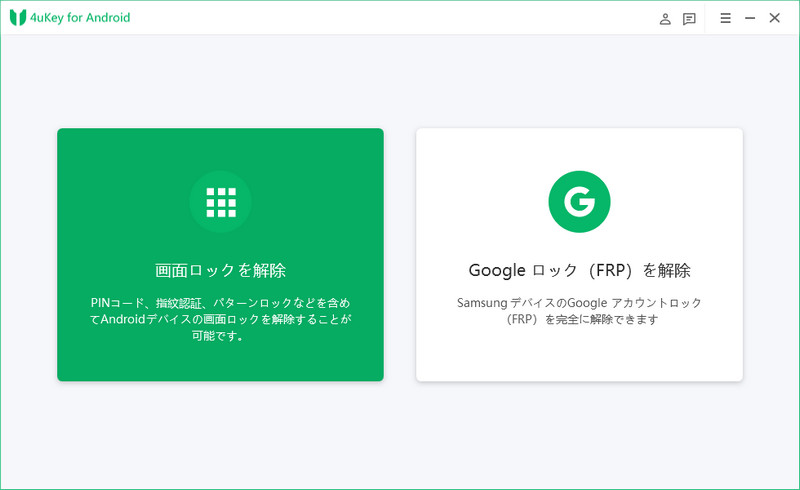
まず、4uKey for Androidをダウンロードして起動します。
-
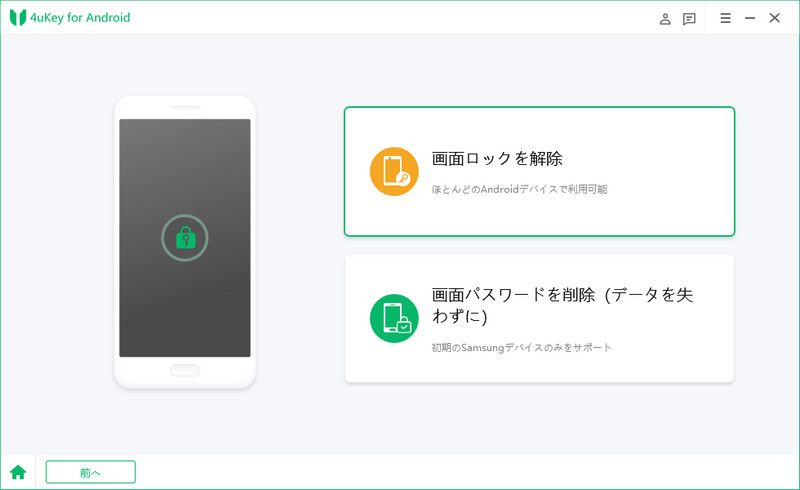
Androidスマホをケーブルでパソコンに接続し、「画面ロックを解除」を選択します。
-
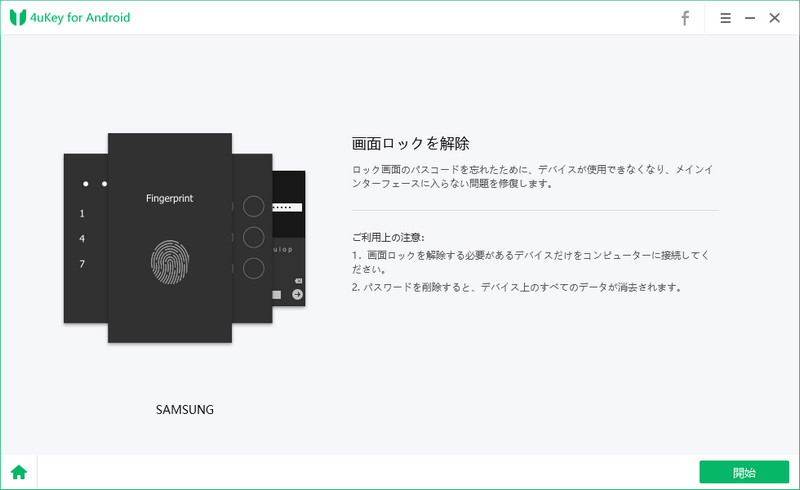
「開始」を押します。
-
指示の通りに操作して、数分後、デバイスの画面ロックが解除できます。


アンドロイドロックを解除するアプリtop2:iSkysoft Toolbox
iSkysoft ToolboxのAndroidロック解除機能は、忘れたパスワードやPIN、パターンロックなどによってロックされたAndroidデバイスを解除するために設計されています。
Step1: コンピューターにiSkysoft Toolboxをインストールし、起動します。
Step2: AndroidデバイスをUSBケーブルを使ってコンピューターに接続します。
Step3: iSkysoft Toolboxで、「ロック解除」または「Androidロック解除」などの選択肢を見つけて選択します。
Step4: これから、解除するための手順に従ってAndroidロック解除します。

Tips:
技術的な問題で、本機能はサムスン(Samsung)やLGの端末のみサポートしています。他の機種については現在開発中です。
アンドロイドロックを解除するアプリtop3:Smart Unlock
Smart Unlockは、あなたが設定したWifiやbluetoothデバイス接続などの安定したネットワーク環境にいる場合に、ロック画面機能を解除するというものです。このアプリは、プライバシーを保護しながら、毎回スマートフォンを開くたびに使っていた時間を節約することができます。
Step1: [設定]▶[セキュリティ]▶[Smart Lock]を選択。
Step2: [持ち運び検知機能][信頼できる場所][信頼できるデバイス]のメニューが表示されるので、設定したい項目を選択します。
Step3: 選択した項目を設定し、必要に応じて詳細な設定を行います。

Tips:
Android4.1以前のバージョンでは使用することができません。
アンドロイドロックを解除するアプリtop4:UnlockGo
UnlockGoは、Androidデバイスのロックを解除するための専用ツールです。以下に、UnlockGoのAndroidロック解除機能の操作手順を紹介します。
Step1: コンピューターにUnlockGoをインストールし、起動します。
Step3: コンピューターから UnlockGo (Android) を開き、「画面ロックの解除」を選択して開始し、Androidデバイスをコンピューターに接続します。
Step4: 接続する前に、デバイス情報を必ず確認してください。電話のブランドを選択したら、「ロック解除」をクリックして続行します。

Tips:
FRP バイパスは無料版では利用できません。24 時間年中無休のカスタマー サポートは有料ユーザーのみを対象としています。
アンドロイドロックを解除するアプリtop5:FonesGo Android Unlocker
FonesGo Android Unlocker バイパスできる信頼できるソフトウェアです Android ロック画面。
Step1: コンピューターにFonesGoをインストールし、起動します。
Step2: ホーム画面で、「画面ロックの解除」を選択します。ロックされた Android デバイスを USB ケーブルでコンピューターに接続し、「開始」をクリックして続行します。
Step3: Android デバイスから画面ロックを解除するには、デバイスをリカバリ モードにする必要があります。ガイドに従って、デバイスをリカバリーします。
Step4: デバイスが正常にリカバリ モードに入ったら、画面の指示に従って画面ロックを解除できます。

Tips:
無料試用版では、限られた機能のみが提供されます。
追加情報:Androidのロック解除の設定はどこですか?
Androidデバイスのロック解除の設定は、一般的には以下の手順で行います。
Step1: スマートフォンの設定アプリを開き、[セキュリティ] をタップします。
Step2: 画面ロックの種類を選択するには [画面ロック] をタップします。
Step3: デバイスのセキュリティ機能をカスタマイズするためのオプションがある場合は、それらを構成します。
Step4: ロック設定を変更した後は、変更を保存して設定を確定させます。
Part7:Android ロック解除アプリに関するよくあるご質問(FAQ)
Q1.Android のロック解除アプリは無料で使えますか?
A:Android ロック解除アプリには、無料で利用できるものと有料のものがあります。Google「デバイスを探す」のような公式機能は無料で利用できますが、画面ロックを直接解除する専用ツールの場合、無料版では機能制限があることが一般的です。また、無料ツールでも対応機種や解除方法に制限がある場合があります。そのため、利用前に以下の点を確認しましょう。
- 対応している Android 機種
- 解除できるロック種類
- データ消去の有無
- 公式サービスや正規ソフトであるか
Q2.ロック解除アプリを使うとデータは消えますか?
A:利用する方法や端末の状態によって異なります。Android の画面ロック解除では、セキュリティ上の理由から、解除時に端末を初期化する必要がある場合があります。特に以下のケースではデータが削除される可能性があります。
- Google 公式のリセット機能を利用する場合
- 対応していない端末を解除する場合
- システムレベルの解除処理を行う場合
写真、連絡先、LINE のデータなど重要な情報が保存されている場合は、解除前にデータ消去の可能性を必ず確認してください。
Q3.他人のスマホでも解除できますか?
A:いいえ、本人所有または正当な管理権限がある端末以外でロック解除を行うことは避けてください。Android の画面ロックや Google アカウント確認(FRP)は、端末の所有者を守るためのセキュリティ機能です。
以下のような端末では、自分で解除を試さず、正規の手続きを利用してください。
- 拾ったスマホ
- 所有者が分からない端末
- 盗難・紛失に関係する端末
- 会社や学校の管理端末
中古端末の場合は、購入元や以前の所有者に確認することが重要です。
まとめ
以上は、Androidの画面ロックを解除するアプリをご紹介しました。自分に合ったアプリを選んでください。特に、Tenorshare 4uKey for Androidパターンを忘れても、Androidスマートフォンの画面ロックを解除・変更できます。ぜひご活用ください。

- Android端末のパスワードやPIN・パターン・指紋を削除
- パスワードなしでSamsungデバイスからGoogleアカウントを削除
- 多数のAndroidデバイスまたはAndroidバージョンに対応
- 直感的な操作で、初心者でも楽々
【実検済み】Androidの画面ロックを解除するベストアプリ5つ
最終更新日2026-07-23 / カテゴリAndroidロック解除
(0 票、平均: 5.0 out of 5 )
(クリックしてこの記事へコメント)