



















初心者向け|PDFのフォントを変更する方法2つを徹底解説
PDFを扱う機会が増える中で、「PDFの文字フォントを変更したい」と思ったことはありませんか?しかし、実際にPDFのフォントを変更しようとすると、意外と操作が複雑だったり、変更できない場合もあります。
本記事では、PDFのフォントを変更する具体的な方法や、変更できない原因と解決策を初心者でもわかりやすく解説します。
Part1. PDFのフォントを変更する方法
PDFは本来、作成時の文字フォントやレイアウトを保護するために設計されています。そのため、WordやExcelのように簡単にフォントを変更できない場合があります。ここでは代表的な方法として、Tenorshare PDNobとAdobe Acrobatを使ったフォント変更手順を紹介します。
Tenorshare PDNobでフォントを変更するおすすめ
Tenorshare PDNobは、PDFの編集・変換・署名・圧縮など多彩な機能を持つソフトウェアです。初心者でも直感的に操作できるUIを備えており、特にフォントの変更やテキスト編集に強みがあります。PC上で無料体験版を利用できるため、まずは気軽に試すことが可能です。

ここからは、PDF内の文字フォントを実際に変更する手順をわかりやすく解説します。PDFフオント変更を行いたい場合に役立つ方法です。
-
Tenorshare PDNobをインストール
公式サイトにアクセスし、Tenorshare PDNobをインストールし、そして、Tenorshare PDNobでPDFファイルを開きます。



-
編集モードを選択
PDFファイルを開いたら、上部メニューの「編集」機能をクリックし、「すべてを編集」モードに切り替えます。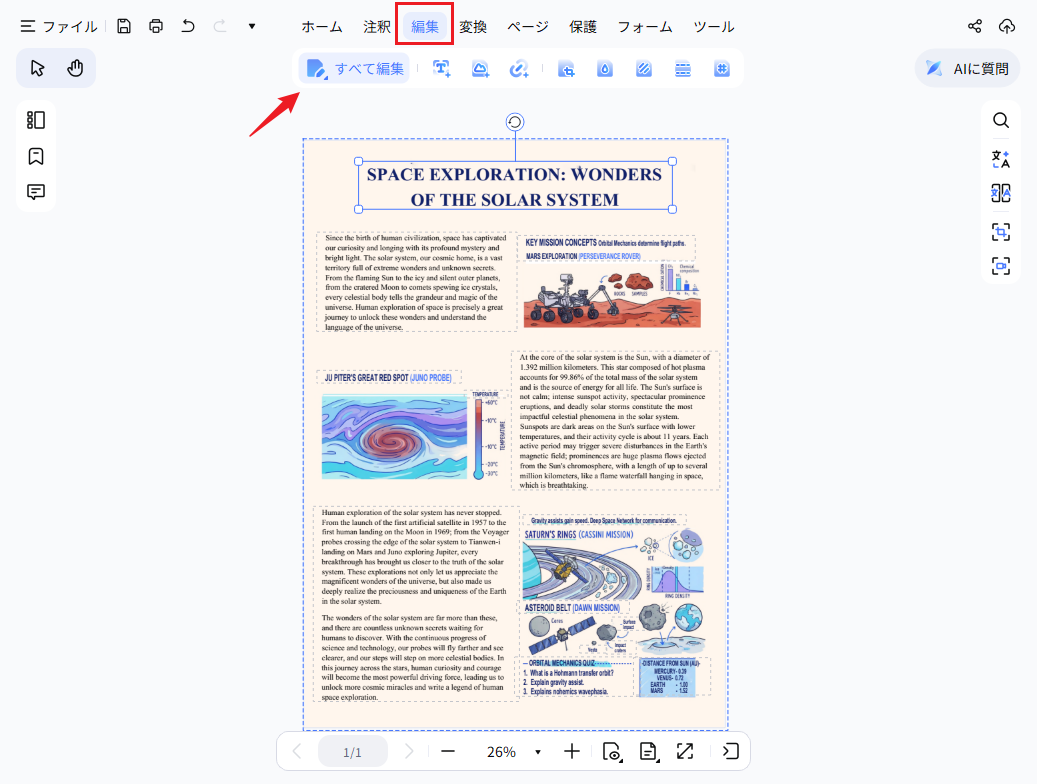
-
PDFのテキストフォントを変更する
変更したい文字をドラッグして選択し、表示されたフォント設定から好きなフォントを選びます。数十種類のフォントから選択でき、簡単にPDFフォント変更ができます。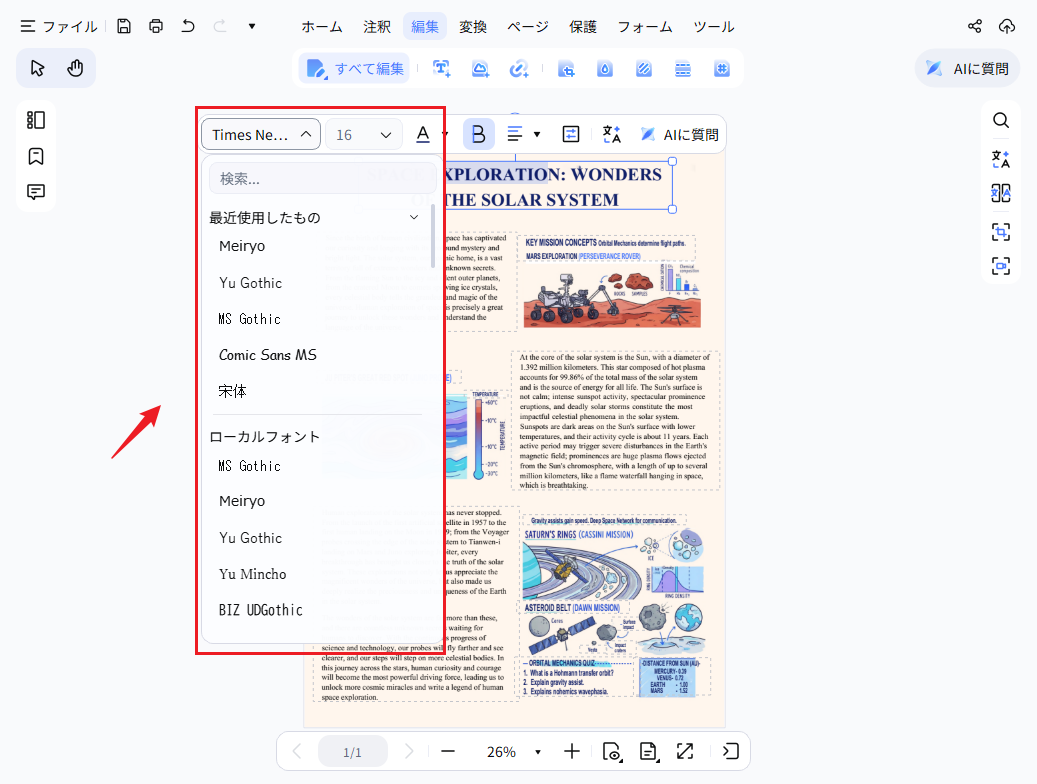
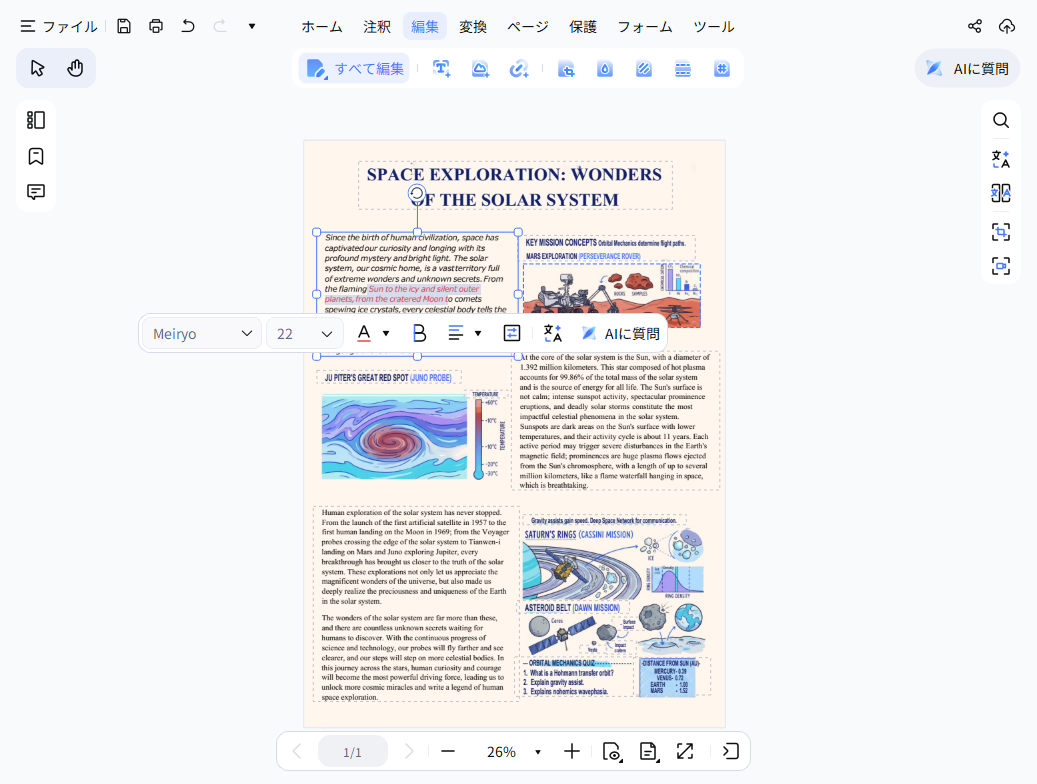
フォントを変更した後は、必要に応じてフォントサイズや色、スタイルなども調整できます。
-
フォントを変更した後ファイルを名前を付けて保存します。
Adobe Acrobatでフォントを変更する
PDF内の文字フォントを編集するもう一つの方法として、Adobe Acrobatを利用する手があります。Adobe Acrobatでは、PDF内のテキストを直接選択してフォントの種類やサイズ、スタイルを変更できるため、用途に応じて自由にPDFフオント変更を行うことが可能です。ここでは、具体的な操作手順をご紹介します。

-
PDFを開く
Adobe Acrobatを起動し、編集したいPDFファイルを開きます。 -
「PDFを編集」を選択
右側のパネルにある「PDFを編集」をクリックし、変更したいテキストを選択します。フォーマットメニューから希望のフォントを選ぶことで、簡単にPDFフォント変更ができます。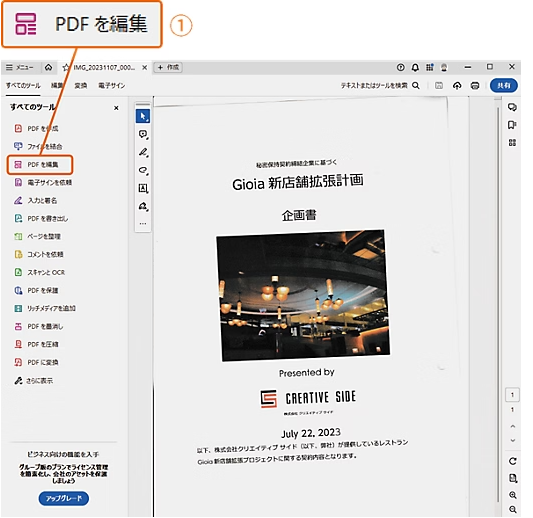
-
PDFを保存
編集が完了したら、「ファイル」→「保存」または「名前を付けて保存」を選択してPDFを保存します。これで、PDF内の文字のフォントを変更できます。

Adobe Acrobatはプロ向けのPDF編集ソフトであり、フォントの変更だけでなくレイアウトや注釈の編集も可能です。ただし、Tenorshare PDNobに比べると操作がやや複雑な点に注意が必要です。
フォント変更時の注意点:
- 使用するフォントがPDFに埋め込まれているか確認します。
- 埋め込まれていないフォントの場合、異なる環境でPDFを開くと文字化けやレイアウト崩れが起こることがあります。
Part2. PDFのフォントが変更できない原因と対処法
PDFのフォントを変更しようとしても、うまく編集できない場合があります。ここでは主な3つの原因と、それぞれの具体的な解決策を紹介します。
原因1:フォントがPDFに埋め込まれていない
最大の原因は、作成時にフォントがファイルに埋め込まれていないことです。PDFを開く環境(PCやスマホ)に同じフォントがインストールされていない場合、代替フォントで表示されたり、文字化けやレイアウト崩れが起きるため、正常にフォント変更ができません。
対処法:代替フォントを設定、またはフォントを埋め込む
方法A:Adobe Acrobatで代替フォントを設定する
- 1. Adobe Acrobatを開き、「編集」→「環境設定」→「コンテンツ編集」→「フォントオプション」を選択。
- 2. 「代替フォントを使用」設定を有効化。
- 3. 必要に応じて使用したいフォントを指定。
この方法で、PDFに埋め込まれていないフォントでも編集可能になります。
方法B:WordからPDFに変換する際にフォントを埋め込む
- 1. Wordで文書を開き、「ファイル」→「オプション」→「保存」タブを開く。
- 2. 「ファイルにフォントを埋め込む」にチェックを入れる。
- 3. PDFとして保存し直す。
これにより、後からPDFフォントを変更した際の文字化けや崩れを根本的に防ぐことができます。
原因2:PDFが画像化されている(スキャンされたPDF)
紙の資料をスキャンしたPDFや、テキストがすべて画像として保存されているPDFでは、文字が「テキストデータ」として認識されていません。そのため、一般的なテキスト編集操作ではフォントを変更することができません。
対処法:OCR機能でテキストデータ化する
画像化されたPDFのフォントを変更するには、「OCR(光学式文字認識)」機能が必要です。Tenorshare PDNobの高度なOCR機能を使えば、画像内の文字を自動で認識し、編集可能なテキストに変換できます。
【PDNobでOCR処理を行いフォントを変更する手順】
- 1. Tenorshare PDNobを起動し、対象の画像化PDFファイルを開きます。
- 2. ソフトが自動的にスキャンPDFであることを検知し、「OCRを実行」という通知が表示されるのでクリックします。
-
3. ポップアップ画面でドキュメントの言語(日本語など)を設定し、「OCRを実行」をクリックします。
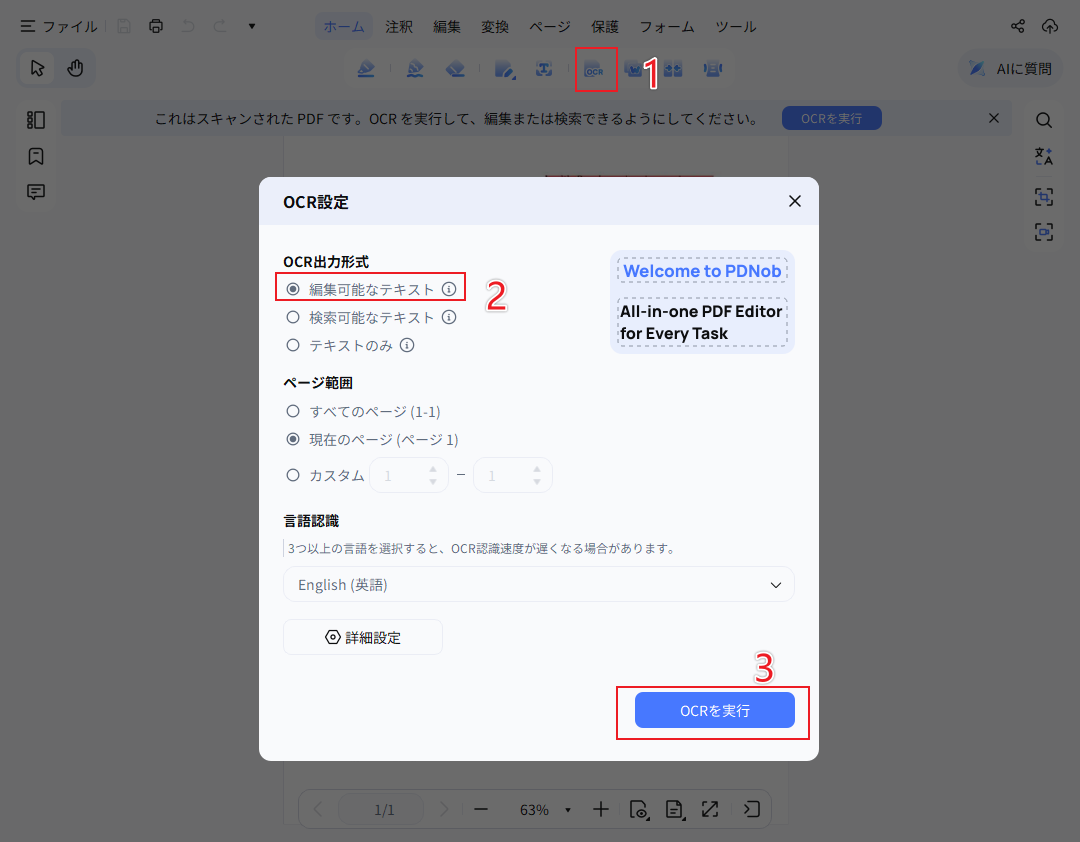
- 4. 処理が完了すると、画像内の文字がテキストデータに変換されます。
-
5. 上部メニューの「編集」から「すべてを編集」モードに切り替え、変更したいテキストを選択して右側のプロパティからフォントを変更します。
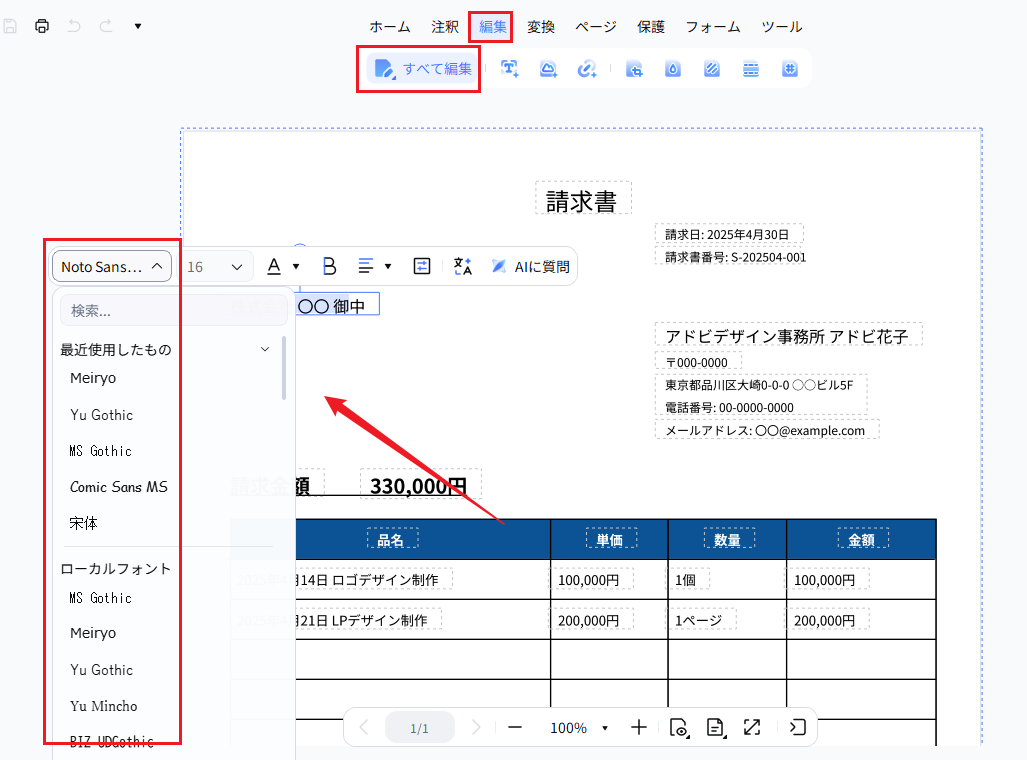


テキスト化された後は、通常のPDFと全く同じ手順で自由にフォントや文字サイズを変更できるようになります。
原因3:編集制限(パスワード保護)がかけられている
PDFの作成者がセキュリティ目的で「編集パスワード」を設定している場合、フォントの変更を含む一切のテキスト編集がブロックされます。
対処法:編集制限を解除する
編集パスワードを知っている場合は、PDFソフトのセキュリティ設定から制限を解除してください。パスワードが不明な場合は、権限を持つ作成者に依頼するか、専用のPDF制限解除ツールを使用して編集可能な状態にする必要があります。
Part3. PDFのフォントを変更することについてよくある質問
PDFのフォント変更は初めての方にとっては複雑に感じる場合があります。ここでは、ユーザーからよく寄せられる疑問をQ&A形式で解説します。
Q1. PDFファイルのフォントを変えるにはどうすればいいですか?
Tenorshare PDNobやAdobe AcrobatなどのPDF編集専用ソフトを利用すると簡単に変更可能です。編集モードに切り替え、変更したいテキストを選択してプロパティから希望のフォントに設定するだけで完了します。
Q2. PDFのフォント情報はどこで確認できますか?
PDFに使用されているフォントは、ファイル内に情報として保存(または埋め込み)されています。例えばAdobe Acrobatの場合、上部メニューの「ファイル」→「プロパティ」→「フォント」タブを開くことで、現在ドキュメント内で使用されているすべてのフォント一覧を確認できます。
Q3. PDFのテキストを変更できないのはなぜですか?
テキストを直接変更できない主な理由として、以下の2つが考えられます。
- PDFが画像化されている: 紙をスキャンしたデータなどは、文字がテキストではなく「画像」として保存されているため編集できません。(※解決策はQ4を参照)
- 編集制限(パスワード)がかけられている: 作成者がセキュリティのために編集をロックしている状態です。この場合はパスワードを入力するか、専用ツールで制限を解除する必要があります。
Q4. スキャンされた画像PDFのフォントを変えるには?
スキャンされた画像PDFのフォントを変更するには、まず文字を「テキストデータ」に変換するOCR(光学式文字認識)処理が必要です。
Tenorshare PDNobのOCR機能を使えば、元のレイアウトを保ったまま高精度で文字をテキスト化できます。テキストデータに変換された後は、通常のPDFと同様に自由にフォントやサイズを変更できるようになります。
Q5. なぜPDFを開くとフォントが勝手に変わる(文字化けする)のですか?
PDFを開いたPCやスマホの環境に、元のフォントがインストールされていないことが原因です。この場合、システムが自動的に「代替フォント」を適用するため、見た目が変わってしまいます。作成時に「フォントの埋め込み」を行うことで、どの環境で開いても同じフォントを保つことができます。
まとめ
本記事では、PDFのフォント変更方法と、変更できない場合の原因・対処法について解説しました。特にTenorshare PDNobを活用すると、初心者でも簡単にPDFのフオントを変更することができ、フォントの埋め込みや代替フォントの設定も安心です。
PDFを編集する際には、必ずバックアップを取り、フォントの埋め込み状況を確認することをおすすめします。これにより、文字化けやレイアウト崩れを防ぎつつ、安全かつスムーズにPDFフオント変更を実施できます。
(0 票、平均: 5.0 out of 5 )
(クリックしてこの記事へコメント)