



















PDFを無料で翻訳する方法|おすすめツール8選と使い方解説
近年、ビジネスや学術研究で海外のPDF資料を利用する機会が増えています。しかし、英語や他言語のPDFを自力で翻訳するのは時間がかかり、専門用語が多いと正確な理解が難しい場合も。
そこで注目されているのが、無料で使えるPDF翻訳ツールです。特に「PDF 翻訳 無料」や「PDF 英語 翻訳 無料」といったキーワードで検索するユーザーが増えており、手軽に利用できるサービスが求められています。
本記事では、DeepLやGoogle翻訳などの無料ツールから、AIを活用した高精度翻訳ソフトまで、PDF翻訳に役立つおすすめサービスを徹底比較。各ツールの特徴や注意点を解説しますので、自分に合った最適な方法を見つけてください。
目次
- ︎Part1. PDF翻訳の基礎知識
- ︎Part2. 無料で使えるPDF翻訳おすすめツール6選
- 1. DeepL(ディープエル)
- 2. Google翻訳(Google ドキュメント経由)
- 3. DocTranslator
- 4. Microsoft Word(Web版)
- 5. PDF Translator(Chrome拡張)
- 6. Online Doc Translator
- ︎Part3. AI搭載の高性能PDF翻訳ソフト2選
- 1. Tenorshare PDNobおすすめ
- 2. PDFGear
- ︎Part4. 無料PDF翻訳ツールを選ぶ際のポイント
- ︎Part5. 有料サービスとの違い、選ぶべき場面とは?
- ︎Part6. PDF翻訳に関するFAQ(よくある質問)
︎Part1. PDF翻訳の基礎知識
PDFの翻訳には主に2つの方法がある
- テキストベースの翻訳
PDFに含まれるテキストを抽出し、翻訳ツールで処理する方法です。元がテキスト形式であれば翻訳精度も高めです。
例:Googleドキュメント、DeepLのドキュメント翻訳 - OCR(画像文字認識)を使った翻訳
スキャンされた書類や画像PDFの場合、OCR機能が必要になります。正確に文字を認識できるかが翻訳精度を左右します。
例:Google翻訳(画像アップロード機能)、Tenorshare PDNob
PDFの中身がテキストか画像かによって、最適な翻訳方法やツールも変わってきます。
︎Part2. 無料で使えるPDF翻訳おすすめツール6選
ここでは、誰でも使える無料のPDF翻訳ツールを6つ厳選して紹介します。使いやすさ、多言語対応、翻訳精度、OCR機能の有無などを比較します。
1. DeepL(ディープエル)

高精度なAI翻訳で知られるDeepL。直接PDFファイルを翻訳するには一工夫が必要ですが、自然な日本語訳を得たい人には非常に人気です。
| 項目 | 内容 |
|---|---|
| 特徴 | AIによる文脈重視の翻訳 英語・フランス語・ドイツ語など多言語対応(日本語⇄31言語) 操作もシンプルで初心者でも使いやすい |
| メリット | 文法や表現が非常に自然 技術文書やビジネス用途にも強い 翻訳結果を編集可能 |
| デメリット | 無料版は直接PDFを翻訳できない(PDF→Word変換が必要) ページ数制限あり(無料版では翻訳制限あり) |
| OCR機能 | なし(PDFが画像の場合は非対応) |
| AI翻訳機能 | あり(高性能) |
2. Google翻訳(Google ドキュメント経由)

Google翻訳は、言わずと知れた世界中で最も利用されている無料翻訳サービスのひとつですが、PDFファイルの翻訳にも応用できます。
| 項目 | 内容 |
|---|---|
| 特徴 | 133以上の言語に対応 PDFをGoogleドキュメントで開けばテキスト抽出→翻訳まで一括対応 Googleアカウントがあればすぐ使える |
| メリット | 完全無料 OCR機能あり(画像から文字を自動認識) 多言語・簡単操作 |
| デメリット | レイアウトが崩れることがある 専門的な表現の精度はやや劣る ファイル制限(最大約10MB、300ページまで) |
| OCR機能 | あり |
| AI翻訳機能 | 部分的にあり(Google翻訳のエンジンを使用) |
3. DocTranslator

DocTranslator(ドックトランスレーター)は、PDFやWord、PowerPointなどの文書をそのままのレイアウトで翻訳できる、無料のオンライン翻訳サービスです。ビジネス書類やプレゼン資料など「見た目を崩さず翻訳したい」という場面に特におすすめです。
| 項目 | 内容 |
|---|---|
| 特徴 | オンラインでファイルをアップロードするだけ 100言語以上に対応 元のレイアウトを保持したまま翻訳が可能 |
| メリット | 登録不要で即使用可 レイアウトを保ったまま翻訳される 複数ページPDFの一括翻訳が可能 |
| デメリット | 無料版はファイルサイズや機能に制限あり 翻訳結果の微調整は難しい UIは英語中心(日本語訳は一部対応) |
| OCR機能 | あり(自動で画像内テキストを検出) |
| AI翻訳機能 | あり(ニューラル翻訳技術を使用) |
4. Microsoft Word(Web版)

Microsoft Word(Web版)でもPDF翻訳が可能です。特にMicrosoft 365アカウント(無料でも可)を持っている人にとっては、シンプルで信頼性のある選択肢となります。
| 項目 | 内容 |
|---|---|
| 特徴 | Microsoftアカウントがあれば利用可能 Wordでの編集・翻訳がスムーズ レイアウト再現力が高い |
| メリット | PDF→Word変換時に元の構造をある程度保持 翻訳精度も安定しており、安心感がある Office製品と相性が良い |
| デメリット | 一部レイアウトが崩れる可能性あり PDFに画像や複雑な表が含まれると精度が落ちる |
| OCR機能 | なし(画像PDFは非対応) |
| AI翻訳機能 | 部分的にあり(Microsoft Translator利用) |
5. PDF Translator(Chrome拡張)

PDF Translatorは、Google Chrome上でPDFをそのまま翻訳できる無料の拡張機能です。
Chromeで開いたPDFをワンクリックで翻訳できるため、ダウンロードや変換の手間がありません。
Google翻訳をベースにしており、インストール後すぐに使える手軽さが魅力です。
| 項目 | 内容 |
|---|---|
| 特徴 | PDFをChromeブラウザで直接翻訳できる拡張機能 ページ全体や選択テキストを即座に翻訳表示可能 シンプルなUIで操作が簡単、ワンクリックで使える |
| メリット | PDFを別途アップロードせずにブラウザ内で手軽に翻訳可能 表示しているPDFのレイアウトを崩さず翻訳を確認できる 無料でインストール・使用できる |
| デメリット | OCR機能がないため、画像化されたPDFは翻訳不可 長文や複雑な文章は翻訳精度がやや不安定 オフライン環境では使用できない |
| OCR機能 | なし(画像化されたPDFは読み取れない) |
| AI翻訳機能 | Google翻訳をベースにしているため外部AI翻訳サービスと連携している |
6. Online Doc Translator

Online Doc Translatorは、PDFやWord、PowerPointなどのドキュメントを簡単に翻訳できる無料のオンラインサービスです。
ファイルをアップロードするだけで、元のレイアウトやデザインをほぼそのまま維持した状態で多言語に翻訳できます。
| 項目 | 内容 |
|---|---|
| 特徴 | デザイン性の高いPDFとの相性が良い 翻訳用テンプレートやレイアウトをほぼ維持して翻訳できる ドラッグ&ドロップでファイルを直感的にアップロード可能 |
| メリット | 見た目を崩さずに翻訳したい場合に最適 翻訳後も元のレイアウトを保ったままダウンロードできる プレゼン資料や報告書、チラシの翻訳に便利 |
| デメリット | 長文や大量ページのPDFには不向き 翻訳精度はGoogle翻訳ベースのためツールや文書内容によって変動する |
| OCR機能 | なし(画像PDFは読み取り不可) |
| AI翻訳機能 | 外部AI翻訳(Google翻訳など)と連携して翻訳を実施 |
︎Part3. AI搭載の高性能PDF翻訳ソフト2選
PDF翻訳で高い精度や作業効率を求める場合、AI翻訳技術とOCR機能を搭載した高性能ソフトがおすすめです。特にスキャンPDFや画像PDFの翻訳、翻訳後の編集まで行いたい場合は、一般的なオンライン翻訳ツールよりも多機能なPDF専用ソフトが役立ちます。ここでは、AI機能を搭載したおすすめPDF翻訳ソフトを紹介します。
1. Tenorshare PDNobおすすめ

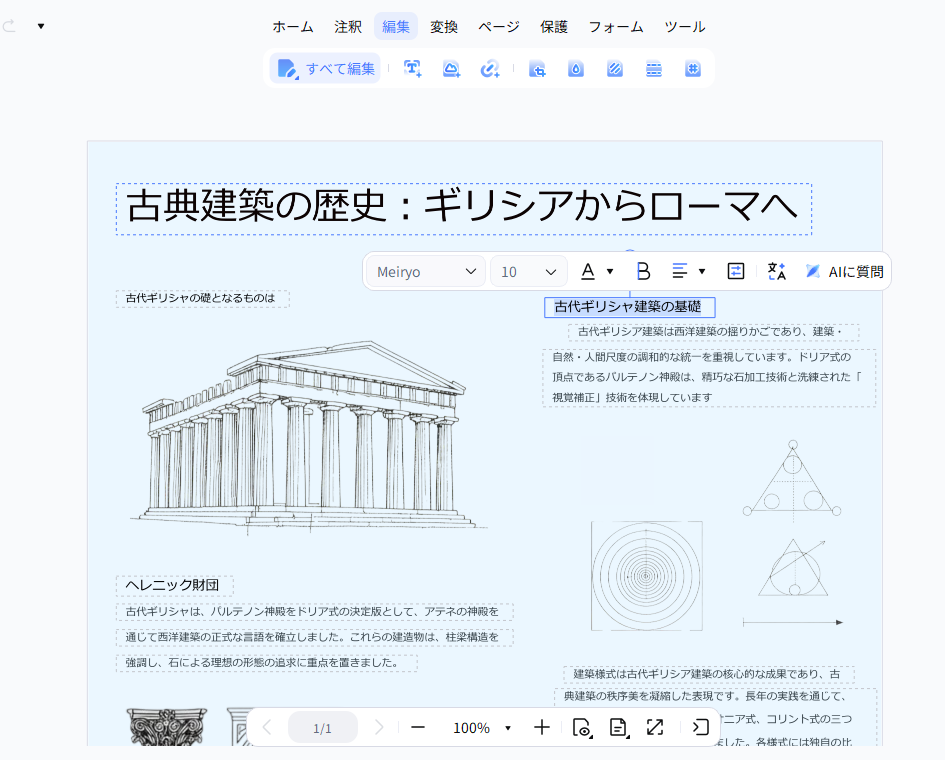
Tenorshare PDNobは、AI翻訳・OCR・PDF編集機能を1つにまとめた多機能PDFツールです。PDF全体の翻訳だけでなく、選択した範囲の翻訳にも対応し、スキャンPDFや画像PDFの場合はOCRで文字を認識した後に翻訳できます。
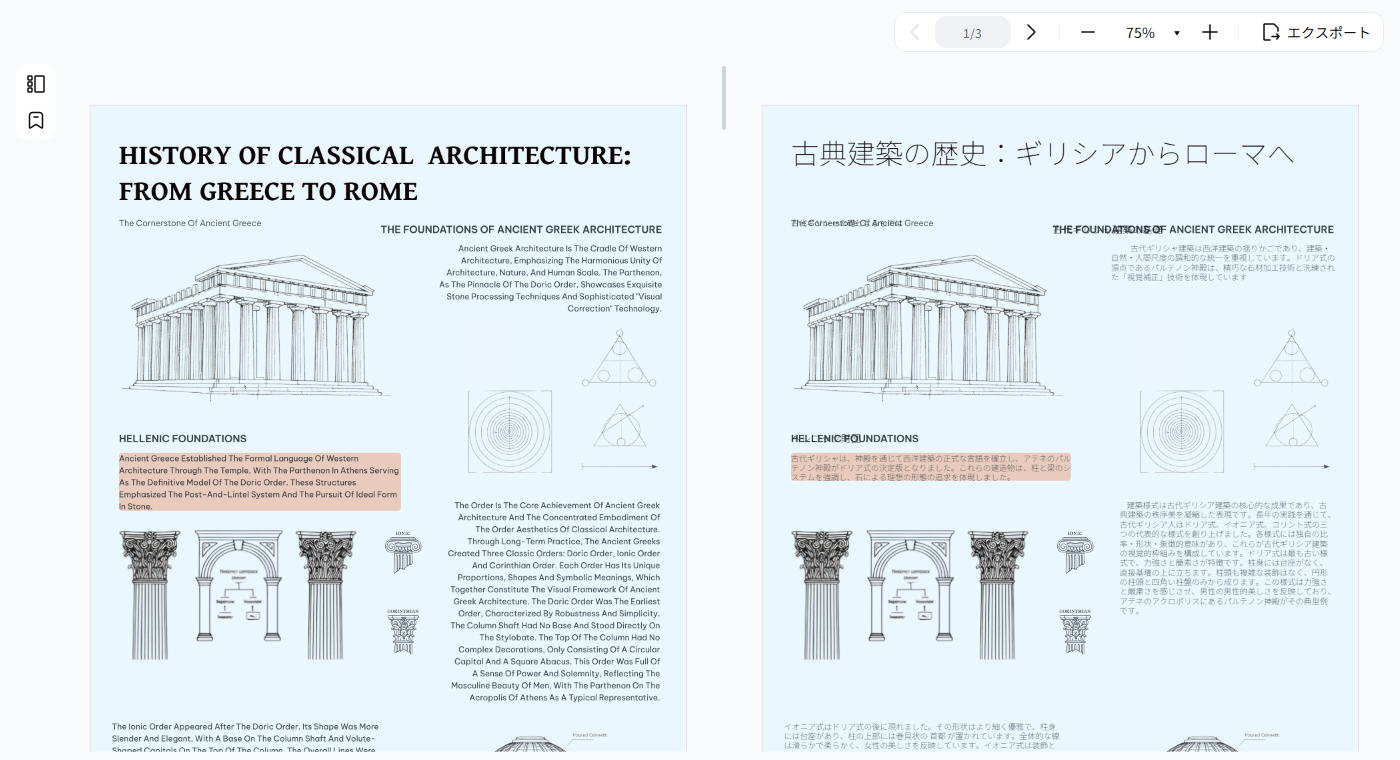
さらに、新搭載の「対訳表示」機能では原文と翻訳文を左右に並べて表示でき、対応箇所を確認しながら翻訳内容をチェックできます。翻訳後もPDF内のテキストや画像、レイアウトを編集できるため、論文・マニュアル・契約書などの実務資料の処理にも適しています。
| 項目 | 内容 |
|---|---|
| 料金 | 無料体験版あり(有料版あり) |
| 対応言語 | 40以上 |
| 主な特徴 |
|
| おすすめ用途 | 論文・契約書・マニュアル・技術資料・ビジネス文書の翻訳 |
Tenorshare PDNob でのPDF翻訳手順
-
Tenorshare PDNobソフトを起動
まずTenorshare PDNobをパソコンにインストールして起動します。


-
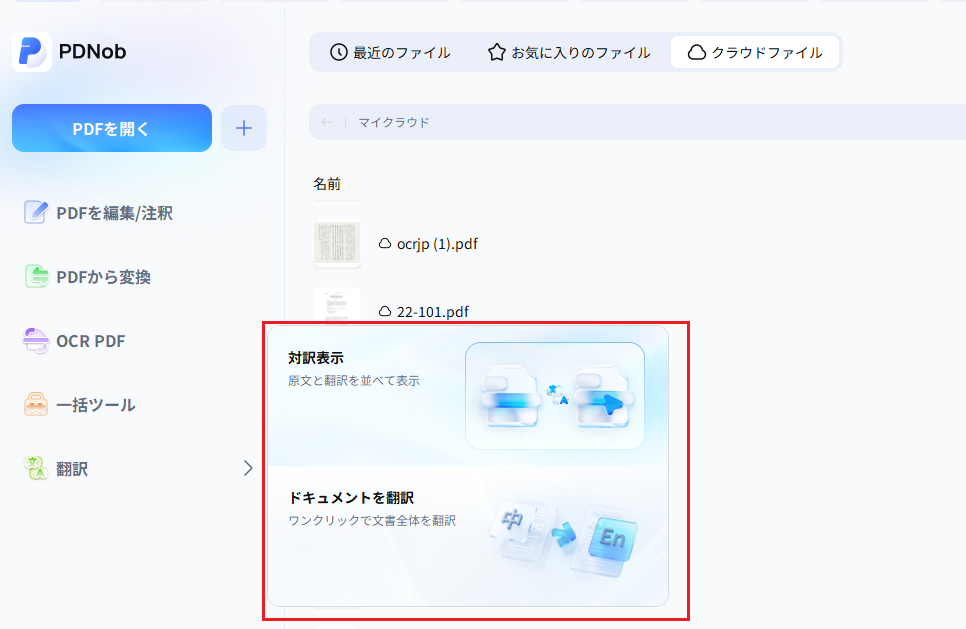
翻訳モードを選択する
PDNobを起動した後、翻訳アイコンをクリックし、目的に合わせて翻訳方法を選択します。- 対訳表示: 原文と翻訳文をページごとに並べて表示します。内容を比較しながら確認したい場合に便利です。
- ドキュメントを翻訳: PDF全体を翻訳し、翻訳済みPDFとして保存したい場合に利用できます。
-
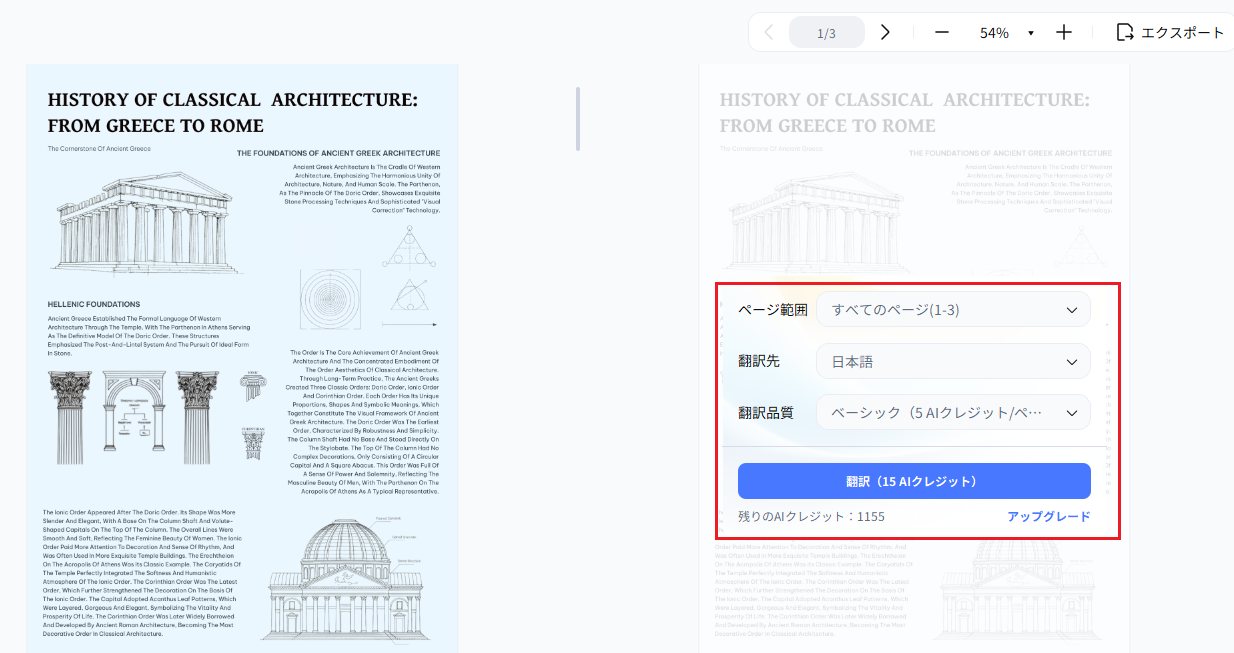
翻訳言語とAIモデルを設定する
翻訳先の言語を選択し、翻訳品質(AIモデルの精度レベル)を設定します。上位モデルほどAIクレジットを消費しますが、より自然で高精度な翻訳が期待できます。全文翻訳では、PDFのレイアウト設定も可能です。元の配置を維持するか、読みやすさを優先して文章を再配置するかを選択できます。
-
翻訳を実行する
設定が完了したら「翻訳」をクリックします。スキャンPDFや画像化されたPDFの場合、PDNobはOCRによる文字認識を案内します。OCR処理で画像内の文字を抽出した後、AI翻訳を実行できるため、テキスト情報を持たないPDFでも翻訳が可能です。 -
翻訳結果を確認して保存する
翻訳完了後、結果を確認できます。対訳表示では原文と翻訳文を比較しながら確認でき、翻訳箇所を簡単にチェックできます。全文翻訳では翻訳済みPDFが自動生成され、そのまま保存・共有できます。必要に応じて翻訳後のPDFを編集することも可能です。


2. PDFGear

PDFGearは、WindowsおよびMacに対応した無料のPDF編集・変換ソフトで、AI翻訳機能も搭載しています。特にPDFファイル内のテキスト抽出と翻訳を一括で行える点が特長で、インターネット接続がない環境でも使えるのが魅力です。
| 項目 | 内容 |
|---|---|
| メリット | オフラインで翻訳できるため、セキュリティ面も安心 高速なOCR機能で画像PDFも正確に読み取り 多言語対応で、UIもシンプルで使いやすい 編集・結合・分割など翻訳以外の機能も豊富 |
︎Part4. 無料PDF翻訳ツールを選ぶ際のポイント
無料ツールを選ぶ際は、次のポイントに注目しましょう。
- 翻訳の正確さ(AIの有無、OCR精度)
- 対応言語の数(多言語対応なら業務にも便利)
- ファイル制限(ページ数やサイズに制限があるか)
- セキュリティ面(個人情報を含むPDFは慎重に)
無料ツールは手軽ですが、完璧を求めると物足りない場面もあるため、用途に応じた選択が大切です。
︎Part5. 有料サービスとの違い、選ぶべき場面とは?
無料PDF翻訳ツールで十分な場合もありますが、以下のようなケースでは有料のPDF翻訳サービスの利用がおすすめです。
- 大量のファイルを一括で翻訳したい
- 契約書や技術文書など、専門的な内容の翻訳が必要
- 精度や翻訳後のフォーマット維持が重要な場合
有料ツールは高精度かつサポートも充実しており、業務レベルの翻訳でも安心して使えるのが強みです。
︎Part6. PDF翻訳に関するFAQ(よくある質問)
Q1.無料のPDF英語翻訳ツールのおすすめは?
無料のPDF英語翻訳ツールのおすすめは、Google翻訳とDeepLです。Google翻訳は手軽でOCR対応、DeepLは高精度ですが無料版は制限があります。用途に合わせて使い分けましょう。
Q2. DeepLでPDFを丸ごと翻訳できますか?
DeepL単体では、PDFファイルを直接読み込んで丸ごと翻訳することはできません。DeepLはテキストデータを入力として受け付けるため、PDFファイルからテキストを抽出してから翻訳する必要があります。 そのため、事前にPDFファイルからテキストを抽出する必要があります。
Q3.スキャンしたPDF(画像データ)も翻訳可能ですか?
OCR(光学文字認識)機能を備えたツール(Googleドキュメント、Tenorshare PDNobなど)なら可能です。ただし、手書き文字や低解像度のスキャン資料は認識精度が落ちる場合があります。
︎まとめ
本記事では、無料のPDF翻訳ツールから高機能な有料ソフトまで、様々な選択肢を紹介しました。複雑な専門用語を含む資料や、大量のファイルを翻訳する必要がある場合は、Tenorshare PDNobのような高機能なPDF翻訳ソフトの利用がおすすめです。
一方、手軽に翻訳したい場合は、Google翻訳などの無料ツールが便利です。 自身のニーズに最適なツールを選び、効率的にPDF翻訳を進めましょう。

- スマートAI: PDFの読み取りから要約、インサイト抽出までを従来より300倍の速さで実現。
- フォーマット変換: PDFをWord、Excel、PowerPoint、画像、PDF/A、テキスト、EPUBなど、30種類以上の形式に変換可能。
- PDF編集: テキスト、画像、透かし、リンク、背景の編集に加え、PDFの結合や保護など100以上の編集機能を搭載。
- PDF注釈: ステッカー、ハイライト、アンダーライン、図形、スタンプなど、200種類以上の多彩な注釈ツールを提供。
- OCR機能: スキャンしたPDFを99%の精度で、編集や検索が可能なデータに変換。


PDFを無料で翻訳する方法|おすすめツール8選と使い方解説
最終更新日2026-07-30 / カテゴリAI PDF
(0 票、平均: 5.0 out of 5 )
(クリックしてこの記事へコメント)