Tenorshare ReiBootは、標準ダウングレードと深層ダウングレードの2種類のモードを提供しています。標準ダウングレードはデータを失うことなくiOSをダウングレードでき、深層ダウングレードはデータを消去します。深層ダウングレードを行う前に必ずデータのバックアップを取ってください。
本ガイドでは、深層ダウングレードモードを使用して、iOS 18をiOS 17.5にダウングレードする方法を説明します。まず、PCにReiBootをインストールし、以下の手順に従ってください。
Step 1:iPhoneをパソコンに接続
ReiBootを起動し、お使いのiPhone/iPadをケーブルでコンピュータに接続します。デバイスが接続されたら、画面下部にある「iOSのアップデート/ダウングレード」をクリックします。

Step 2:ダウングレードを選択
-
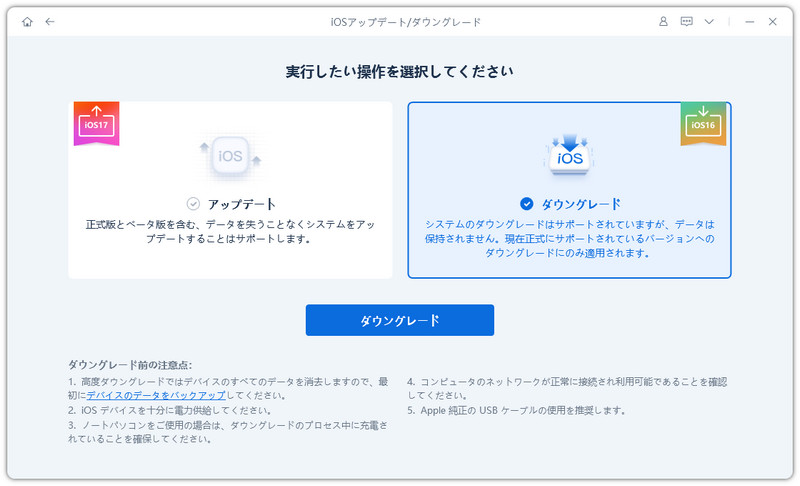
深層ダウングレードモードを選択し、下のボタンをクリックしてください。
-
標準ダウングレード:主要なバージョン間でのダウングレードをサポートします。例えば、iOS 17.5から17.4へのダウングレードです。
深層ダウングレード:大きなバージョン間でのダウングレードをサポートし、ベータ版のダウングレードも可能です。例えば、iOS 18からiOS 17.5へのダウングレードです。

Step 3:ファームウェアをダウンロード
-
ReiBootはiOSのバージョンを自動的に検出し、ダウングレード可能なiOSファームウェアを表示します。iOSファームウェアの情報を確認してから、「ダウンロード」をクリックします。ファームウェアのダウンロードには数分かかる場合があります。
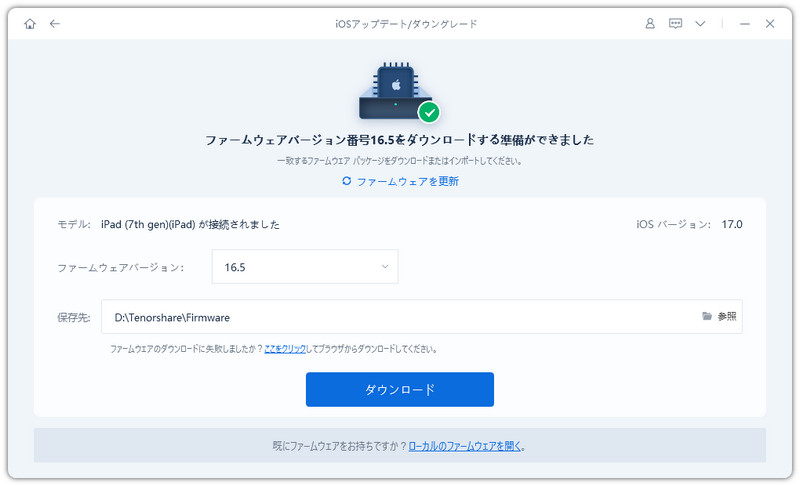
- ファームウェアのダウンロードに失敗した場合は、「ここをクリック」をクリックしてブラウザからダウンロードすることが可能です。
- パソコンに既にファームウェアがある場合は、「ローカルファイルのインポート」をクリックしてファームウェアを手動でインポートします。
-
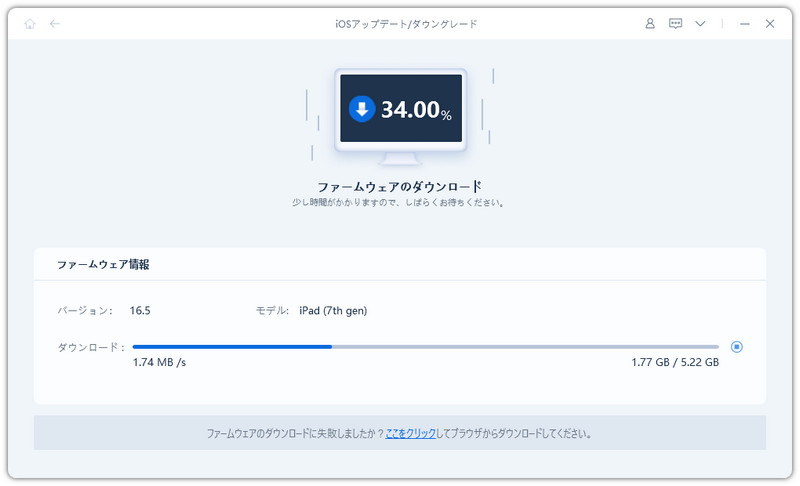
ファームウェアのダウンロードには数分かかる場合があります。
注意:
- 署名されていないIPSWは、ReiBootでiOS/iPadOSバージョンをダウングレードすることができません。また、iOS/iPadOSバージョンのダウングレードがサポートされていない場合、プログラムは「ダウングレード可能なiOSファームウェアが見つからない」と表示します。
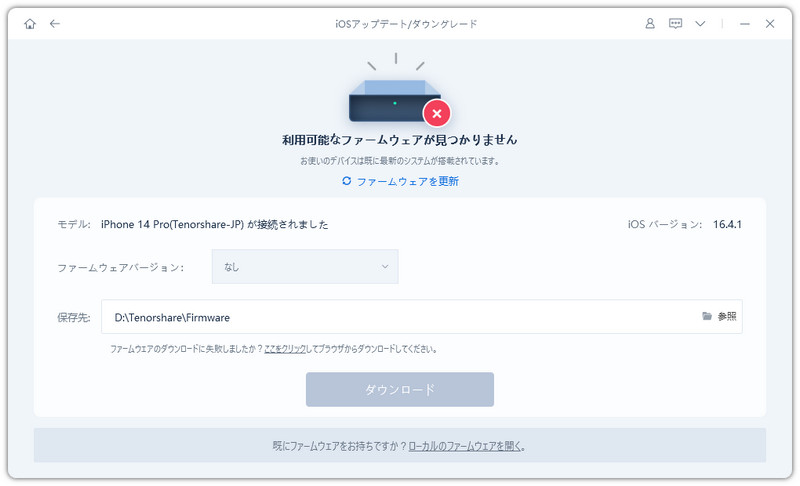
- ※IPSWにアクセスして、Appleが署名しているファームウェアを確認できます。
- 署名されていないIPSWは、ReiBootでiOS/iPadOSバージョンをダウングレードすることができません。また、iOS/iPadOSバージョンのダウングレードがサポートされていない場合、プログラムは「ダウングレード可能なiOSファームウェアが見つからない」と表示します。


Step 4:ダウングレードを開始
-
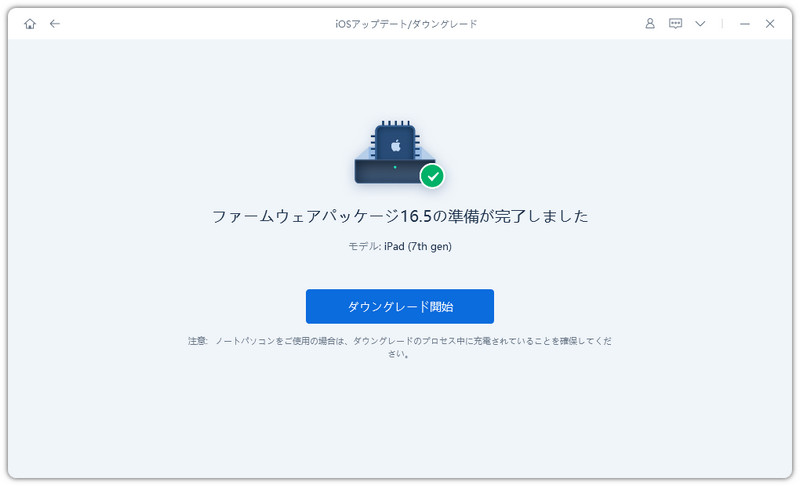
ファームウェアパッケージがパソコンにダウンロードされたら、「ダウングレード開始」をクリックして、iOS/iPadOSを元のiOSバージョンにダウングレードできます。
-
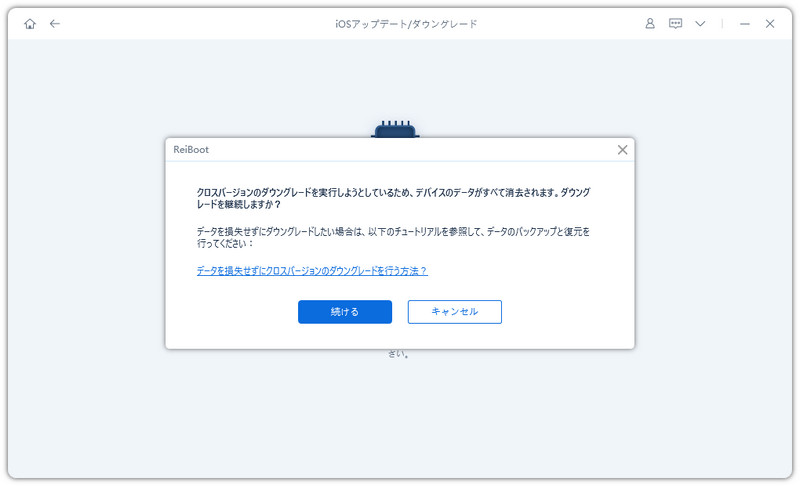
ダウングレードを行う場合は、すべてのデータを削除します。事前にバックアップを作成したことを確認した上で、「続ける」ボタンをクリックします。


Step 5:ダウングレードが完了
-
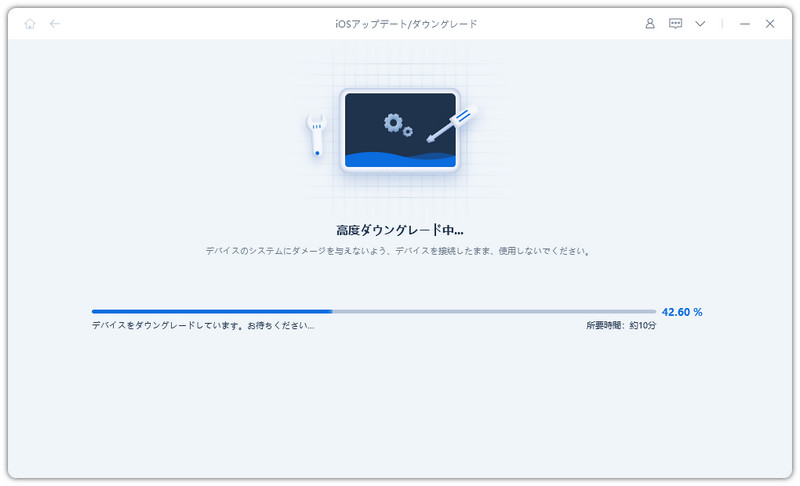
iOS/iPadOSのダウングレードを開始します。ダウングレード中にデバイスを切断しないでください。
-
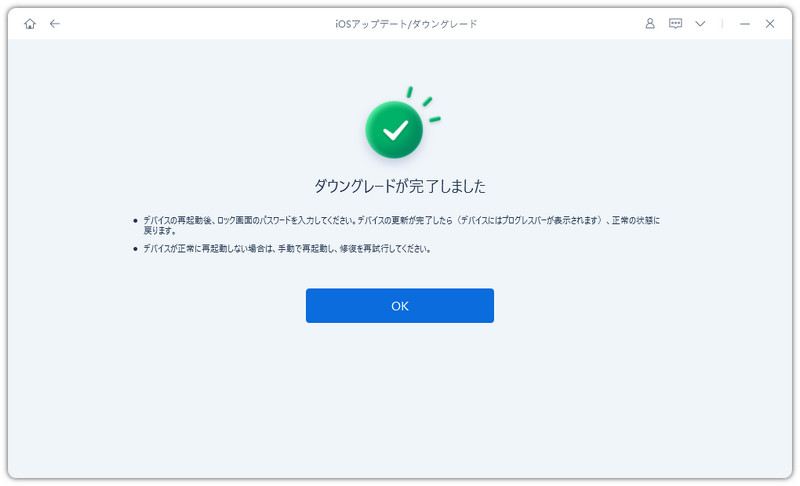
ダウングレードが完了すると、完了したページが表示され、iPhone/iPadは以前のiOSバージョンに戻れられます。