




















【2026最新】iPhone 16/17/18のカメラコントロールが機能しない場合の対処方法
皆さん、私のiPhone 16/17/18のカメラコントロールが動作せず、反応しません。ズームや露出調整が固まっており、修正することができません。この問題に直面したことのある方はいますか?助言やおすすめの修正方法はありますか?ありがとうございました!"
--Reddit より
iPhone 16/17/18のカメラコントロールに問題がある場合、一人ではありません。多くのユーザーが、レリーズボタンが反応しない、焦点やズームに問題があるなど、さまざまな問題を報告しています。これらはソフトウェアの欠陥またはハードウェアの故障によるものかもしれません。重要な瞬間を捉えようとしている際には、特にこれらの問題が発生するとイライラすることがあります。この記事では、iPhone 16/17/18のカメラコントロールの一般的な問題の原因とステップバイステップの解決策を紹介します。
リンゴループ、リカバリモードやブラックアウトなど150以上のiOS/iPadOS/tvOSシステム故障を修復できる


関連記事: 容量あるのにiPhone27がアップデートできない?可能な原因と対策
- Part1:iPhone 16/17/18のカメラコントロールとは何ですか?
- Part2:iPhone 16/17/18のカメラコントロールの使い方
- Part3:iPhone 16/17/18のカメラコントロールが動作しない場合?修正するための6つのヒント
- 1. iPhoneを再起動する
- 2. iOSをアップデートする
- 3. カメラアプリを強制終了して再度開く
- 4. ボタンの感度をチェックする
- 5. iPhoneをリストアする
- 6. Appleサポートに連絡する
- Part4:プロフェッショナルなiOSシステム修復ツールを使用して、iPhone 16/17/18のカメラコントロールを修正する注目
Part1:iPhone 16/17/18のカメラコントロールとは何ですか?
iPhone 16/17/18のカメラコントロールボタンは、わずかにくぼんだ溝として表示され、新しいiPhone 16/17/18モデルの全てに存在します。押すと、カメラ起動インターフェイスが瞬時に表示され、ショットの調整が可能となります。一度押すだけで写真を撮影できます。
このボタンは、デジタル一眼レフカメラ(DSLR)のシャッターを操作している感覚を模倣することを目的としています。このボタンを右手で持っているときに、右手親指で押すことで簡単にできます。同様のタスクを遂行するために左手を使用することもできますが、追加の操作が必要かもしれません。

Part2:iPhone 16/17/18のカメラコントロールの使い方
Appleによると、カメラコントロールボタンは、さまざまな動きをサポートするためにフォースセンサーとタッチセンサーで設計されており、横画面と縦画面の両方で機能するようになっています。
- 一度クリック – カメラアプリ(またはサードパーティアプリ)を起動します。
- カメラアプリが開いた状態で一度クリック – 写真を撮影します。
- クリックしてホールド – カメラアプリを開いてビデオの録画を開始します。
- ダブルライトプレス – カメラプレビューメニューを開き、露出や被写界深度などのコントロールにアクセスできます。
- スワイプ – 利用可能な調整オプションを循環し、コントロールを選択した後にズーム、露出、被写界深度などの設定を変更します。
このボタンには高度なソフトウェアサポートが組み込まれており、カメラアプリに手動でアクセスすることなく、コントロール機能間を簡単に切り替えることができます。
- ズームを変更
- 露出設定を調整
- 被写界深度をコントロール
- 異なるスタイルオプションをスワイプして選択
Part3. iPhone 16/17/18カメラコントロールが動作しない?6つの解決策
次のセクションでは、カメラコントロールを正常に戻し、写真やビデオを中断なく撮影できるようにするための7つの実用的な方法を紹介します。
1. iPhoneを再起動する
単純な再起動でソフトウェアの不具合を解決できることがよくあります。サイドボタンと音量ボタンを同時に押し続け、スワイプして電源をオフにします。 再度電源を入れて、カメラコントロールが機能しているか確認してください。
2. iOSをアップデートする
iOSのアップデートも、iPhone 16/17/18カメラコントロールが動作しない問題を解決するための重要な方法です。Appleはバグ修正やパフォーマンスの向上、既知のソフトウェアの不具合に対するパッチを含むiOSアップデートを頻繁にリリースしています。カメラコントロールが正常に動作しない場合、現在のiOSバージョンにバグがある可能性があります。
最新のソフトウェアバージョンにアップデートすることで、iPhoneが最新の修正と改善を持ち、不具合の原因となる互換性の問題や機能不全を解消することができます。定期的なアップデートはシステムの安定性を向上させ、将来的な同様の問題を防ぐのにも役立ちます。
3. カメラアプリを強制終了して再起動する
カメラアプリの強制終了と再起動は、iPhone 16/17/18のカメラコントロールが動作しない場合に効果的なトラブルシューティング方法です。時には、カメラのようなアプリが一時的な不具合やバックグラウンドでのプロセスが正常に機能しないために応答しなくなることがあります。
強制終了することで、アプリが完全に閉じられ、メモリや処理の問題をクリアします。アプリを再起動することで、通常、より重大な対策を取ることなく、軽微な不具合を解決することができます。
画面の下から上にスワイプして開いているアプリを表示し、カメラアプリを上にスワイプして終了します。アプリを再度開いて、コントロールが反応するか確認してください。
4. ボタンの感度を確認する
ボタンの感度を確認することは、特にシャッターや音量ボタンなどの物理的なコントロールで問題が発生している場合に、iPhone 16/17/18のカメラコントロールが動作しない問題を解決する効果的な方法です。時には、汚れ、ほこり、または摩耗がボタンの反応性に影響を与え、感度が低下したり、応答しなくなることがあります。また、ボタンの動作に関連するソフトウェア設定も、カメラアプリでの機能に影響を与える可能性があります。
この問題を解決するために、以下のことを試すことができます:
- ボタンをきれいにする:柔らかく乾いた布でボタンを優しく拭き、反応に影響を与える可能性のあるゴミを取り除きます。
ボタン設定を確認する: 設定 > アクセシビリティ > タッチに移動し、ボタンの感度やカスタムコントロールに関連する設定が正しく構成されているか確認します。
- 代替コントロールを使用する:物理的なボタンが反応しない場合、画面上のシャッターボタンを使用して、問題が続くかどうか確認してください。
5. iPhoneを復元する
iPhone 16/17/18を復元することは、よりシンプルな修正方法がカメラコントロールの問題を解決しない場合に有効な、より包括的な解決策です。この方法は、デバイス上のすべてのデータと設定を消去し、問題の原因となる可能性のある深いソフトウェアの競合やバグを排除するためです。iPhoneを工場出荷時の設定に復元し、iOSを再インストールすることで、しばしば通常のトラブルシューティング方法では解決できない持続的な問題や診断が難しい問題を解決できます。
iPhone 16/17/18を復元する手順:
- データをバックアップする:
設定経由で復元: 「設定」>「」に移動します。 一般> iPhoneを転送またはリセット > すべての内容と設定を消去します。指示に従ってリセットを完了してください。
iTunes/Finder 経由で復元: または、iPhone をコンピューターに接続し、iTunes (Windows の場合) または Finder (macOS の場合) を使用してデバイスを復元します。 iPhone を選択し、[復元] をクリックして、画面の指示に従ってください。
復元後、iPhone はデフォルトの状態に戻ったら、再度セットアップするか、バックアップから復元することができます。これにより、複雑なソフトウェア関連のカメラの問題が解決することがよくあります。
6. Apple サポートに問い合わせる
上記の手順のいずれも機能しない場合は、ハードウェア関連の問題の可能性があります。Apple Store にアクセスするか、Apple サポートに問い合わせて、さらにサポートを受けてください。
Part 4. プロの iOS システム修復ツールを使用して、iPhone 16/17/18 カメラ コントロールが機能しない問題を修正する
基本的なトラブルシューティング手順を試した後でも、iPhone 16/17/18 カメラ コントロールで問題が発生する場合は、Tenorshare ReiBoot の使用を検討してください。この強力な iOS 修復ツールは、データ損失を引き起こすことなく、カメラ アプリの問題など、さまざまなシステム グリッチを修正するのに役立ちます。 ReiBoot は、カメラの機能に影響を与える可能性のある、反応しないコントロール、システム バグ、ソフトウェアの競合などの iOS の問題に対処するように設計されています。数回クリックするだけで、リカバリ モードを開始および終了し、iOS システムを修復し、カメラ コントロールの問題を効率的に解決できます。
 Tenorshare ReiBoot を選ぶ理由
- ユーザーフレンドリー: ReiBoot はシンプルさを念頭に置いて設計されており、技術的な経験がない人でも簡単に使用できます。
- データ損失なし: 一部の修復ツールとは異なり、ReiBoot は個人データを消去せずに iOS の問題を修正できるため、写真、連絡先、その他のファイルはそのまま残ります。
- 包括的な iOS 修復: 応答しないカメラコントロールからブートループ、フリーズ、アップデートの失敗まで、幅広い iOS システムの問題に対処します。
- すべての iPhone モデルをサポート: 最新の iPhone 16/17/18 だけでなく、古いモデルにも対応しており、iOS ユーザーにユニバーサルなソリューションを提供します。
- 高速かつ効率的: ReiBoot は iOS の問題を迅速に診断して修復し、デバイスを最適なパフォーマンスに戻します。修復プロセスが長くなります。


ReiBoot を使って iPhone 16/17/18 のカメラコントロールが機能しない/動かない問題を簡単に解決する方法を見てみましょう:
-
ReiBoot for iOSを起動してiPhoneを接続したら「開始」をクリックします。

-
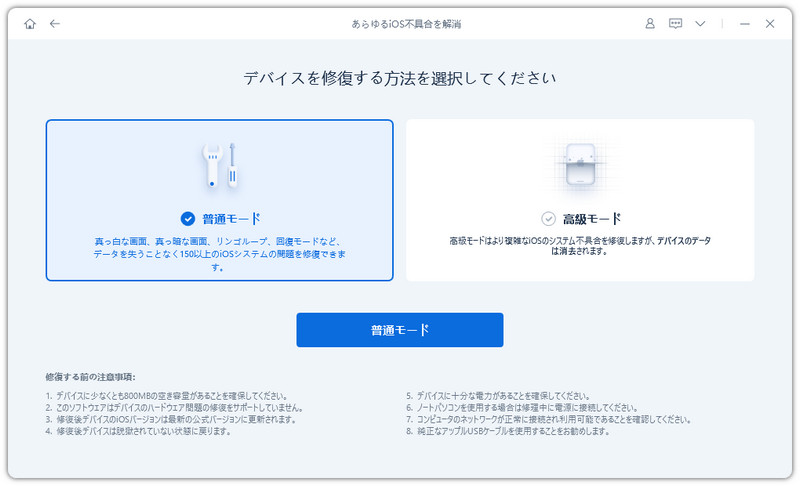
2つの修復モードが表示されるので「普通モード」を選択します。
-
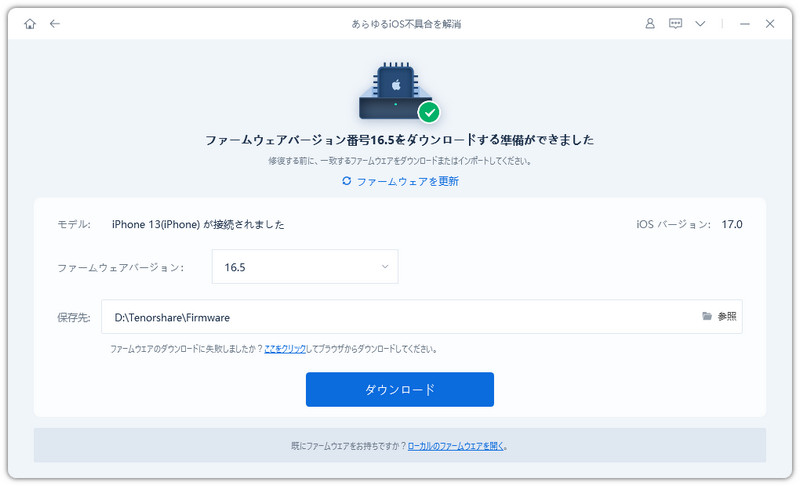
「ダウンロード」をクリックしてファームウェアを読み込みます。
-
iPhone不具合の修復を始めます。


まとめ
この記事では、iPhone 16/17/18のカメラコントロールの一般的な問題の原因と解決策を紹介します。結論として、iPhone 16/17/18 のカメラ コントロールに問題がある場合は、問題を解決するために実行できる効果的なトラブルシューティング手順がいくつかあります。デバイスの再起動、iOS の更新、カメラ設定のリセットなど、これらの解決策は、一般的なソフトウェア関連の不具合を修正することがよくあります。ただし、問題が解決しない場合は、Tenorshare ReiBoot などの信頼性の高い iOS 修復ツールを使用すると、データ損失のリスクなしに、より深刻なシステムの不具合に対処することができます。他の方法がすべて失敗した場合は、潜在的なハードウェアの問題を解決するために、Apple サポートに連絡して専門家の支援を受ける必要がある場合があります。



【2026最新】iPhone 16/17/18のカメラコントロールが機能しない場合の対処方法
最終更新日2026-09-17 / カテゴリiOS不具合修復
(0 票、平均: 5.0 out of 5 )
(クリックしてこの記事へコメント)