すべてを失うことなくApple ID を変更できますか? Apple IDを削除すると、すべてが失われますか?
Appleや有名なWebサイトが提供する方法は、iCloudや外付けドライブなどでデータをバックアップし、Apple IDからサインアウト後に復元することですが、データが100%正しくバックアップおよび復元できる保証はありません。
しかし、最新の技術を採用したTenorshare 4uKeyは、データを失わずにApple IDのサインアウトや変更をサポートします。市場で唯一のこのシンプルでわかりやすいソリューションです。
ステップ 1:4uKeyをダウンロードしてインストールする
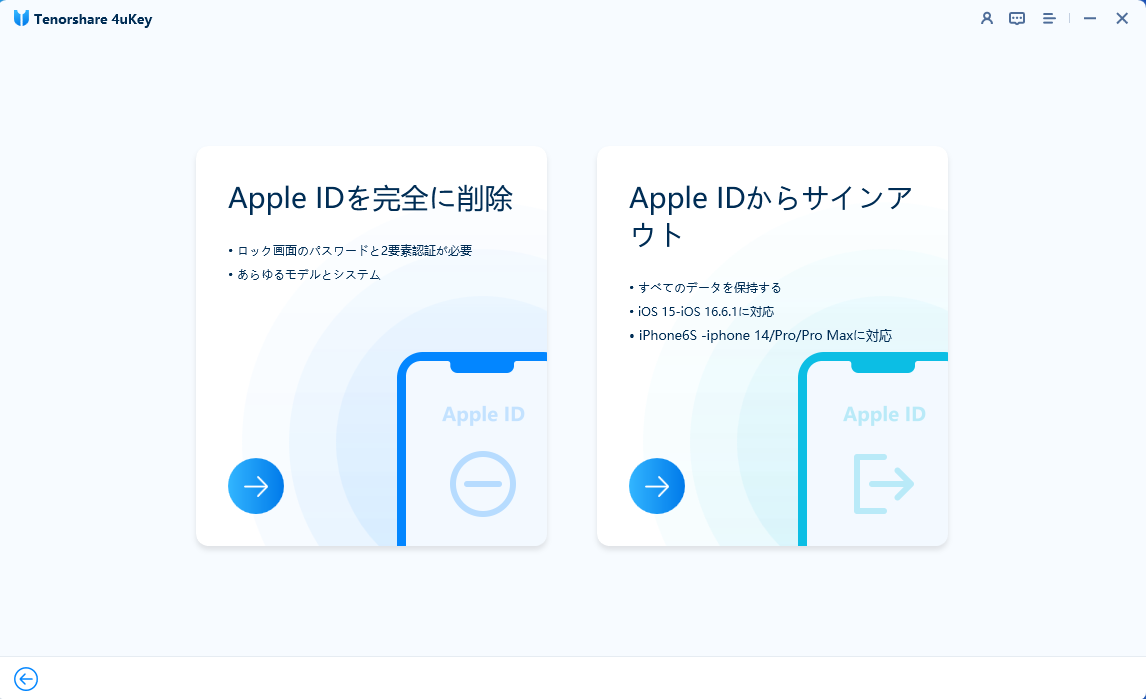
Windows または Mac コンピューターに Tenorshare 4uKey を無料でダウンロードしてインストールします。次に、「Apple IDを削除」機能を選択します。

ステップ 2:iPhoneをコンピュータに接続する
-
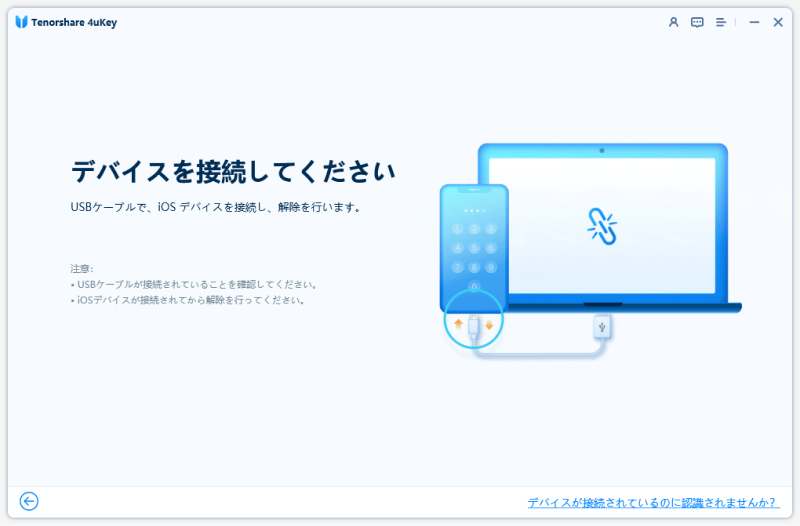
iPhone をコンピューターに接続します。4uKey は、画面のロックを解除してデバイスの「信頼」をタップするように通知します。次に、2 番目の機能「Apple ID からサインアウト」を選択します。
-
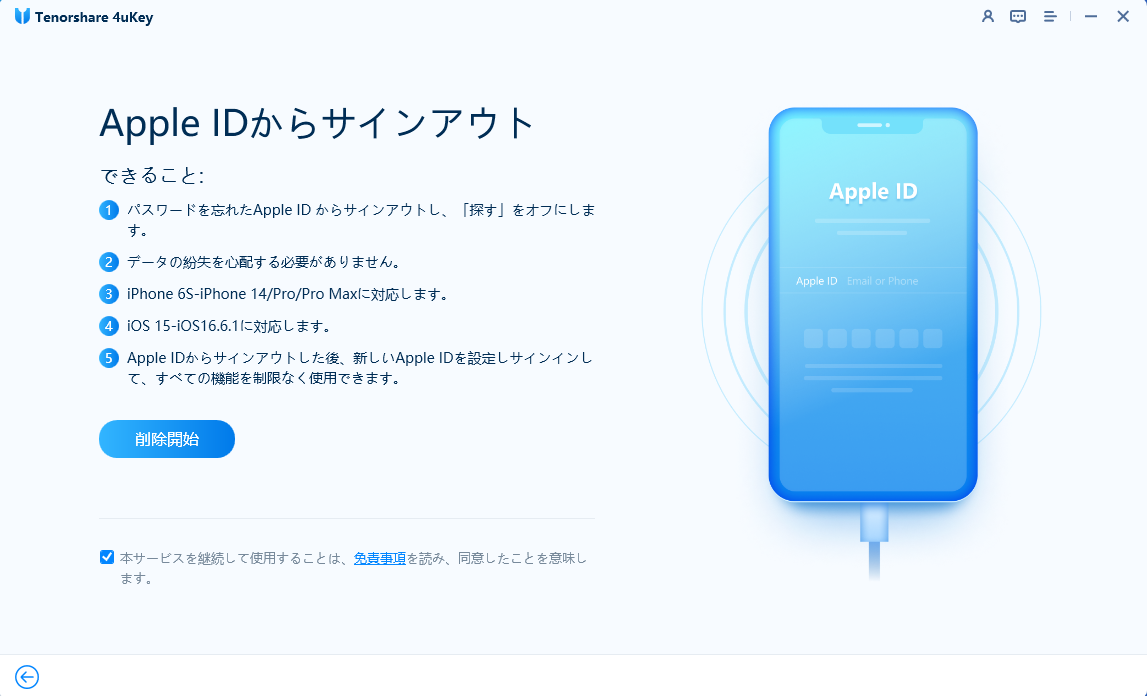
「削除を開始」をクリックすると、すべてを失うことなくApple ID からサインアウトします。
-
続行すると、当社の免責事項を読み、同意したものとみなされます。
-
4uKeyは、お使いのデバイスがデータを失うことなく Apple ID からサインアウトできることを検出しました。まず「脱獄を開始」をクリックして脱獄してください。
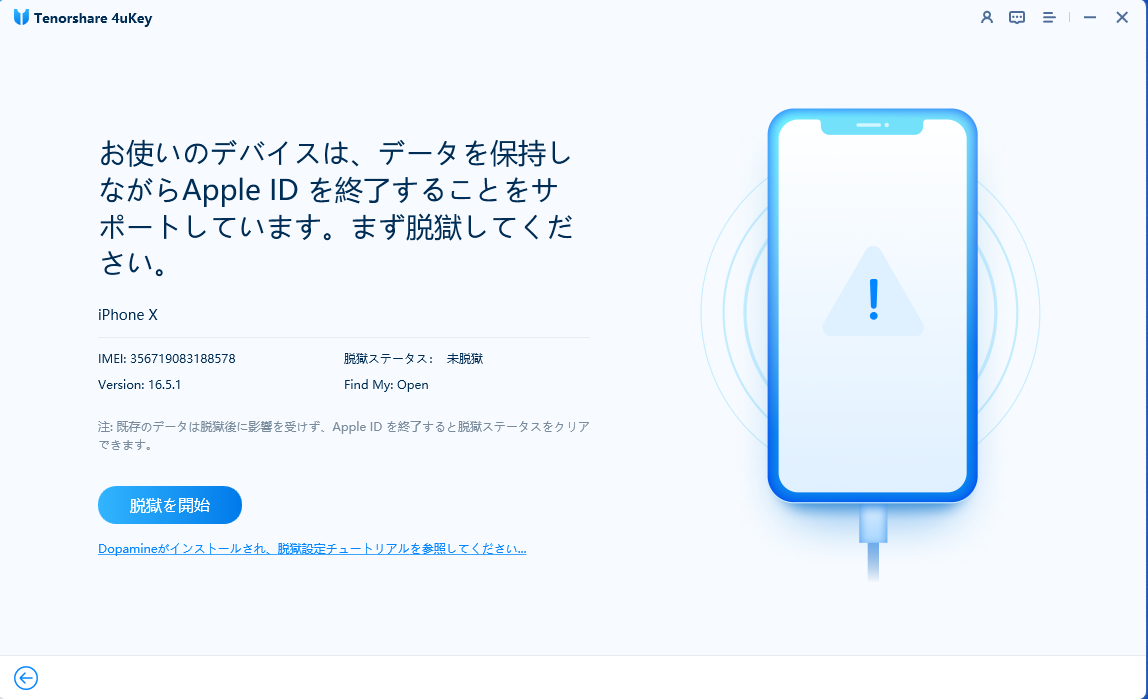


ステップ 3:脱獄を開始
-
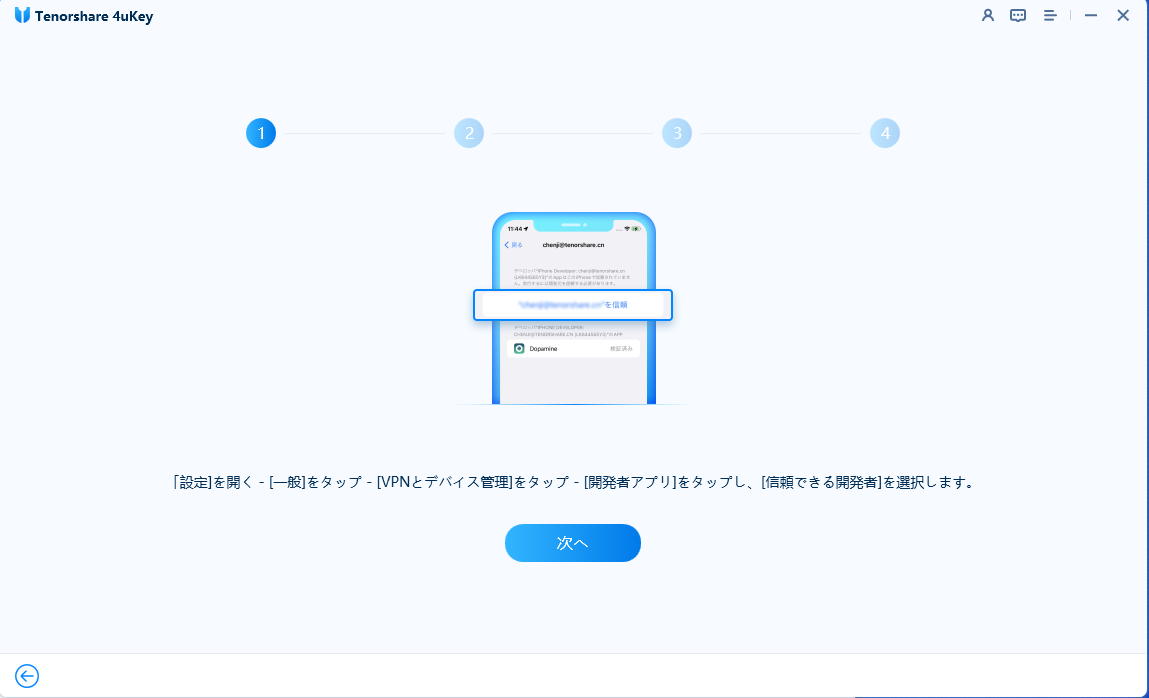
まず「インストールを開始」をクリックして脱獄ツールをインストールします。Apple ID でサインインし、6 桁の確認コードを入力する必要があります。インストールが成功したら、「チュートリアルを表示」をクリックして、次のように携帯電話を脱獄します。
-
「設定」を開き、「プライバシーとセキュリティ」をタップし、「開発者モード」をタップして、開発者モードを有効にして、携帯電話を再起動します。(iOS 15 では必要ありません)。

-
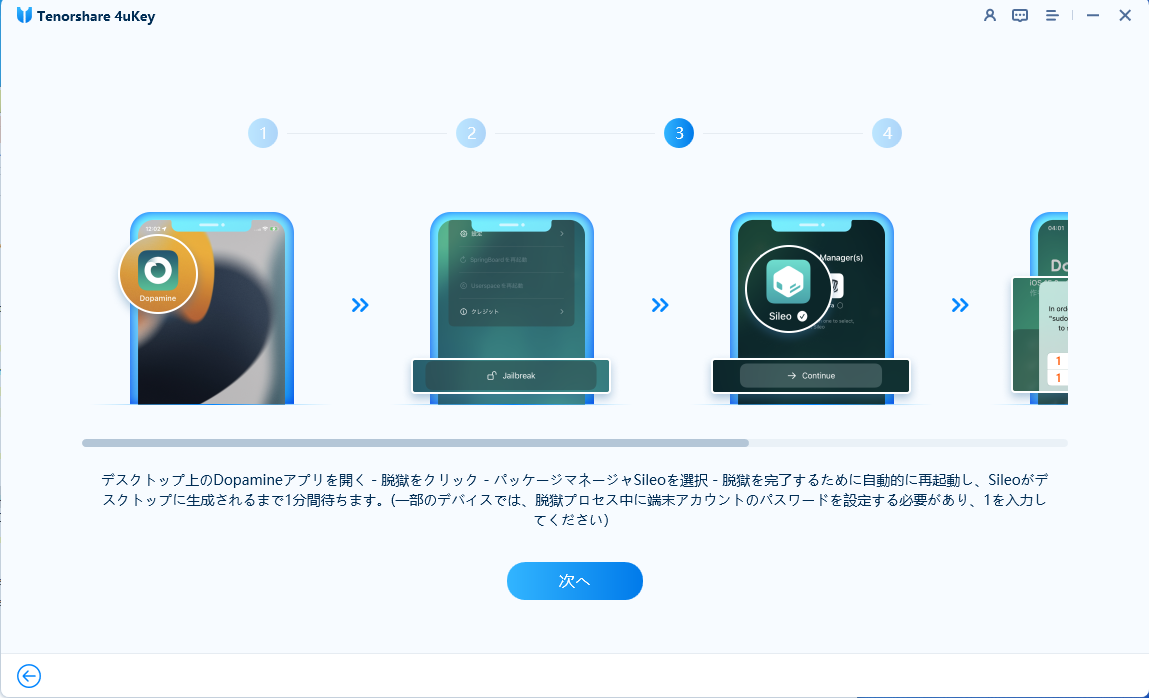
ホーム画面で Dopamine アプリを起動し、「Jailbreak」をタップします。自動的に再起動した後、このコンピューターに接続しします。(一部のデバイスでは、脱獄プロセス中に端末アカウントのパスワードを設定する必要があります。その場合は 1 を入力してください)。
-
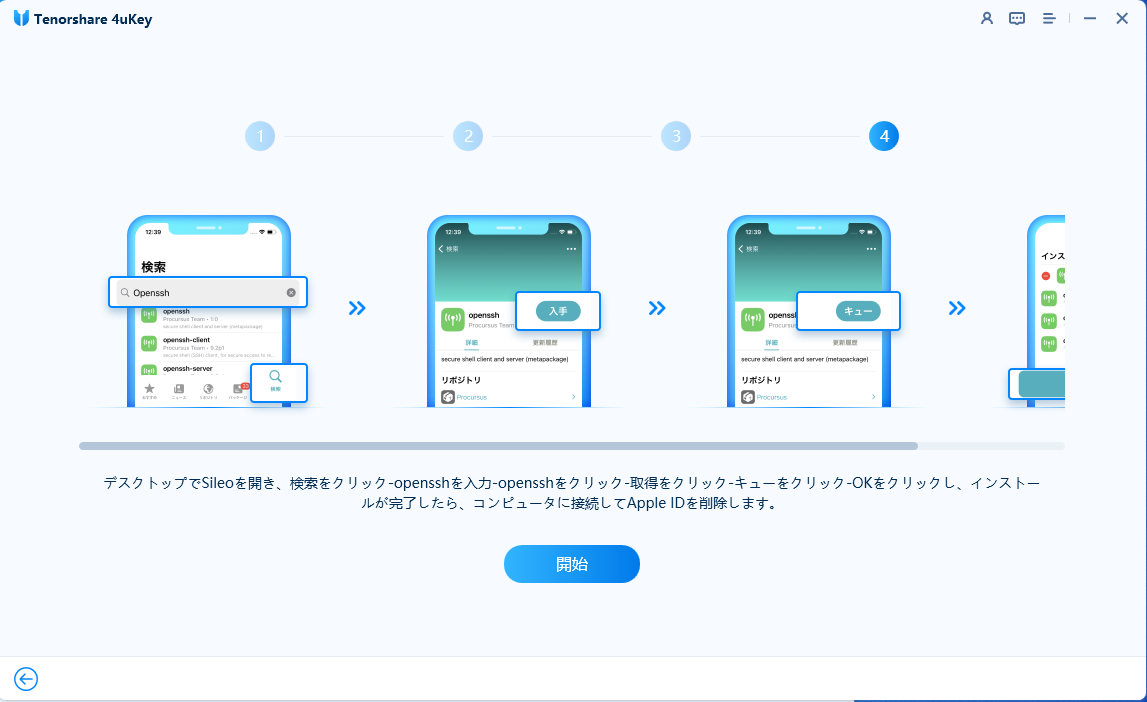
デスクトップで Sileo を開き、「検索」をクリックして openssh と入力し、「openssh」をクリックして、「取得」>「キュー」>「確認」の順にクリックします。インストールが完了したら、コンピューターに接続します。


ステップ 4:Apple IDからサインアウトする
-
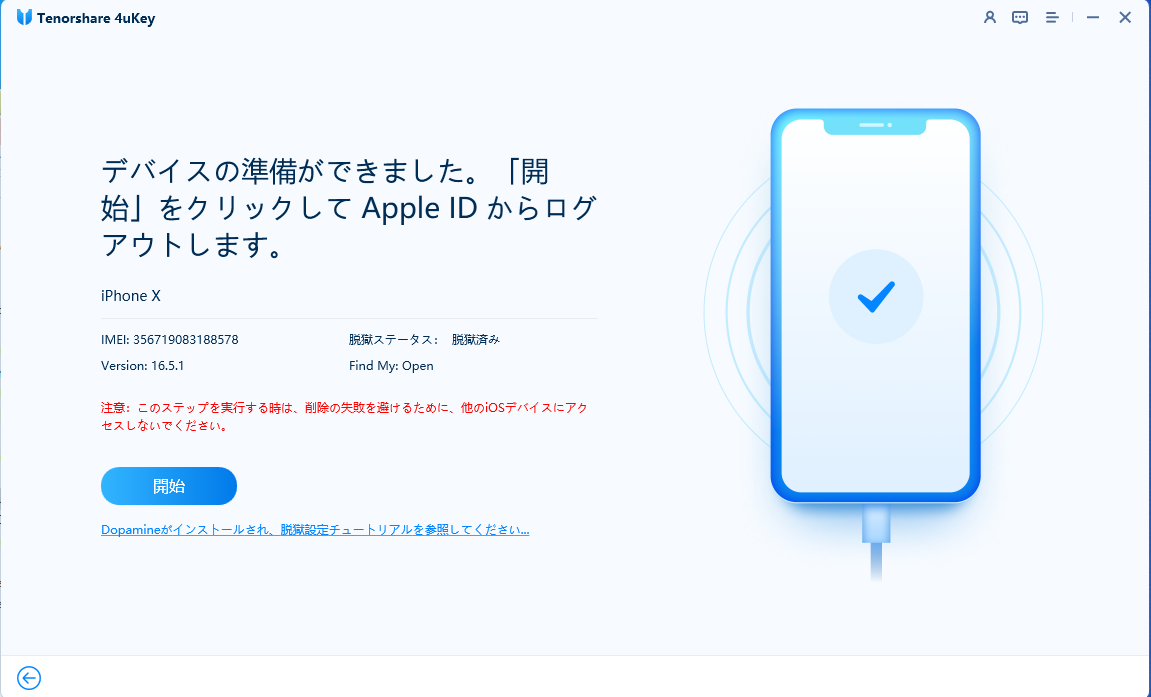
これでデバイスの準備ができました。「開始」をタップして Apple ID からサインアウトしてください。
注意:この手順を実行するときは、削除の失敗を避けるため、他の iOS デバイスにアクセスしないでください。
-
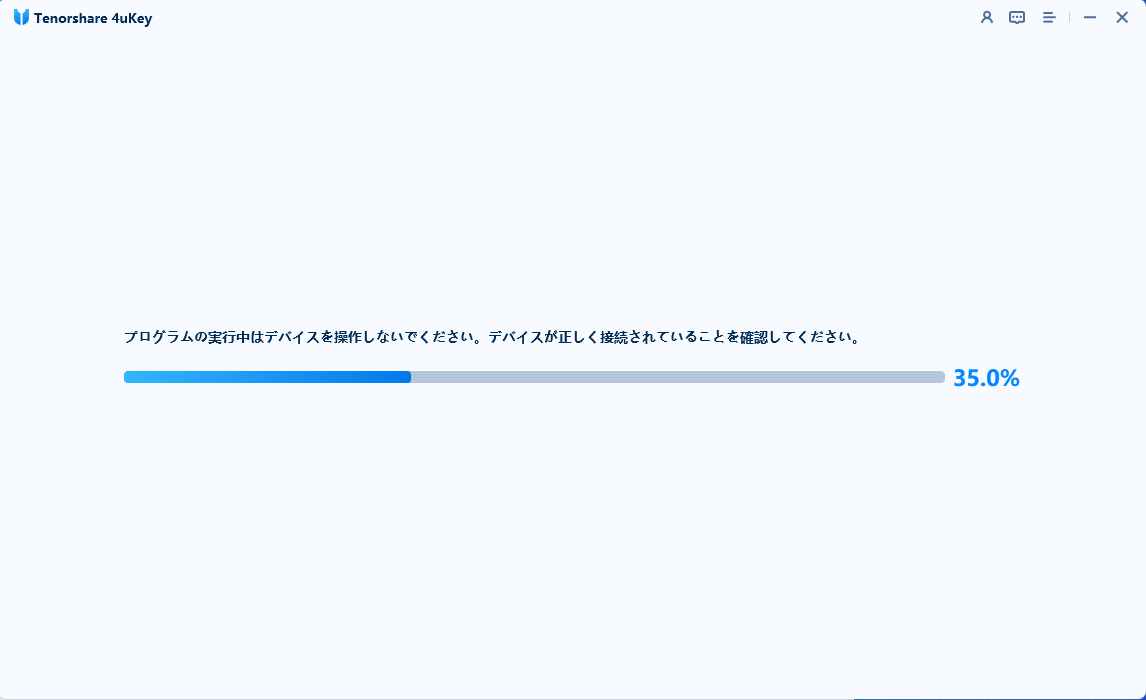
プログラムが実行中です。デバイスを操作せず、安定した接続を確保してください。


ステップ 5:Apple ID から正常にサインアウト
-
そうすれば、データを失うことなく Apple ID からサインアウトできます。
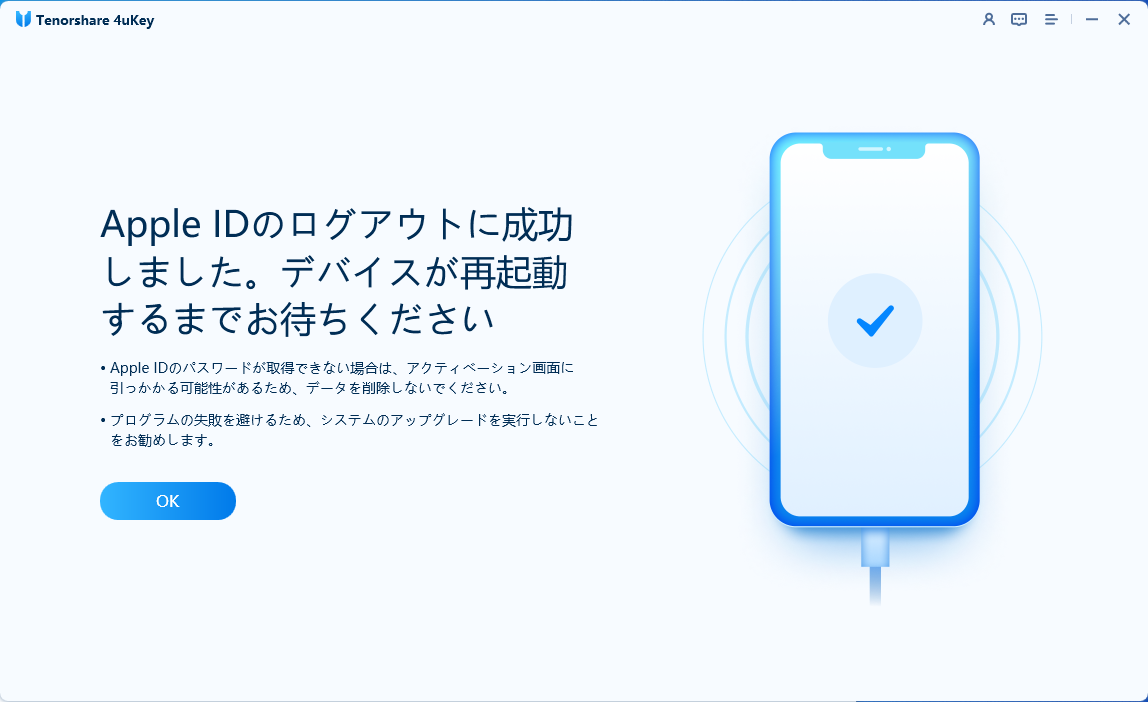

- Apple ID パスワードを回復できない場合は、アクティベーション画面でデータが停止する可能性があるため、データを消去しないでください。
- ソリューションを有効に保つために、iOS システムを更新しないでください。
