iAnyGo iOS App インストールガイド
iAnyGo iOSアプリのインストール方法とは?以下の最新ガイドをご確認ください!
ステップ1:ダウンロード&インストール
以下のリンクをコピーし、iPhoneのSafariブラウザに貼り付けて、次の2つのアプリケーションをダウンロードしてください:
1. iAnyGo iOS App:
itms-services://?action=download-manifest&url=https%3A%2F%2Fdownload.tenorshare.com%2Fdownloads%2FiAnyGoiOS.plist
2.PoGo Custom App:
itms-services://?action=download-manifest&url=https%3A%2F%2Fdownload.tenorshare.com%2Fdownloads%2FPoGo.plist
ステップ2:デベロッパを信頼する
インストール完了後、以下の手順に従ってデベロッパを信頼してください(初回インストール時に必須):
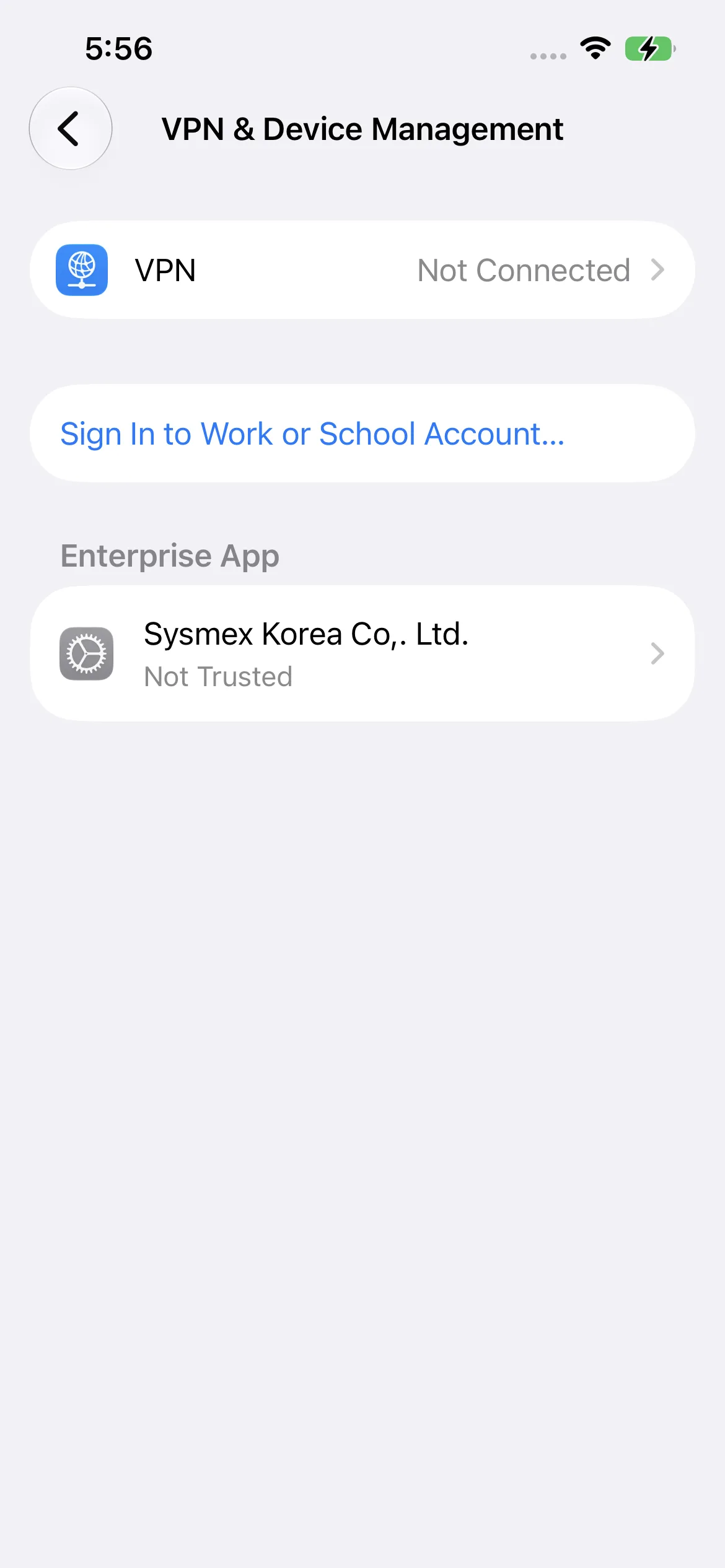
1. 「設定」 > 「一般」 > 「VPNとデバイス管理」に移動します。
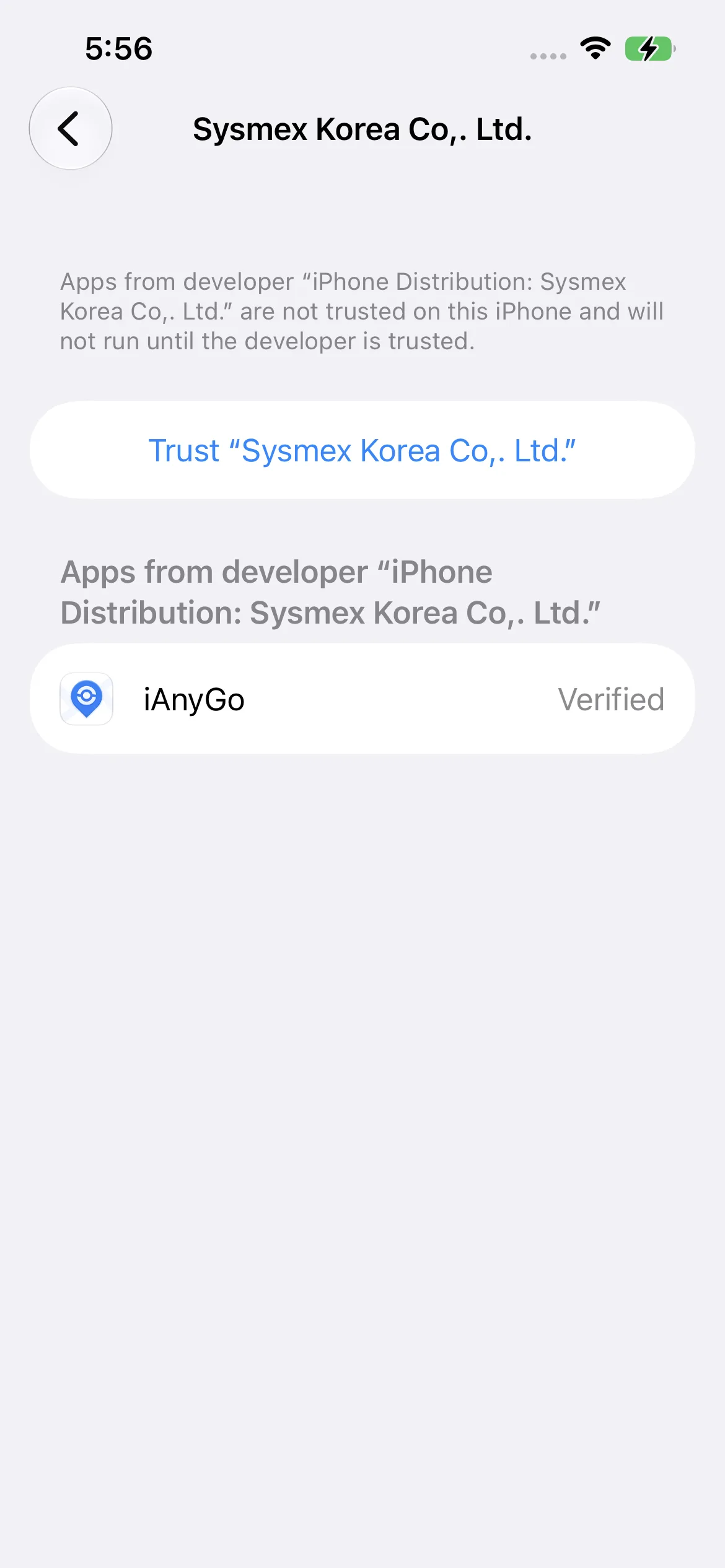
2.信頼されていないエンタープライズアプリを見つけ 「信頼」をタップします
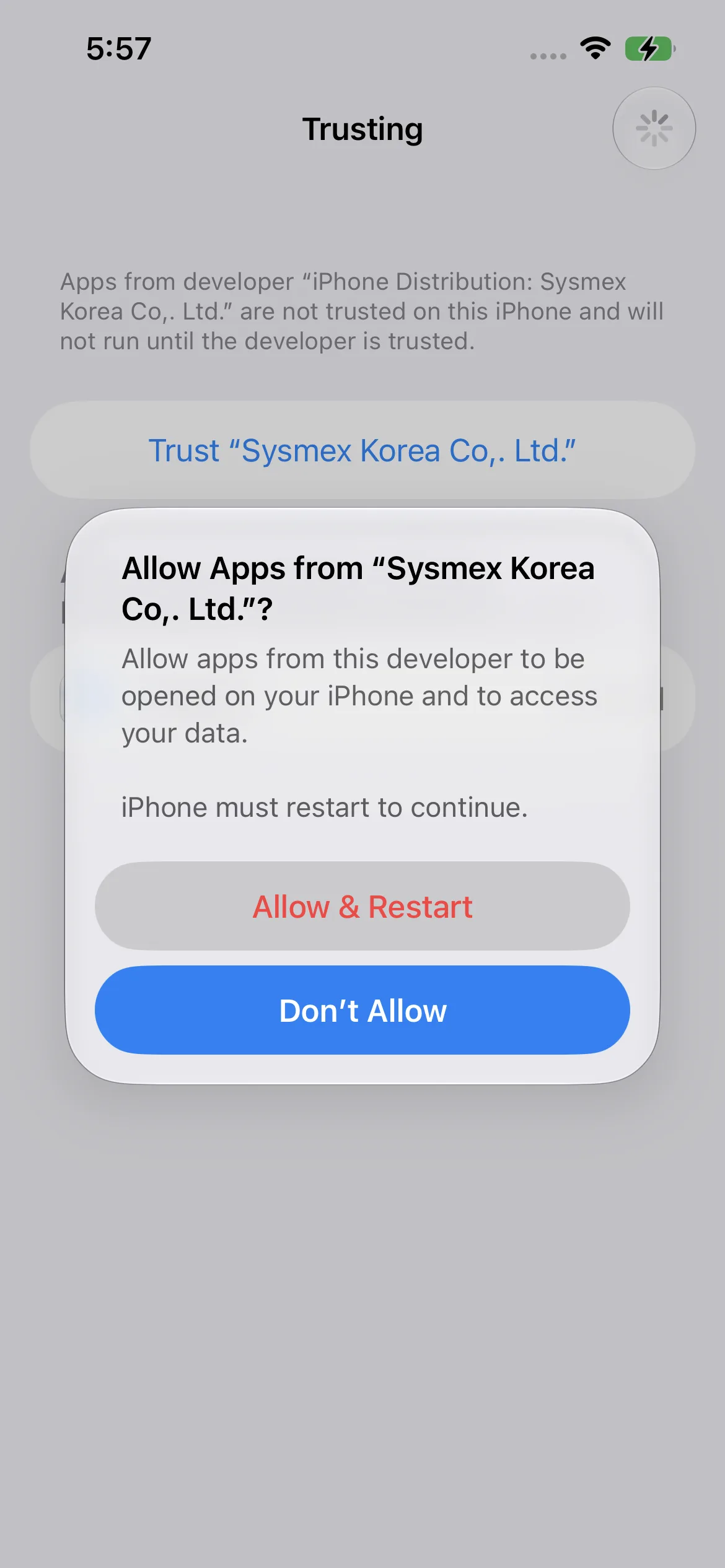
3.「許可して再起動」 を選択すると、開発者を信頼できるようになります。
重要な注意事項:
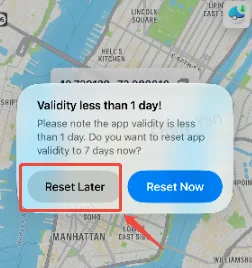
デベロッパの信頼設定を完了した後、iAnyGo iOS Appを再度開くと、以下のポップアップが表示されます。「今すぐリセット」ボタンはクリックしないでください。無視するか、「後でリセット」を選択してください。
ステップ3:リソースのインストール
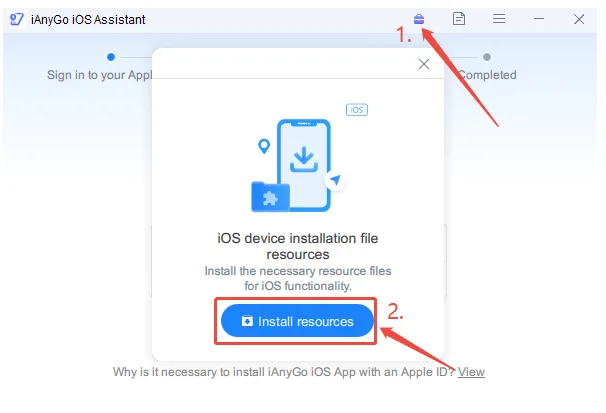
最後の手順として、以下のリンクを開き、指示に従って「iAnyGo iOS Assistant」ツールキットをインストールし、下の画像のように必要なリソースをダウンロードしてください。リソースのインストールが完了したら、iPhone上のiAnyGoアプリを再起動すれば、正常に動作するようになります。 iAnyGo iOS Assistant ダウンロードリンク:
link:https://www.tenorshare.jp/guide/ianygo-ios-assistant.html